Guide d’utilisation
  • Accès - Staging
  • Créer un menu
  • Paramètres
    • Paramètres généraux
    • Paramètres des Séjours
    • Paramètres des hébergements
    • Paramètres des hôtels
    • Paramètres des voitures
    • Paramètres des bateaux
    • Paramètres des actualités
    • Paramètres de réservation
    • Paramètres des utilisateurs
    • Paramètres des vendeurs
    • Paramètres de paiement
    • Paramètres de style
    • Paramètres avancés
    • Paramètres email
  • Page d’accueil
    • Utiliser les modèles
    • Construire la page d’accueil
    • Gestion du formulaire de contact
  • Éléments
    • Formulaire de recherche (tous services)
    • Bloc d'offres
    • Recherche de séjours
    • Liste des séjours
    • Recherche de bateaux
    • Liste des bateaux
    • Recherche d'hébergements
    • Liste des hébergements
    • Catégories d'hébergement – encadré
    • Recherche d’hôtels
    • Liste des hôtels
    • Recherche de voitures
    • Liste des voitures
    • Liste des actualités
    • Éléments mis en avant
    • Liste des lieux
    • Appel à l’action
    • Témoignages
    • Bloc de texte
    • Formulaire d’inscription vendeur
    • Lecteur vidéo
    • Bloc FAQ
  • Gestion des coupons
  • Gestion des séjours
    • Liste des séjours
    • Créer un séjour
    • Catégories de séjours
    • Attributs des séjours
    • Paramètres séjour
  • Gestion des hébergements
    • Liste des hébergements
    • Créer un hébergement
    • Attributs des hébergements
    • Paramètres hébergement
  • Lieux
    • Gestion des lieux
    • Créer une grille de lieux
  • Gestion des hôtels
    • Liste des hôtels
    • Créer un hôtel
    • Créer une chambre
    • Attributs des hôtels
    • Paramètres hôtel
  • Gestion des voitures
    • Liste des voitures
    • Créer une voiture
    • Attributs des voitures
    • Paramètres voiture
  • Gestion des bateaux
    • Liste des bateaux
    • Créer un bateau
    • Attributs des bateaux
    • Paramètres bateau
  • Actualités
    • Créer une actualité
    • Liste des actualités
  • Gestion des utilisateurs
    • Créer un utilisateur
    • Gestion des rôles
    • Gestion des vérifications
    • Gestion des abonnés
  • Gestion des vendeurs
    • Inscription d’un vendeur
    • Paramètres vendeur
    • Paiements vendeurs
  • Gestion des avis
  • Paramètres de langue
    • Langue
    • Traductions
    • Multi-langue
  • Rapports
    • Rapports de réservation
    • Statistiques de réservation
    • Soumissions du formulaire de contact
    • Journal système
  • Merci !
  • Docs »
  • Support

      Accès - Staging

      Lien : https://staging.sejourantilles.newplabs.fr/login

      Cliquer ici

      Administrateur :
      Login: admin@sejourantilles.test
      Mot de passe : admin123


      Client :
      Login: customer1@sejourantilles.test
      Mot de passe : useR$1234


      Vendor :
      Login: 01@sejourantilles.test
      Mot de passe : useR$1234


      API Docs


      Créer un menu

      Créer un menu normal :

      Pour configurer un nouveau menu, suivez les étapes ci-dessous.

      Étape 1 : Allez dans la section Tableau de bord > Menus de votre administration.

      Étape 2 :Cliquez sur le lien « Créer un nouveau menu » pour créer un nouveau menu. Entrez son nom puis cliquez sur le bouton « Créer le menu ».

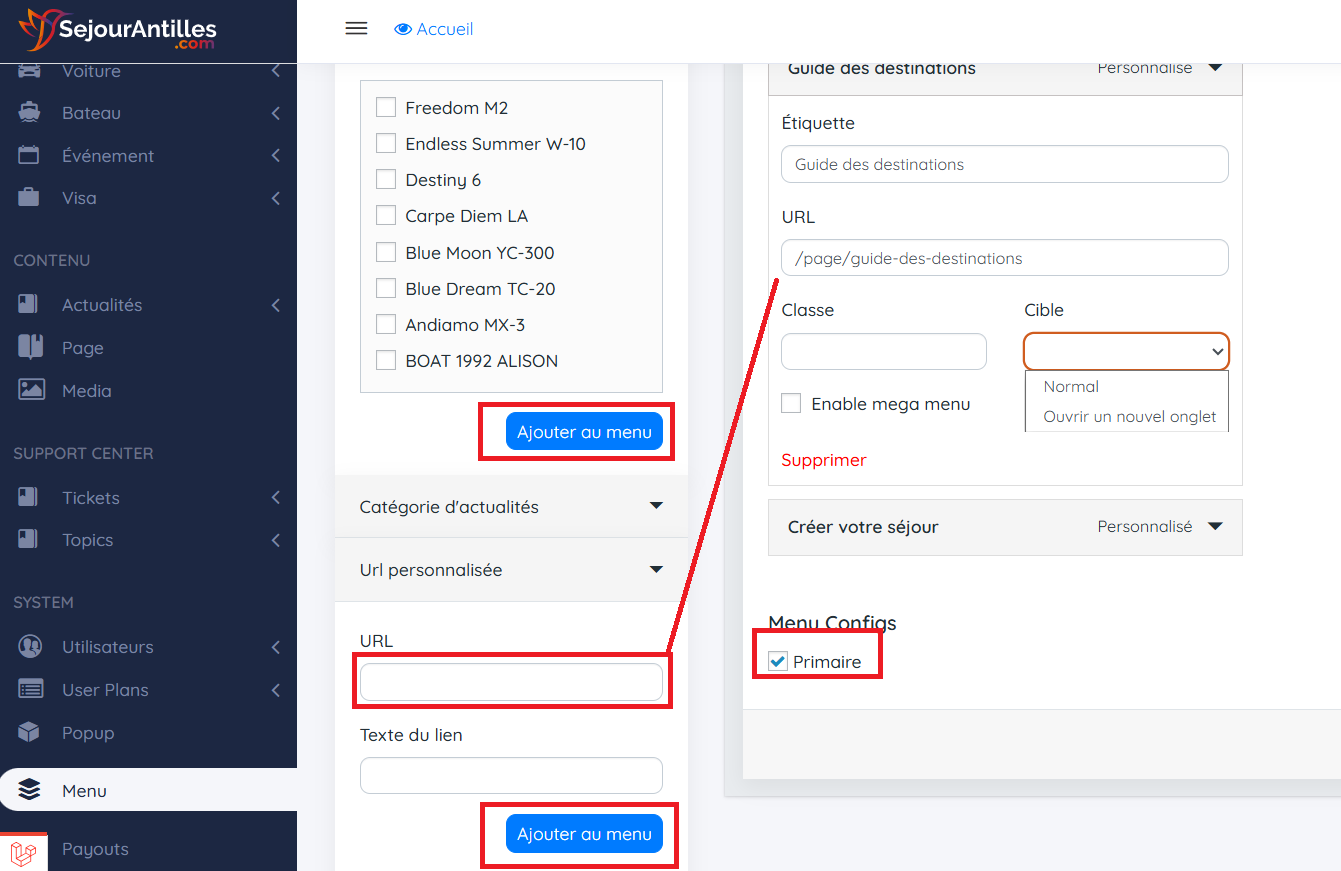
      Étape 3 :Pour ajouter un élément au menu, sélectionnez l’une de vos pages créées dans la colonne de gauche, puis cliquez sur « Ajouter au menu ». Vous pouvez aussi ajouter différents types de publications depuis cette même colonne.

      Étape 4 :Pour ajouter un élément personnalisé, saisissez un nom et un lien dans la boîte « Liens ».
      Étape 5 :Organisez vos menus grâce au glisser-déposer. Pour créer un sous-menu (menu déroulant), faites glisser un élément sous un autre en le décalant légèrement vers la droite : il se verrouillera automatiquement en sous-élément.

      Étape 6 :Une fois le menu configuré, descendez en bas de la page pour l’assigner à la Navigation principale.

      Étape 7 :Lorsque tout est terminé, assurez-vous de cliquer sur le bouton « Enregistrer ».

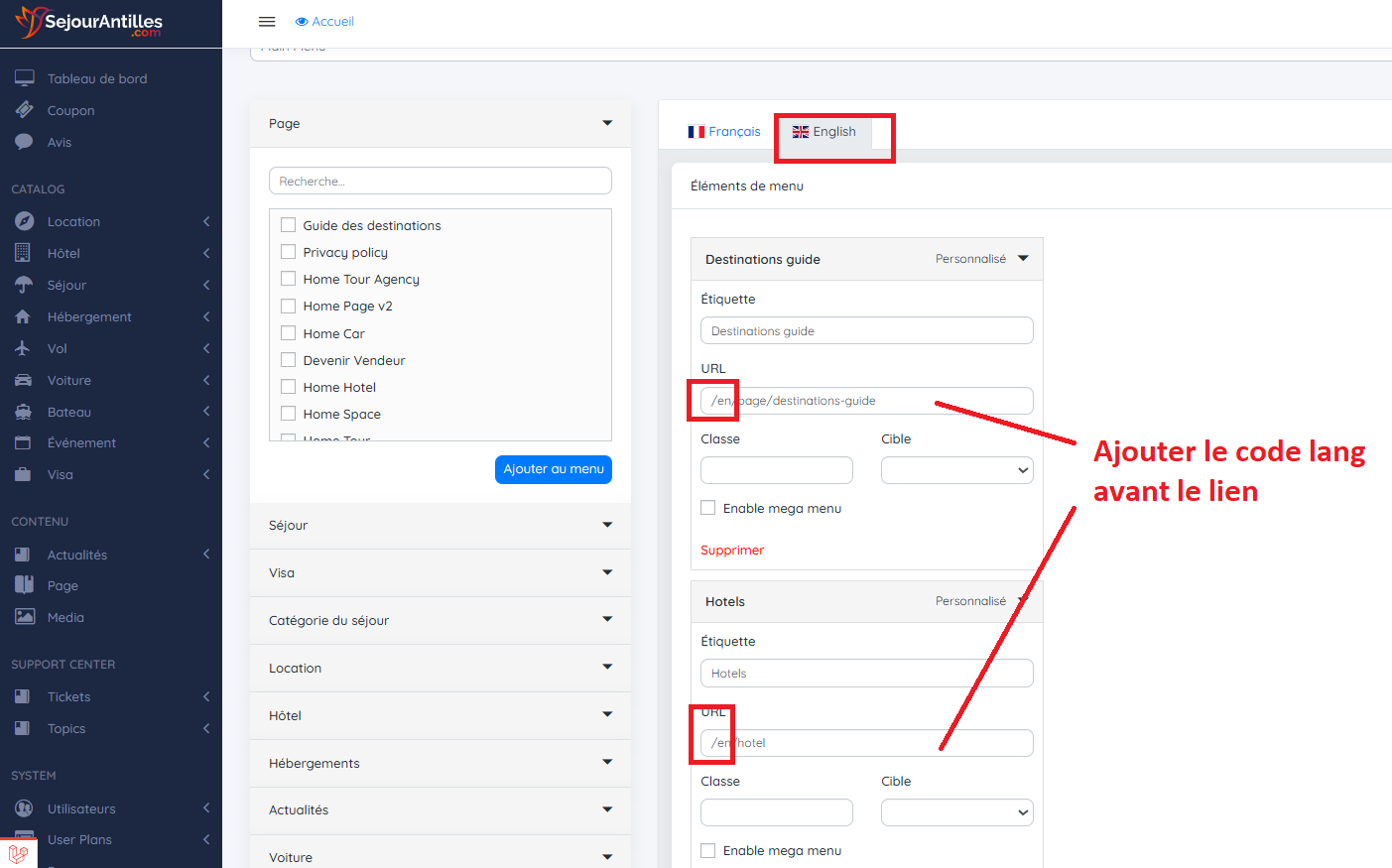
      Ajouter un lien pour un menu multilingue :

      Allez dans les autres langues, puis ajoutez le code de langue dans le lien, comme dans l'image ci-dessous :

      Options générales 

      1. Paramètres généraux :

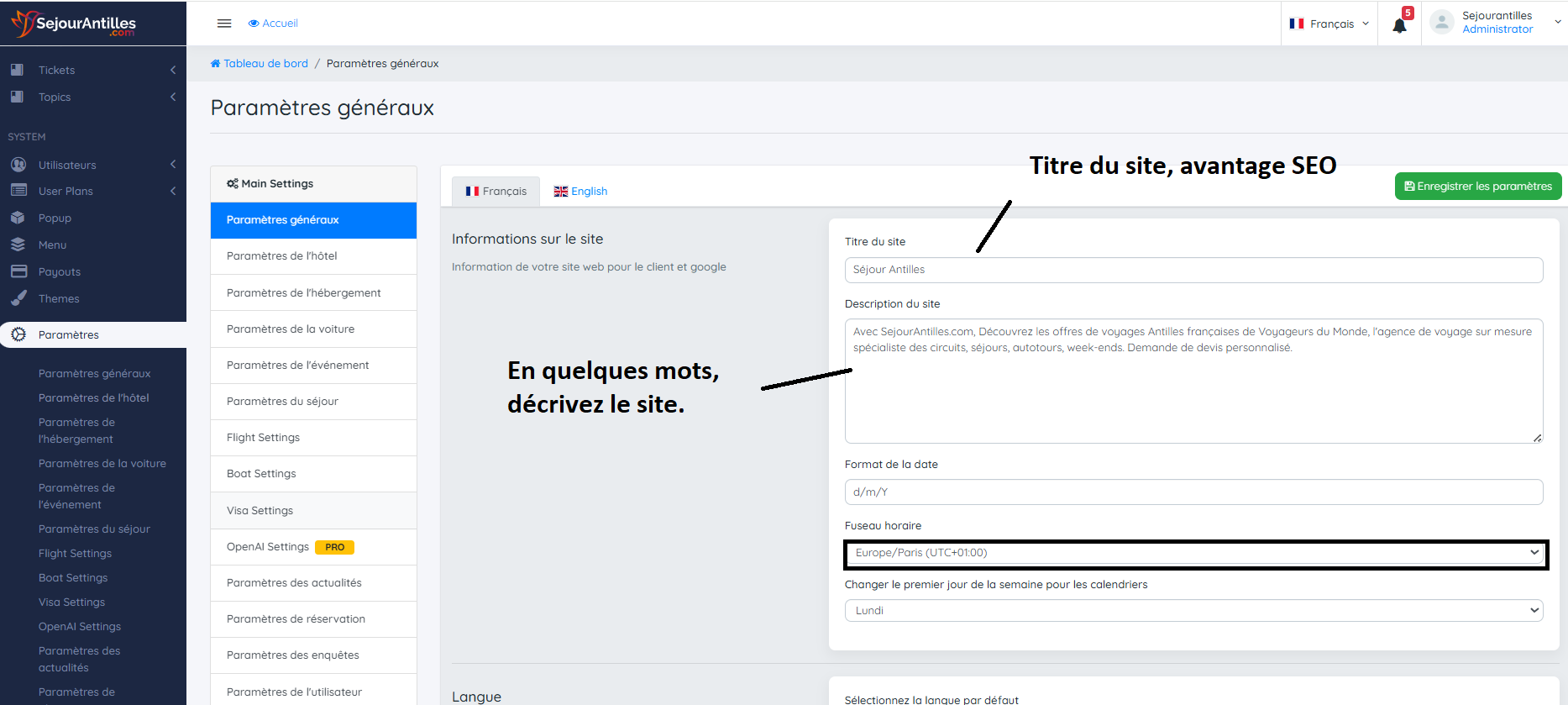
      – Informations du site : Vous permet de télécharger le logo de votre site pour l’en-tête supérieur.

      – Format de date : Saisissez le format de date correspondant à votre pays.

      Ici, nous avons formaté la date avec 'j M Y H:i:s A e', ce qui donne :

      • j – Jour du mois sans zéro ( 1 à 31 )
      • M – Représentation textuelle courte du mois, trois lettres ( Jan à Dec )
      • Y – Année sur 4 chiffres (exemples : 1999 ou 2003)
      • H:i:s – Heures, minutes et secondes
      • A – AM / PM
      • e – Fuseau horaire (par défaut : UTC)


      – Langue : Sélectionnez la langue que vous souhaitez utiliser sur le site, l’anglais est la langue par défaut.


      – Page d’accueil : Sélectionnez la page que vous souhaitez définir comme page d’accueil.


      2. Paramètres d’en-tête et de pied de page

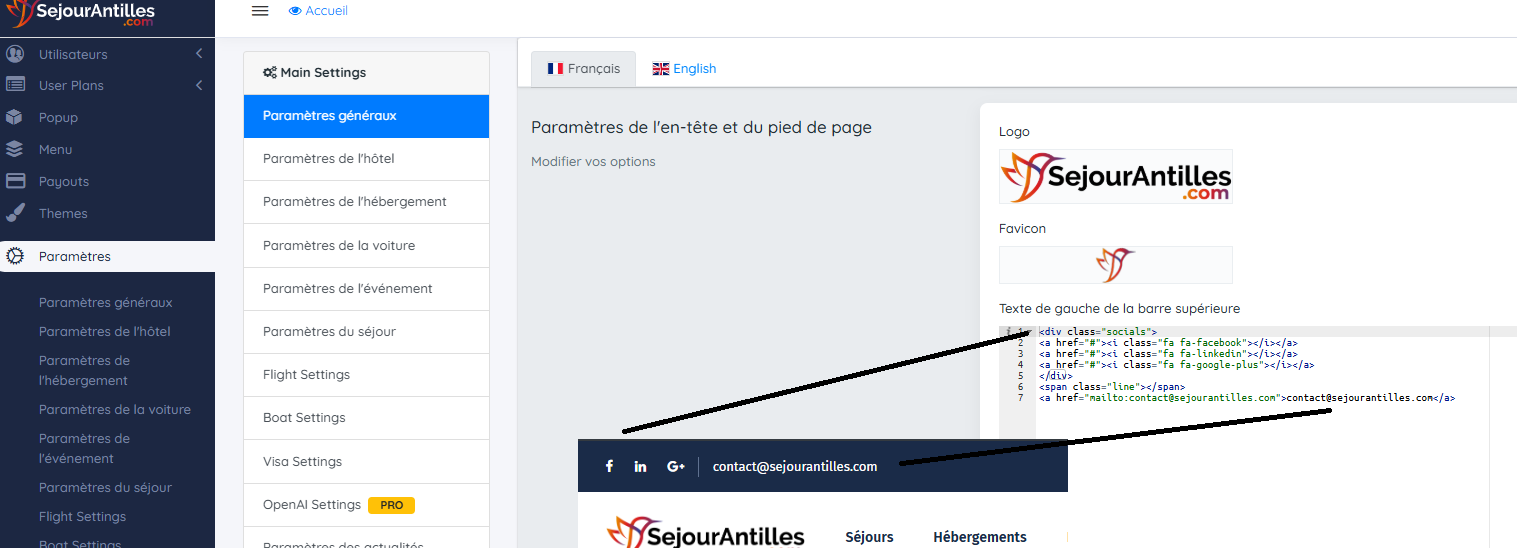
      – Paramètres d’en-tête : Saisissez vos informations pour remplacer les informations par défaut.

      Le contenu de la barre supérieure est construit dans l’éditeur de code :


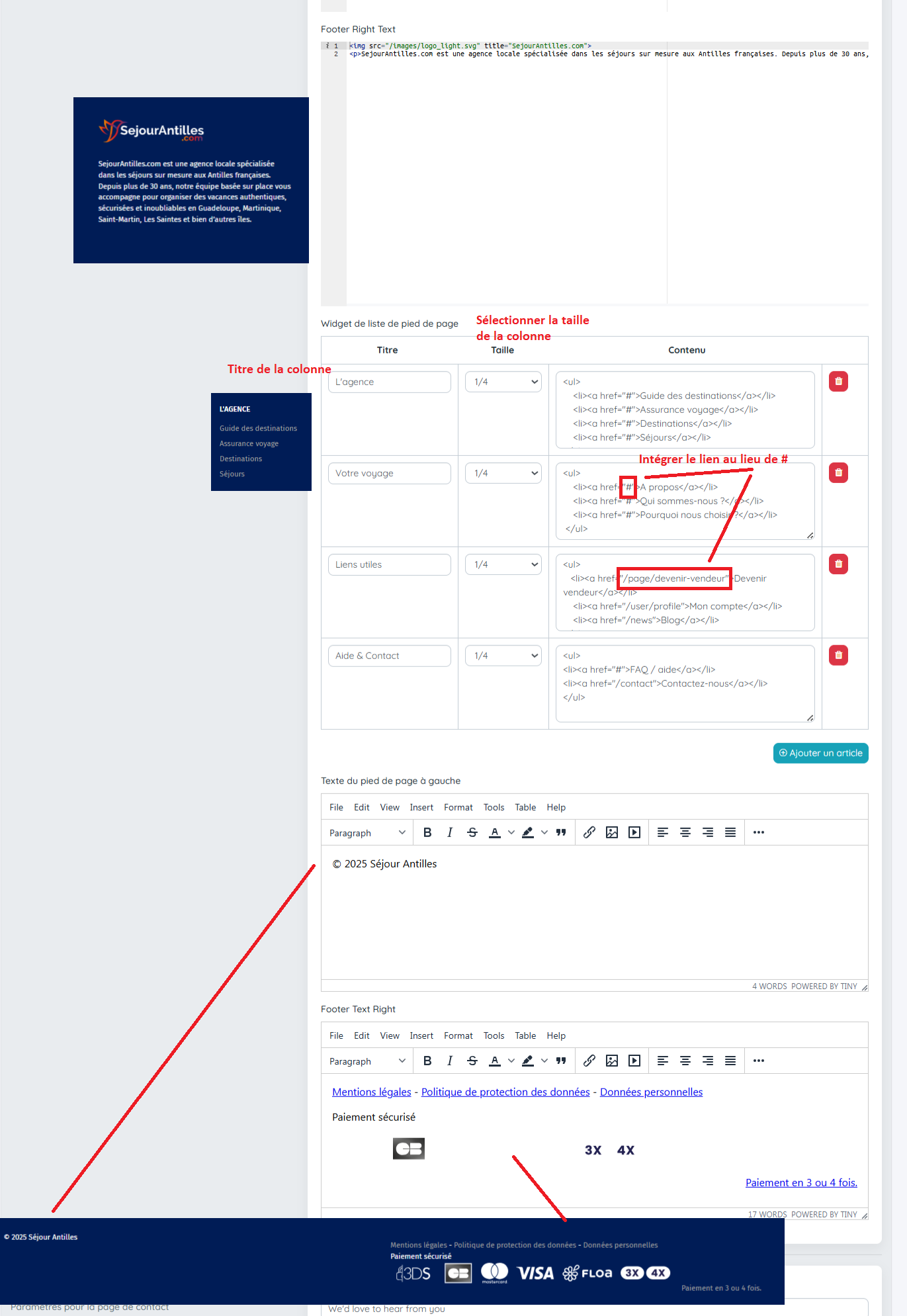
      – Paramètres du pied de page : Comprend la section du pied de page et le bas du pied de page.

      Par défaut : il y a 4 colonnes en taille Col-3. Vous pouvez simplement modifier le contenu de chaque colonne, ou ajuster le nombre de colonnes selon vos besoins.

      Vous pouvez utiliser du code HTML dans chaque colonne, ce qui permet d'améliorer la présentation de vos informations.


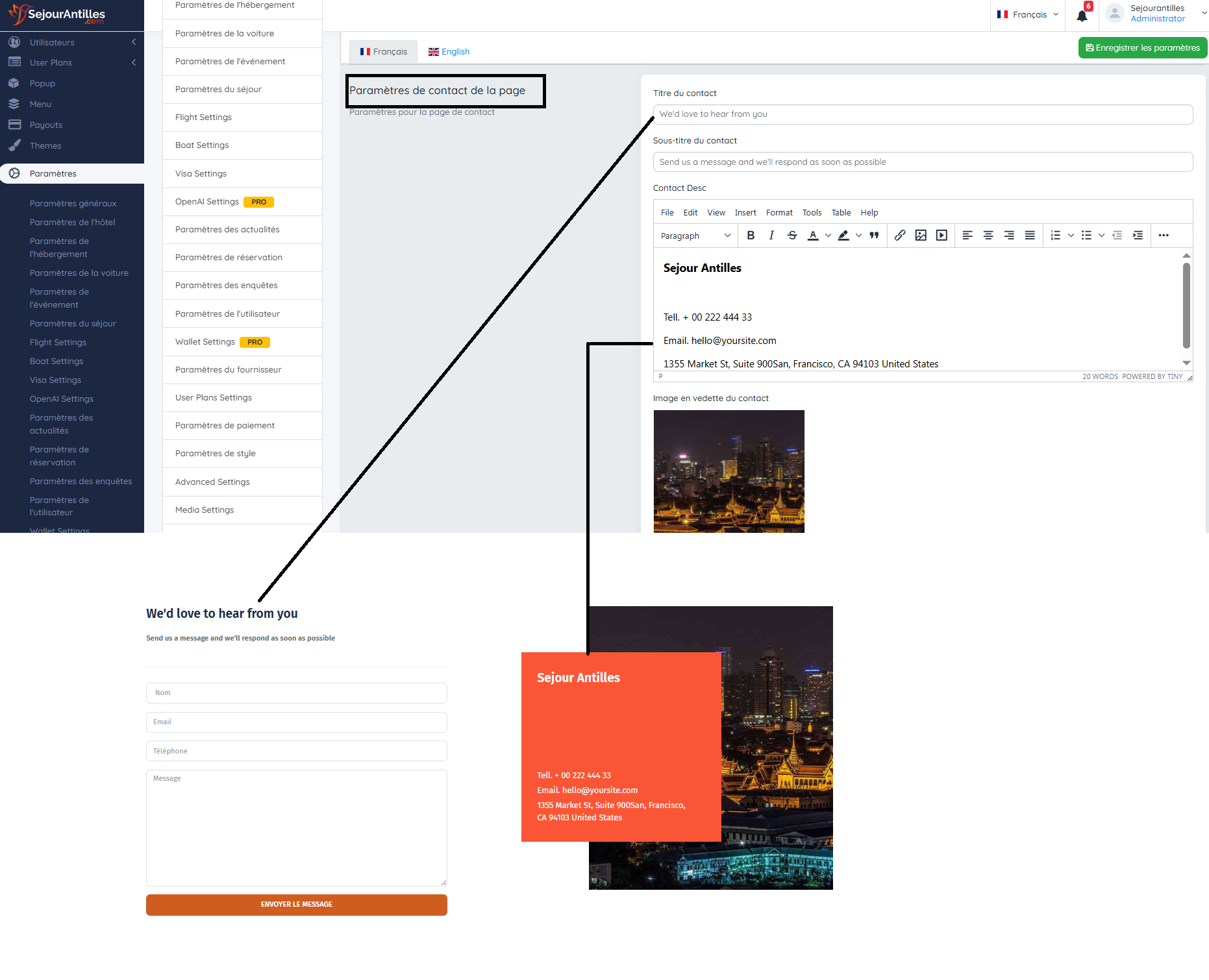
      3. Informations de contact

      Accédez à Tableau de bord > Paramètres de la page de contact :

      Saisissez ici le contenu des contacts, vous pouvez modifier certaines informations personnelles :

      Paramètres de l’Hôtel

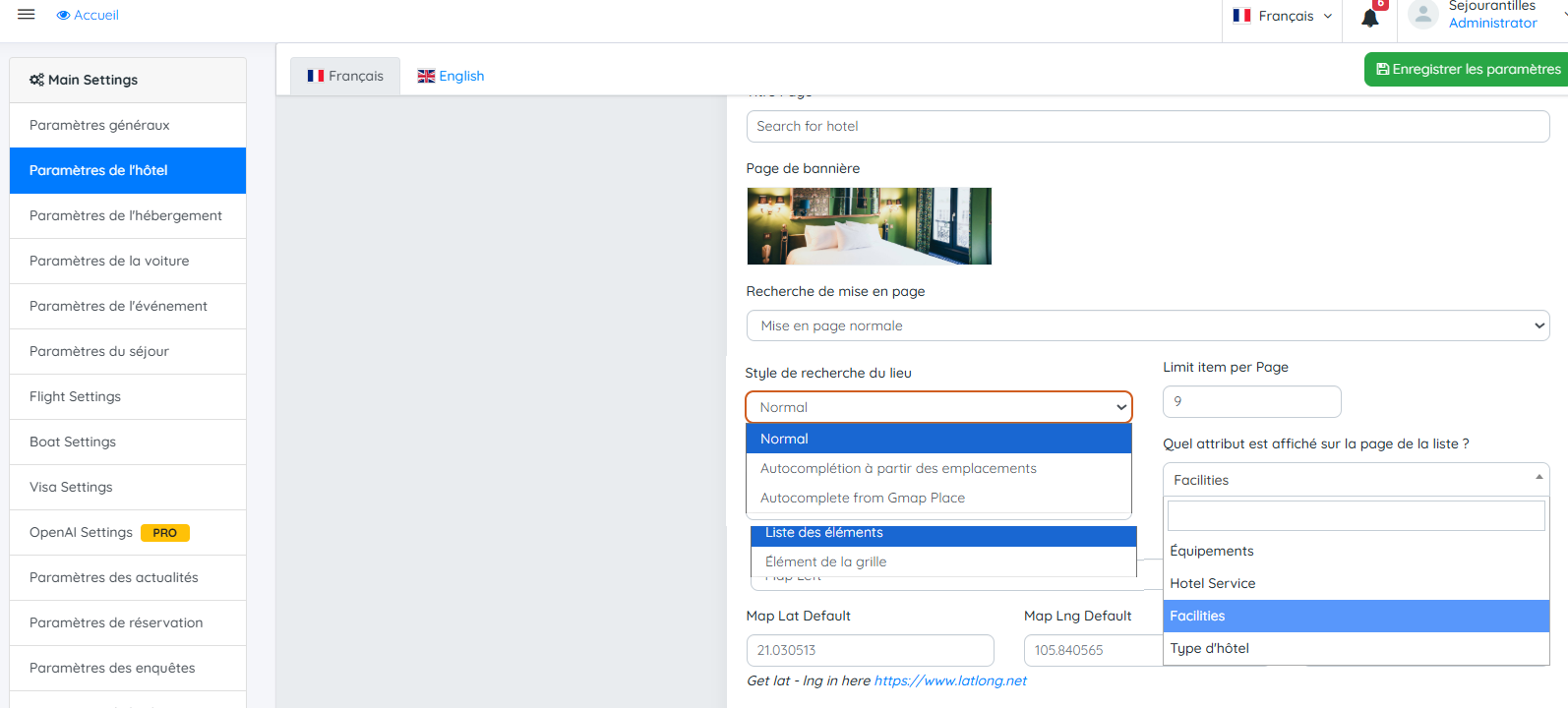
      – Paramètres de l’Hôtel : Cela vous fournit plusieurs options pour ajuster la mise en page de la recherche d’hôtels.

      1. Titre de la page : le texte affiché dans la barre supérieure du site.

      2. Image de bannière : Vous devez utiliser une image de taille : 1920 x 500(px).

      3. Mise en page de recherche : nous supportons 2 styles d’affichage pour la liste des hôtels : style Grille et style Liste.

      4. Notre système est compatible avec les fonctionnalités de recherche intelligente (Smart Search), ce qui signifie que vous pouvez facilement utiliser la recherche avancée sur votre site. Voici quelques instructions :

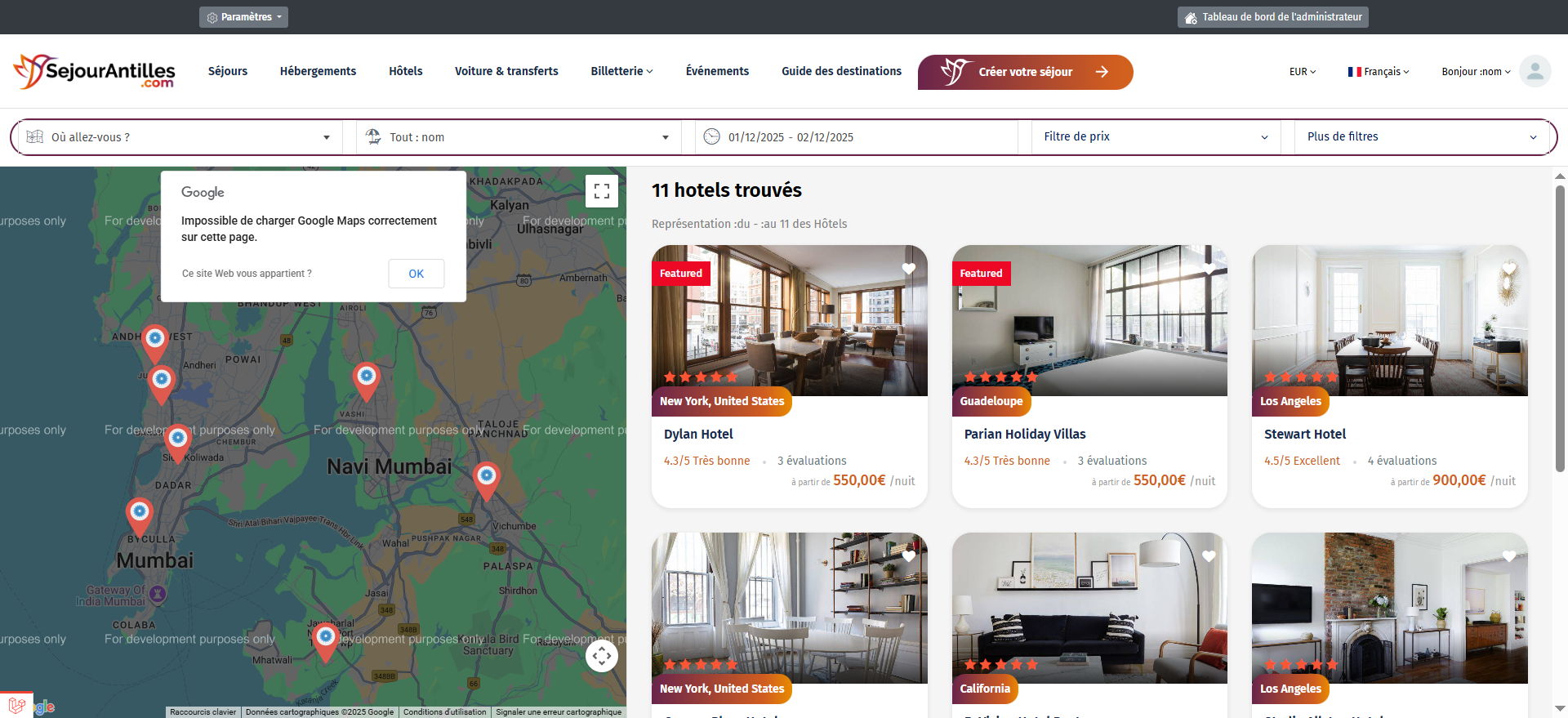
      Champs de recherche sur la carte

      * Vérifiez la mise en page pour Hôtel + Hébergement + Voiture via les liens ci-dessous

      Page hôtels en list
      Page Hébergements en list

      - Mise en page Carte pour Hôtel : Ajouter à l'url : "?_layout=map"

      Page hôtels en Map
      Page Hébergements en Map

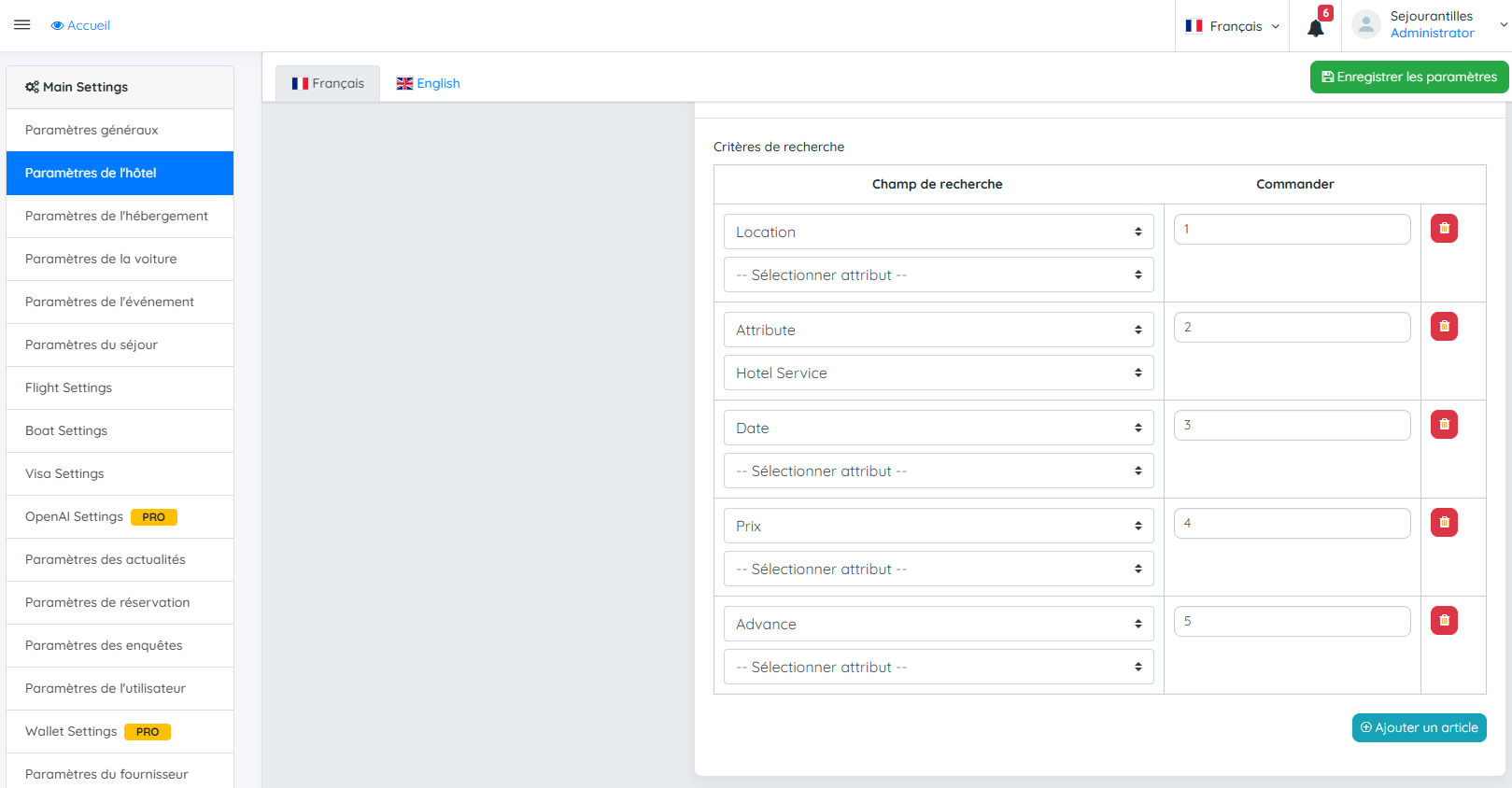
      * Configuration Admin pour la section de recherche dans la mise en page Carte

      Nous supportons 5 types de champs de recherche correspondant aux 5 champs de la recherche sur Carte :

      • Type : Localisation — affiché sous forme de liste déroulante ou recherche intelligente.
      • Type : Attribut — possède un sous-sélecteur pour choisir l’attribut que vous souhaitez afficher dans une liste déroulante.
      • Type : Date — affiche une période estimée pour effectuer une réservation, incluant Date d’arrivée et Date de départ.
      • Type : Prix — affiché comme une réglette de prix avec une plage min-max basée sur toutes les données du module correspondant.
      • Type : Avancé — affiche la liste restante des attributs sous forme de liste à cocher.


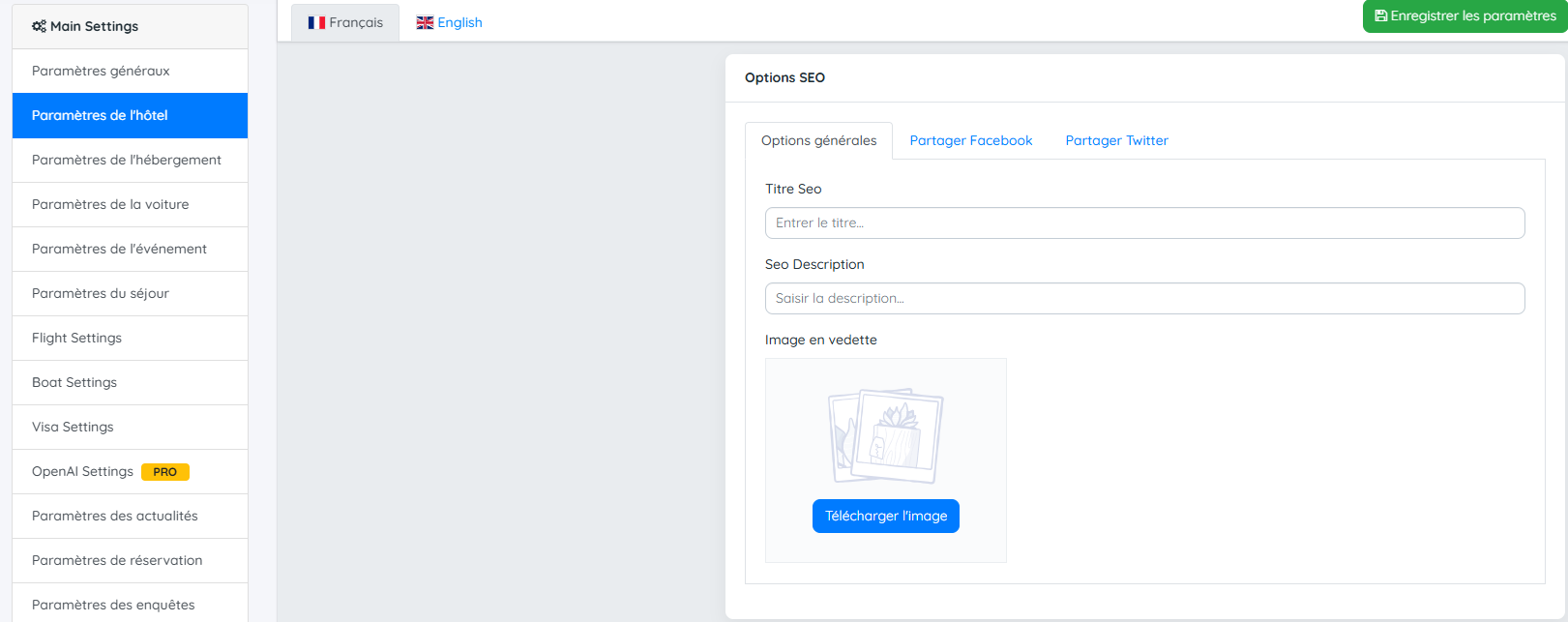
      Gestion SEO :

      Si vous n’avez pas besoin du SEO sur le site, il suffit de laisser les champs ci-dessous vides :

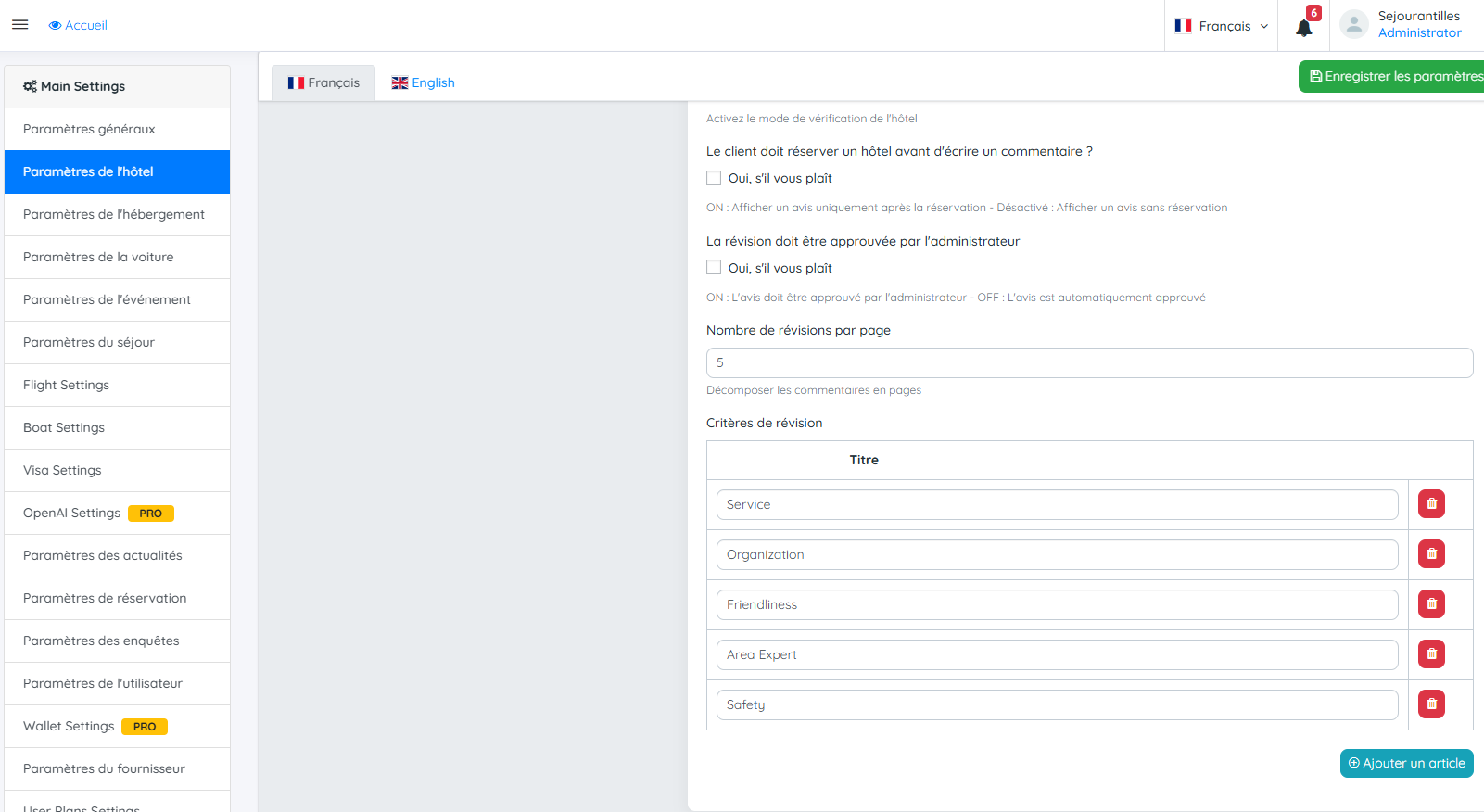
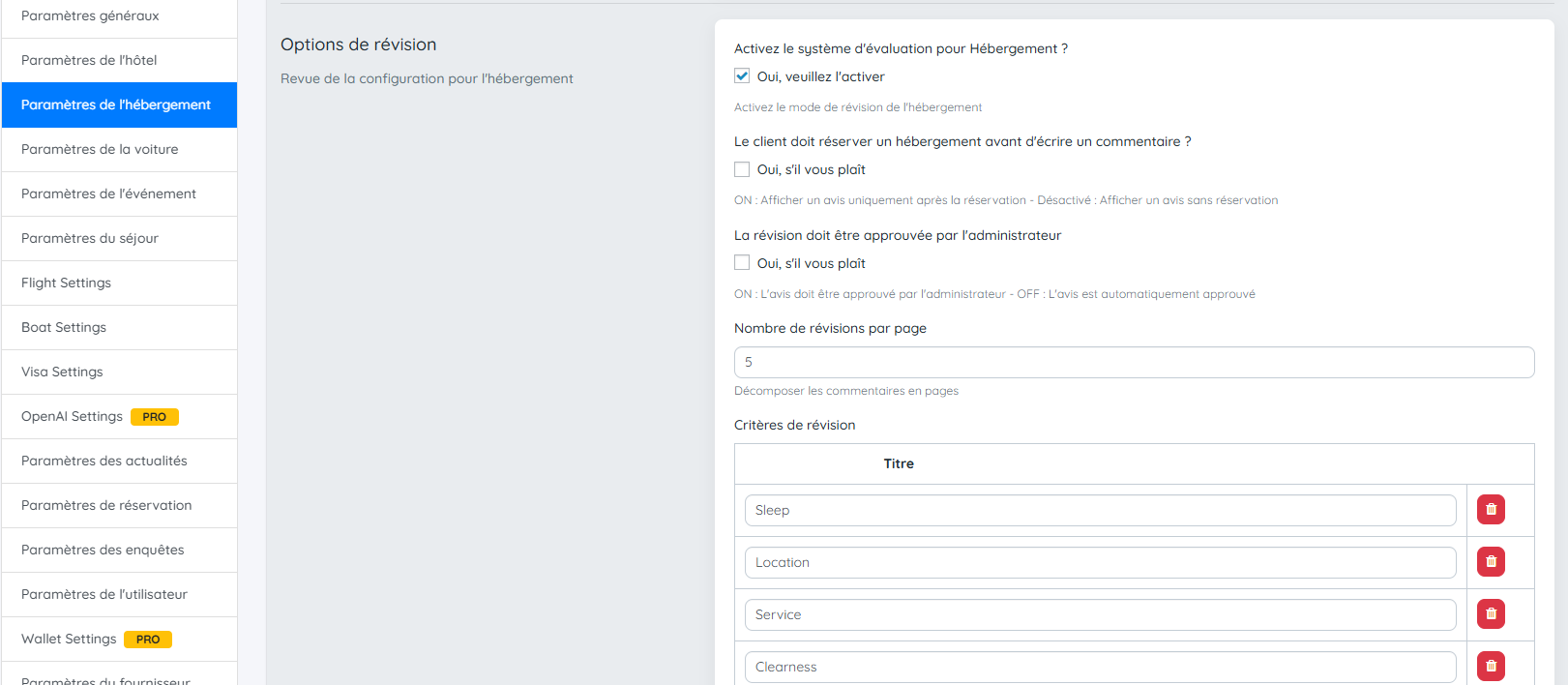
      Options d’avis sur l’Hôtel

      Cliquez sur Tableau de bord > Paramètres > Paramètres Hôtel

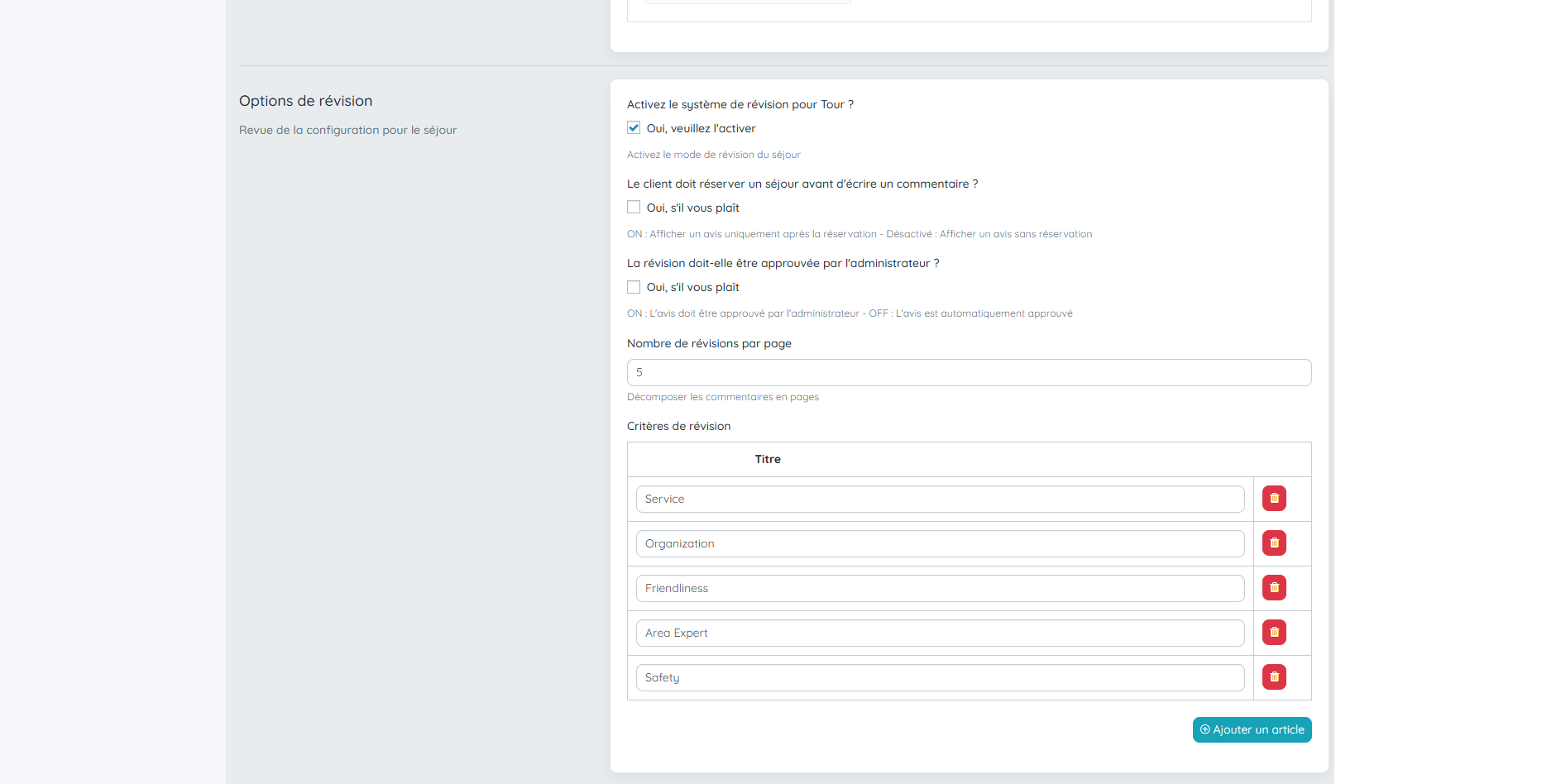
      • Écrire un avis : Vous permet d’activer/désactiver le formulaire d’avis pour les hôtels.
      • Activer les avis après réservation : Cochez la case pour EXIGER une réservation avant de pouvoir laisser un avis.
      • Avis approuvé : Cochez la case pour EXIGER l’approbation de l’administrateur avant publication.
      • Critères d’avis : Vous pouvez créer d’autres critères d’évaluation pour vos hôtels en cliquant sur le bouton « Ajouter nouveau » ou l’icône de poubelle rouge en haut à droite de chaque option.

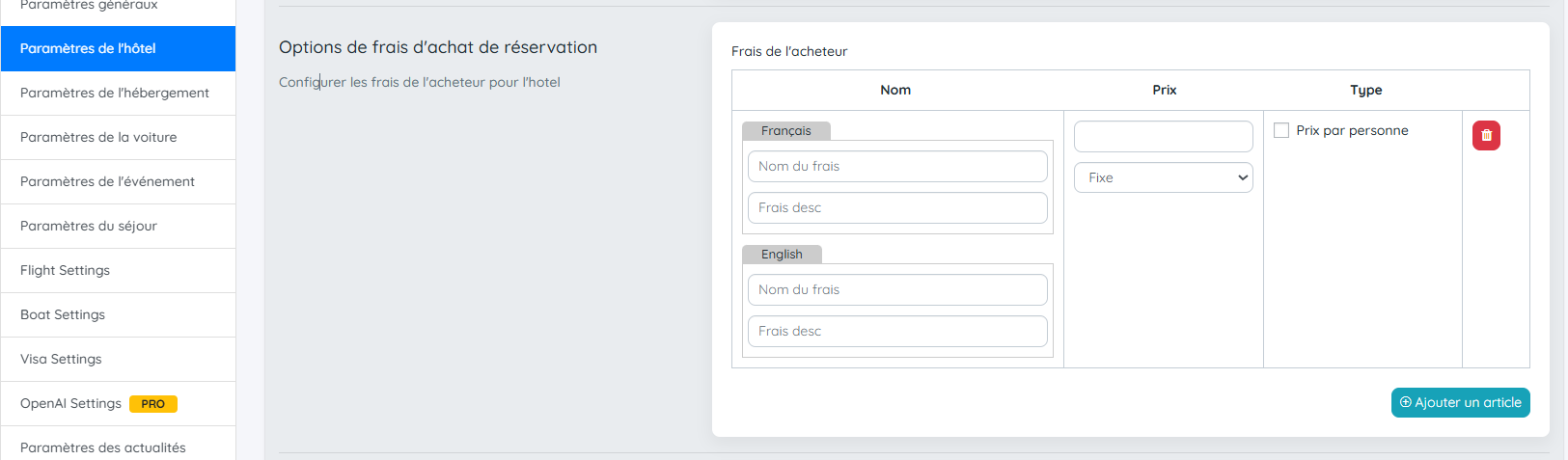
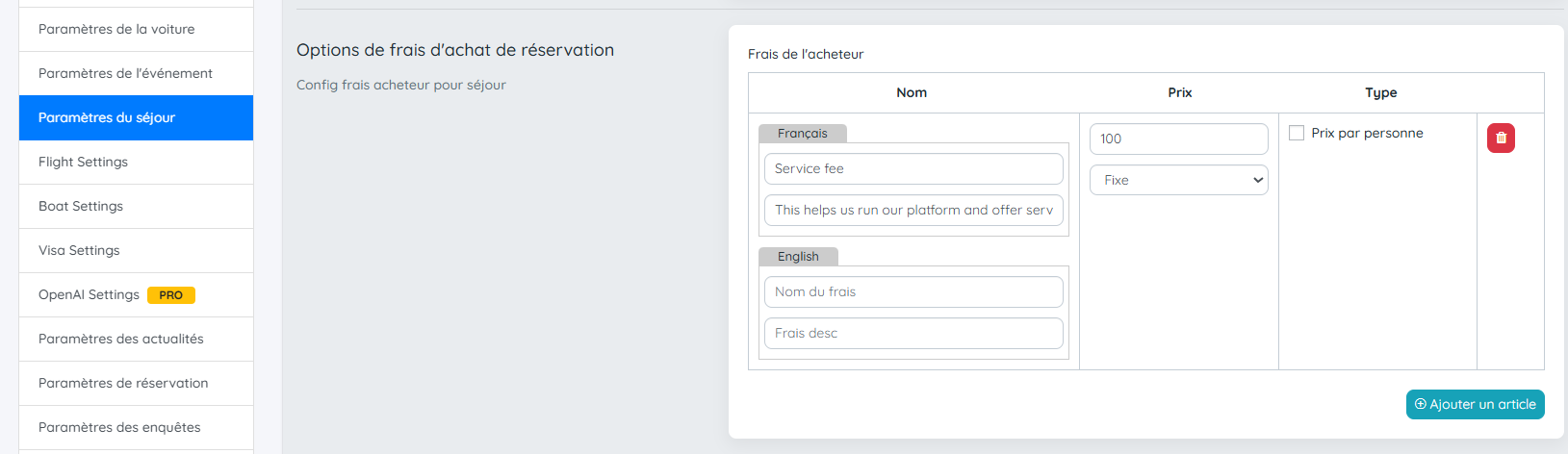
      Frais de réservation :

      L’administrateur peut ajouter des frais de réservation pour les hébergements et les tours, tels que : taxes, assurance, frais de réservation… Tous ces frais seront ajoutés au montant Admin.

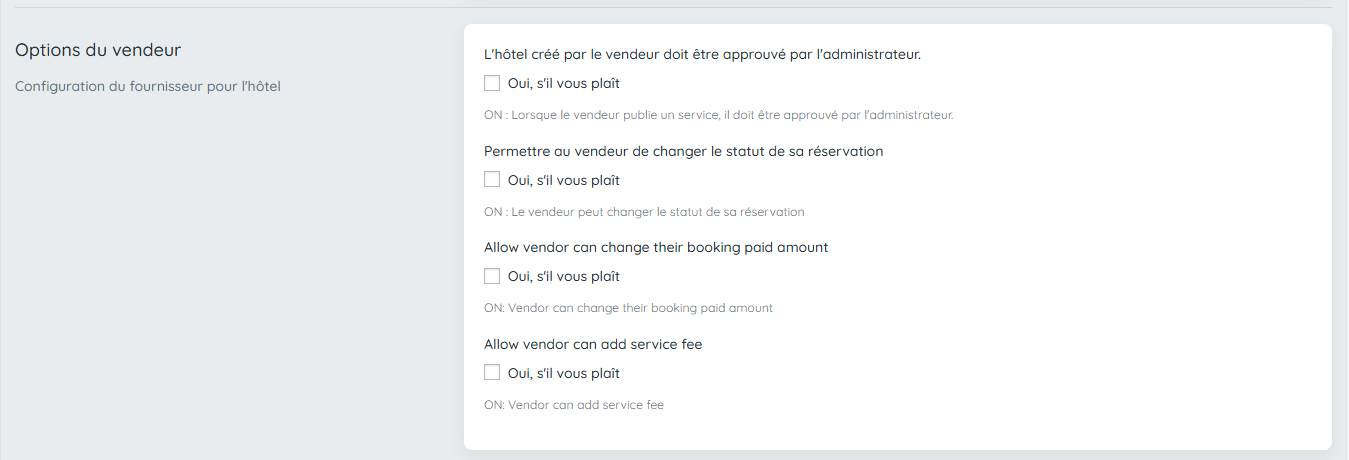
      Option Fournisseur :

      Il existe 4 options pour limiter les droits de traitement des fournisseurs :

      Hôtel créé par un fournisseur nécessitant l’approbation de l’admin : Lorsque le fournisseur publie un service, il doit être approuvé par l’administrateur ou non.

      Autoriser le fournisseur à modifier l’état de leurs réservations.

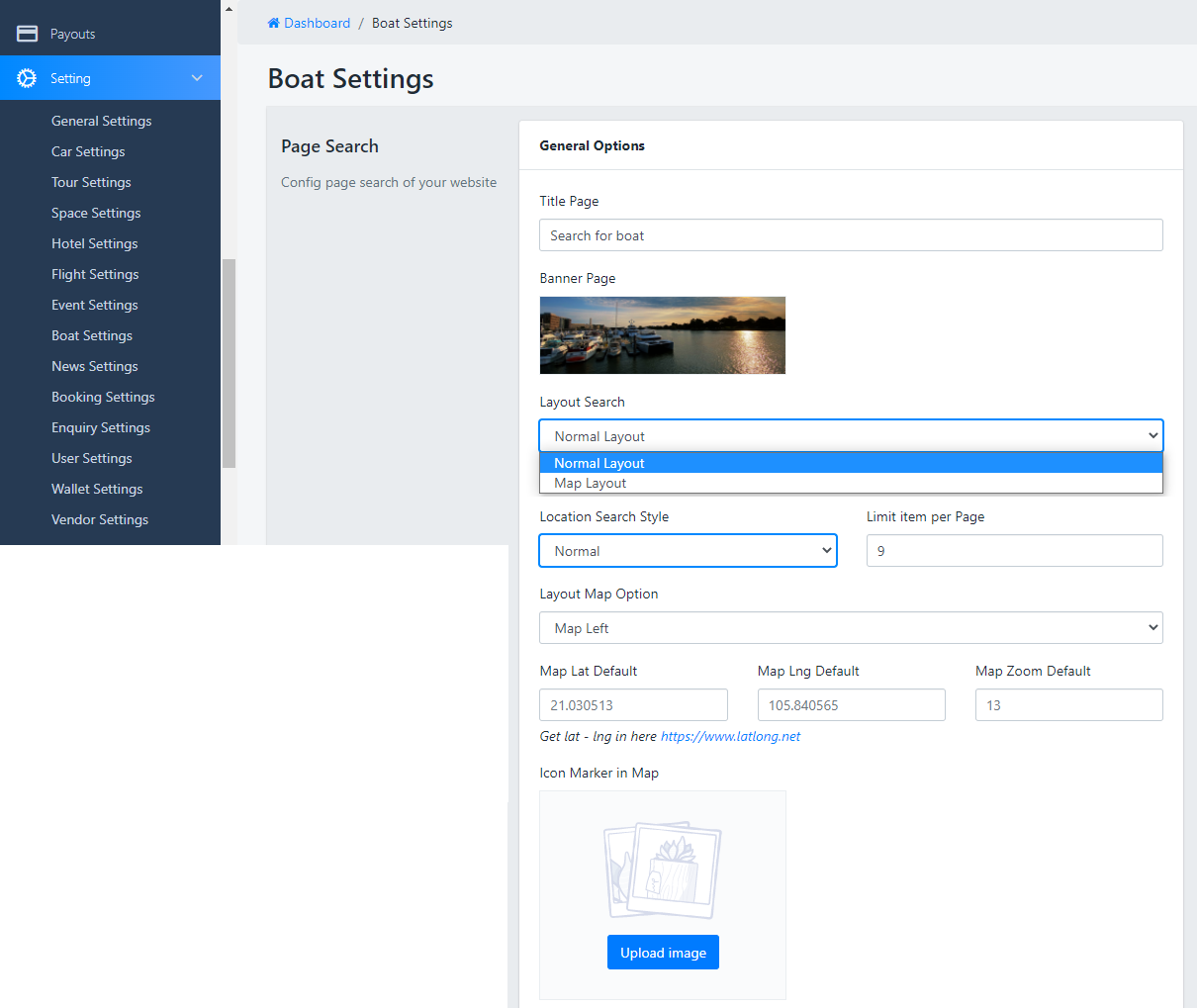
      Paramètres des Bateaux

      –  Paramètres des Bateaux : Cela vous fournit des options qui vous aident à ajuster la mise en page de la recherche pour les bateaux.

      1. Titre de la page : le texte affiché dans la barre supérieure du site

      2. Bannière d’image : vous devez utiliser une image de taille : 1920 x 500(px)

      3. Mise en page de recherche : nous prenons désormais en charge le style Grille pour les bateaux et la recherche sur Carte

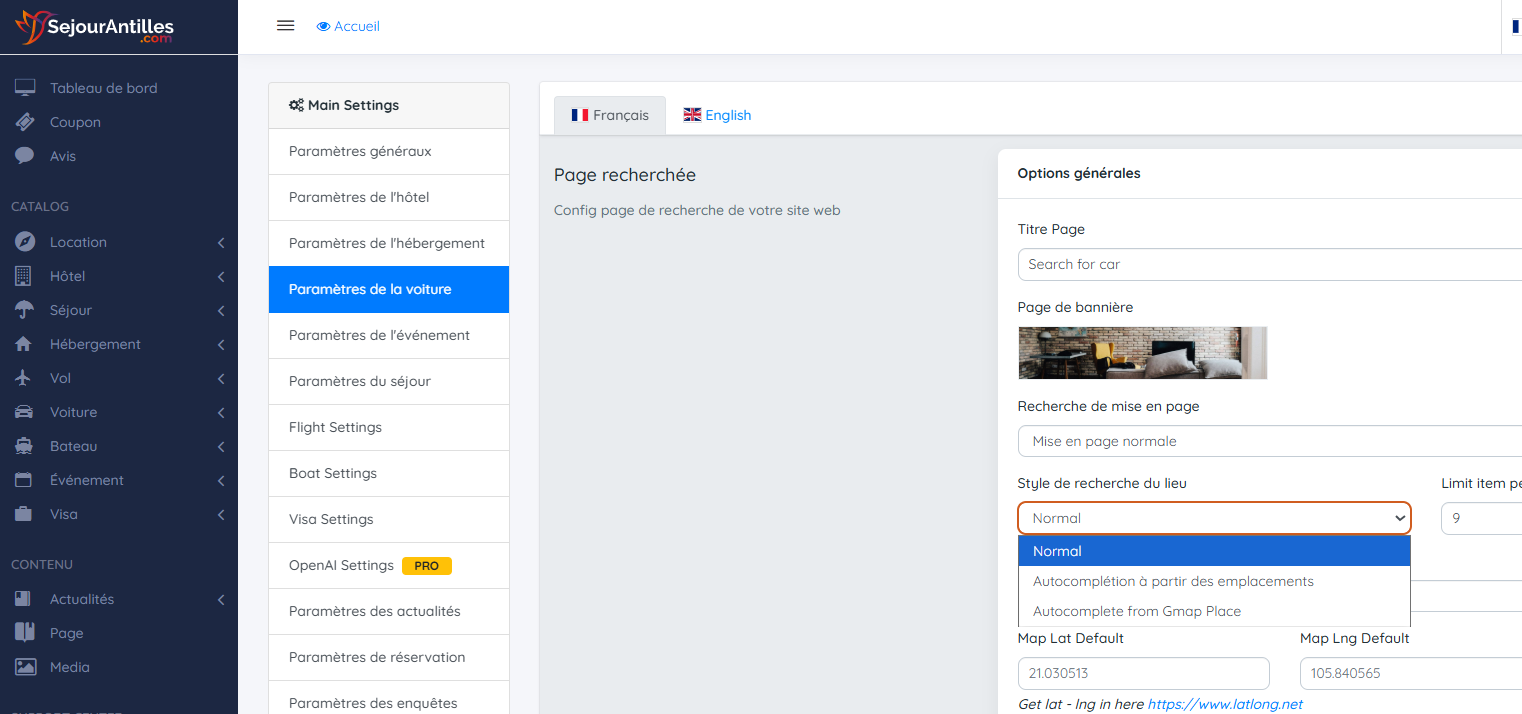
      4. Style de recherche par localisation : il existe 3 styles de recherche : Normal – Autocomplétion depuis les localisations – Autocomplétion depuis Google Map Place – Recherche intelligente, ce qui signifie que vous pouvez utiliser facilement la fonctionnalité de recherche sur votre site.

      5. Options de la Carte :

      • Option de mise en page de la carte : définir la carte à Droite/Gauche
      • Carte par défaut : saisir la Longitude – Latitude de l’emplacement par défaut
      • Icône du marqueur sur la carte : téléverser l’image à utiliser comme marqueur


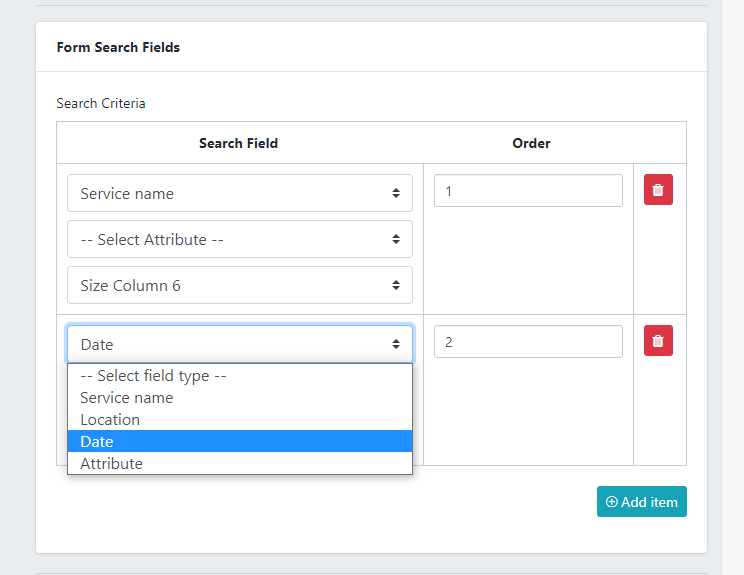
      Champs de recherche Bateau

      Dans cette section, vous pouvez modifier le formulaire de recherche sur la page d’accueil ou la page de listing :

      + Cliquez sur le bouton « Ajouter » pour ajouter un nouveau champ de recherche ou sur l’icône Poubelle pour en supprimer un, et modifiez simultanément la taille des colonnes

      + Sélectionnez le type de champ de recherche : Nom du service, Localisation, Date ou Attribut


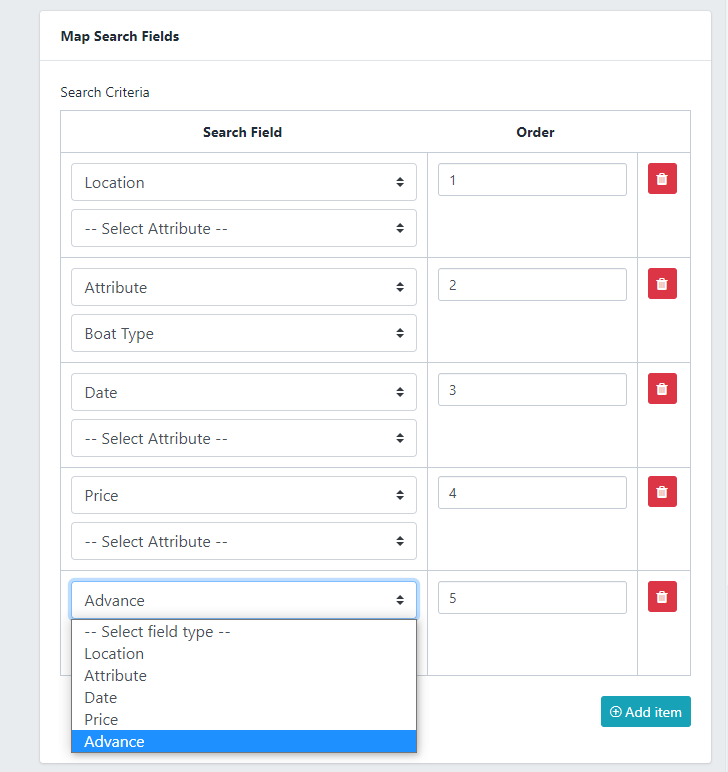
      Champs de recherche sur Carte

      Les champs de recherche sur le layout Carte peuvent être modifiés ici :

      * Configuration Administrateur pour la section Recherche dans le layout Carte

      Nous prenons en charge 5 types de champs correspondant aux 5 champs de recherche de la carte :

      • Type Localisation : sera affiché sous forme de liste déroulante ou de recherche intelligente
      • Type Attribut : dispose d’un sous-sélecteur d’attribut, vous devez simplement choisir l’attribut que vous souhaitez afficher en liste déroulante
      • Type Date : affichera une période estimée pour effectuer une réservation, incluant la date de début et la date de fin
      • Type Prix : sera affiché sous forme de règle avec un prix min-max basé sur toutes les données du module correspondant
      • Type Avancé : affichera la liste restante des attributs sous forme de checklist


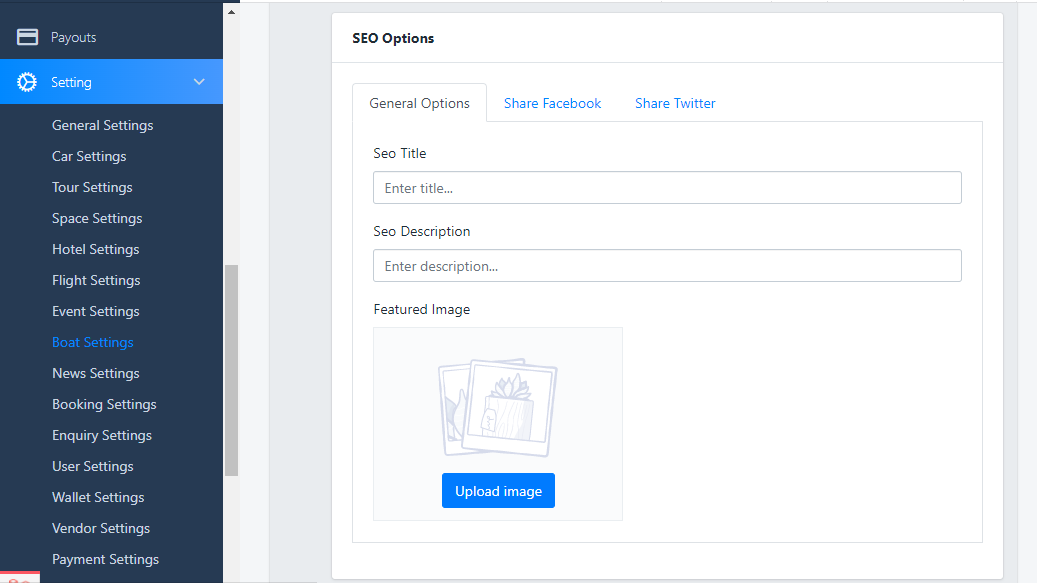
      Gestion SEO :

      Si vous n’avez pas besoin du SEO sur le site, il suffit de laisser vides les champs ci-dessous :

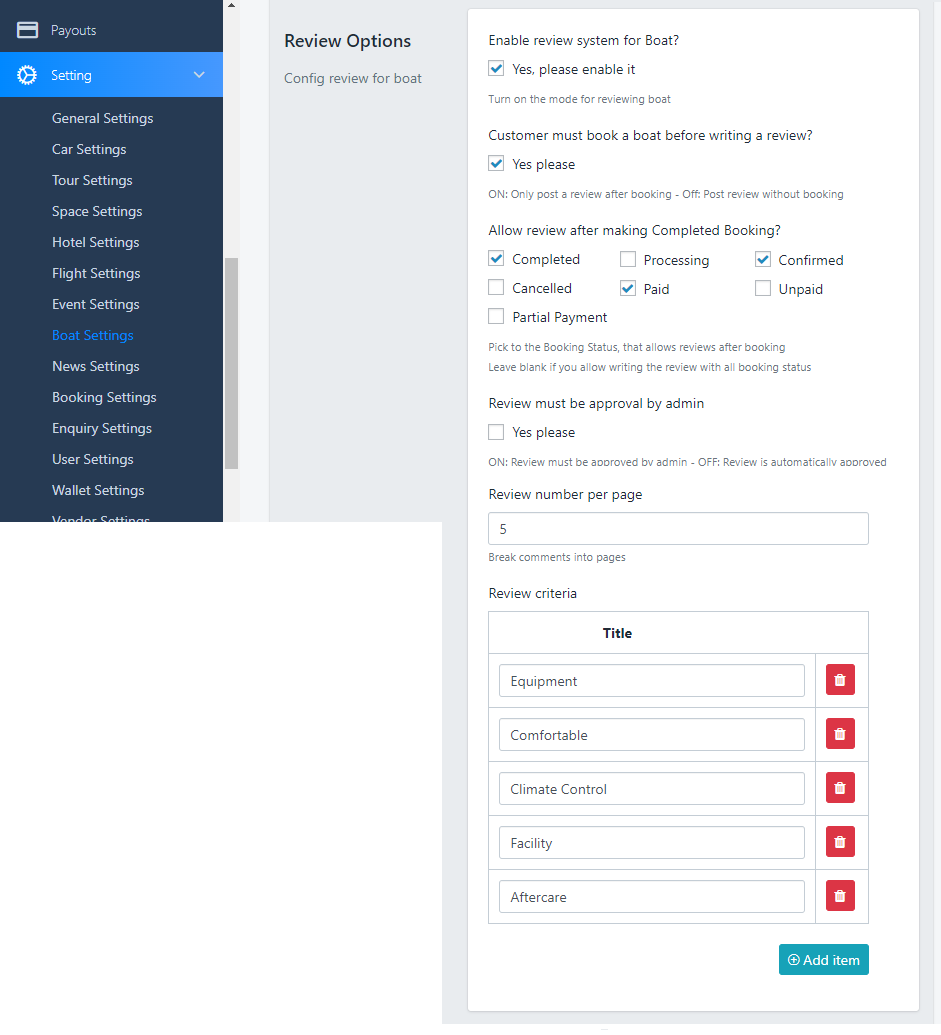
      Options d’évaluation des bateaux

      Cliquez sur Dashboard > Settings > Boat Settings

      • Autoriser les avis : vous permet d’activer/désactiver le formulaire d’avis pour les bateaux
      • Activer les avis après réservation : cocher pour OBLIGER une réservation avant de laisser un avis
      • Approbation des avis : cocher pour OBLIGER l’approbation de l’administrateur avant publication
      • Critères d’évaluation : vous pouvez créer d’autres critères pour vos bateaux en cliquant sur le bouton Ajouter ou l’icône poubelle dans chaque option.


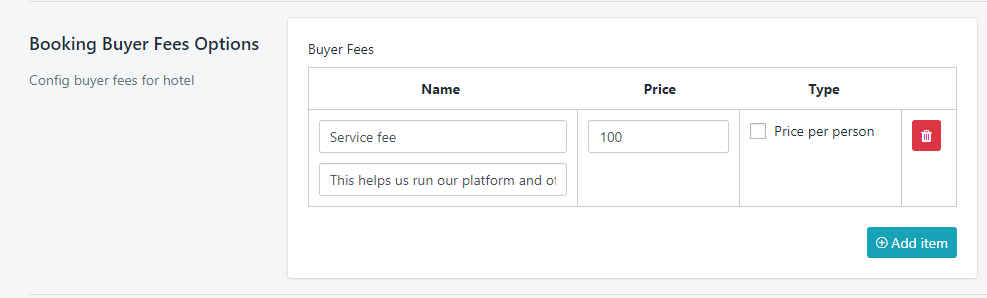
      Frais de réservation :

      L’administrateur peut ajouter des frais de réservation pour les bateaux, tels que : taxes, assurance, frais de réservation… Tous ces frais iront au montant Administrateur.


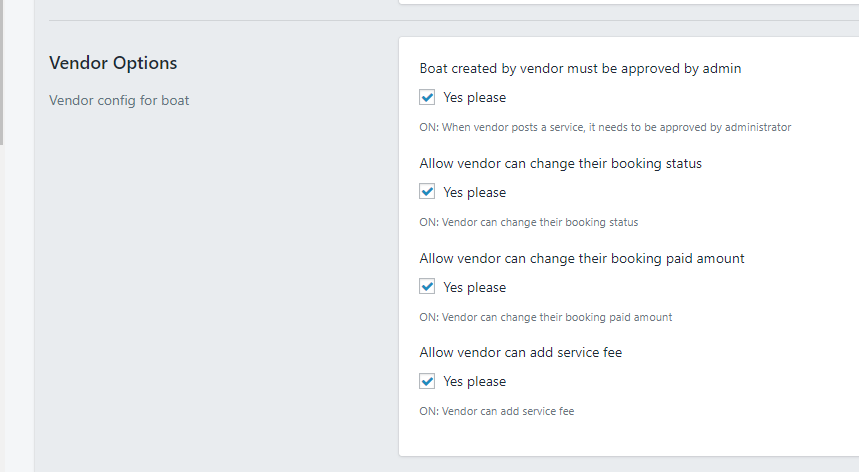
      Options des vendeurs :

      Il existe 2 options pour limiter les droits des vendeurs :

      • Bateau créé par un vendeur doit être approuvé par l’administrateur : lorsqu'un vendeur publie un service, il doit être approuvé par l’administrateur ou non
      • Autoriser le vendeur à modifier le statut de réservation
      • Autoriser le vendeur à modifier le montant payé de la réservation
      • Autoriser le vendeur à ajouter des frais de service

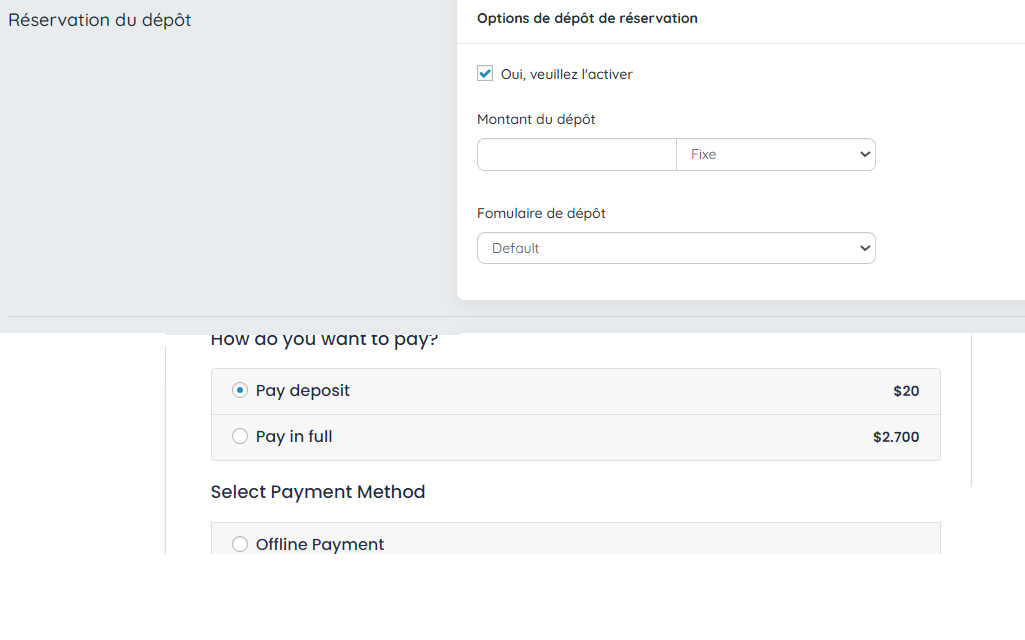
      Options d’acompte

      Cochez pour l’activer si vous souhaitez utiliser l’option d’acompte, vous devez ensuite définir le montant fixe ou en pourcentage.

      Formule d’acompte :

      • Par défaut : montant de l’acompte basé sur le total complet
      • Montant de l’acompte + frais acheteur

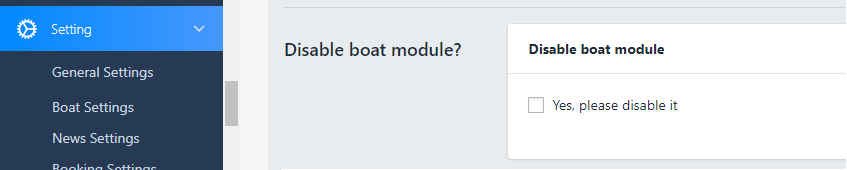
      Désactiver le module Bateau

      L’option pour désactiver le module que vous n’avez pas besoin d’utiliser :

      Paramètres de voiture

      –  Paramètres de voiture : Cela vous donne certaines options qui vous aident à ajuster la mise en page de la recherche pour les voitures.

      1. Titre de la page : le texte affiché dans la barre supérieure du site

      2. Image bannière : Vous devez utiliser une image avec la taille : 1920 x 500(px)

      3. Mise en page de la recherche : nous prenons en charge 2 styles pour afficher la liste des voitures : style Grille et style Liste

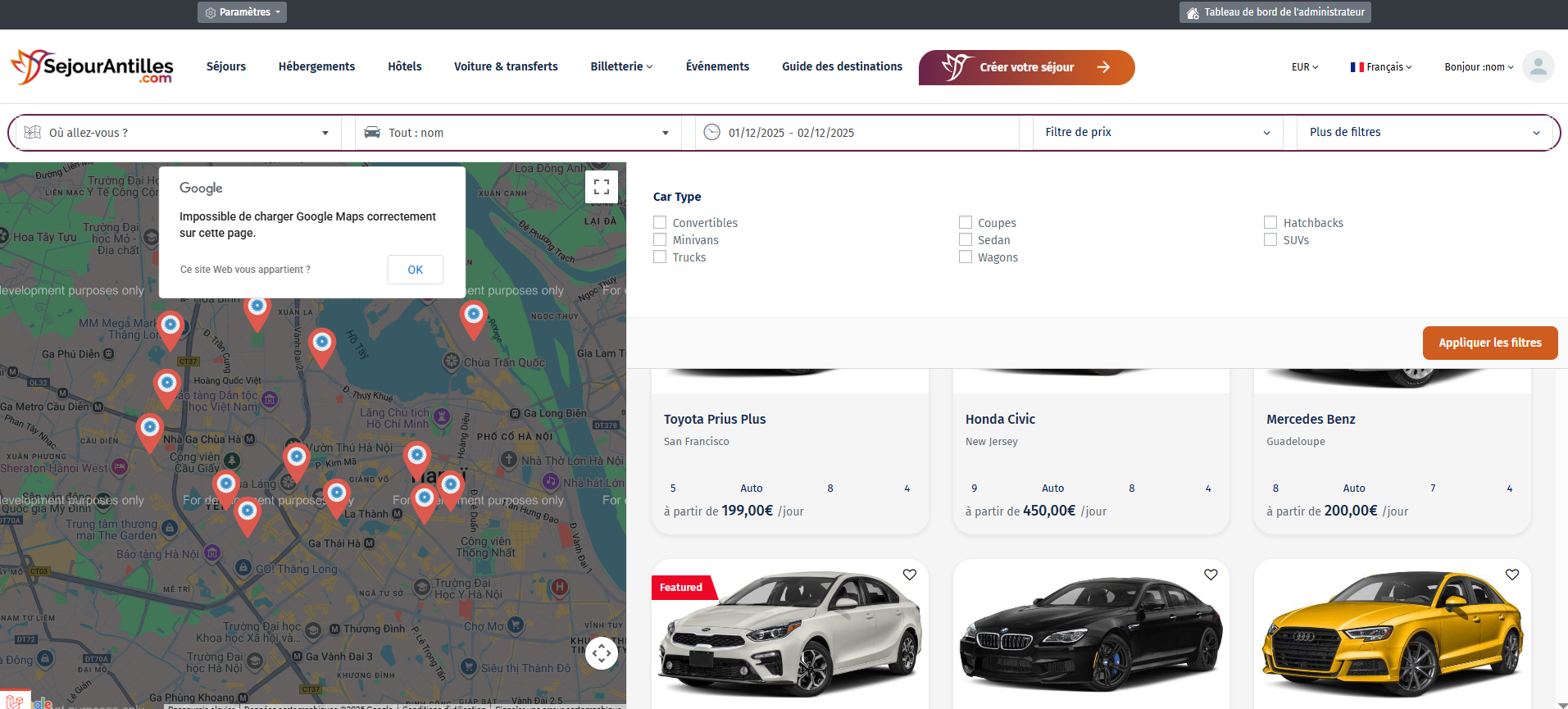
      4. Notre système est prêt pour les fonctionnalités de recherche intelligente, ce qui signifie que vous pouvez facilement utiliser la fonction de recherche sur votre site Web. Voici quelques directives :


      Champs de recherche sur carte

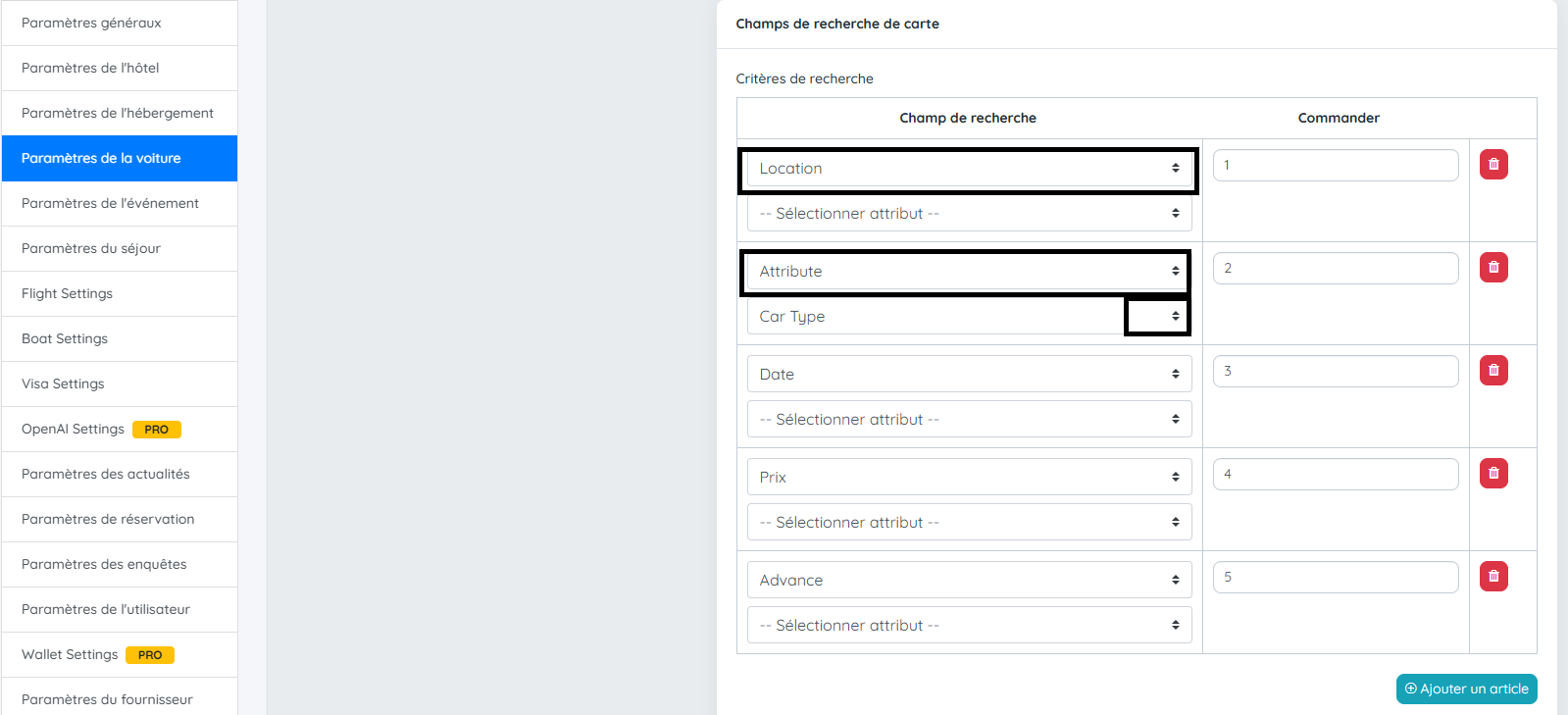
      * Configuration par l’admin pour la section Recherche dans la mise en page Carte

      Nous prenons en charge 5 types de champs de recherche correspondant aux 5 champs de recherche de la carte

      • Type lieu : sera affiché sous forme de liste déroulante ou de recherche intelligente
      • Type attribut : possède un sous-sélecteur pour le type d’attribut, il suffit de sélectionner l’attribut à afficher dans la liste déroulante
      • Type date : affichera la période estimée pour effectuer une réservation, incluant la date de début et de fin
      • Type prix : sera affiché comme une réglette, le prix min-max sera extrait de toutes les données du module correspondant
      • Type avancé : affichera tous les attributs restants sous forme de liste de cases à cocher


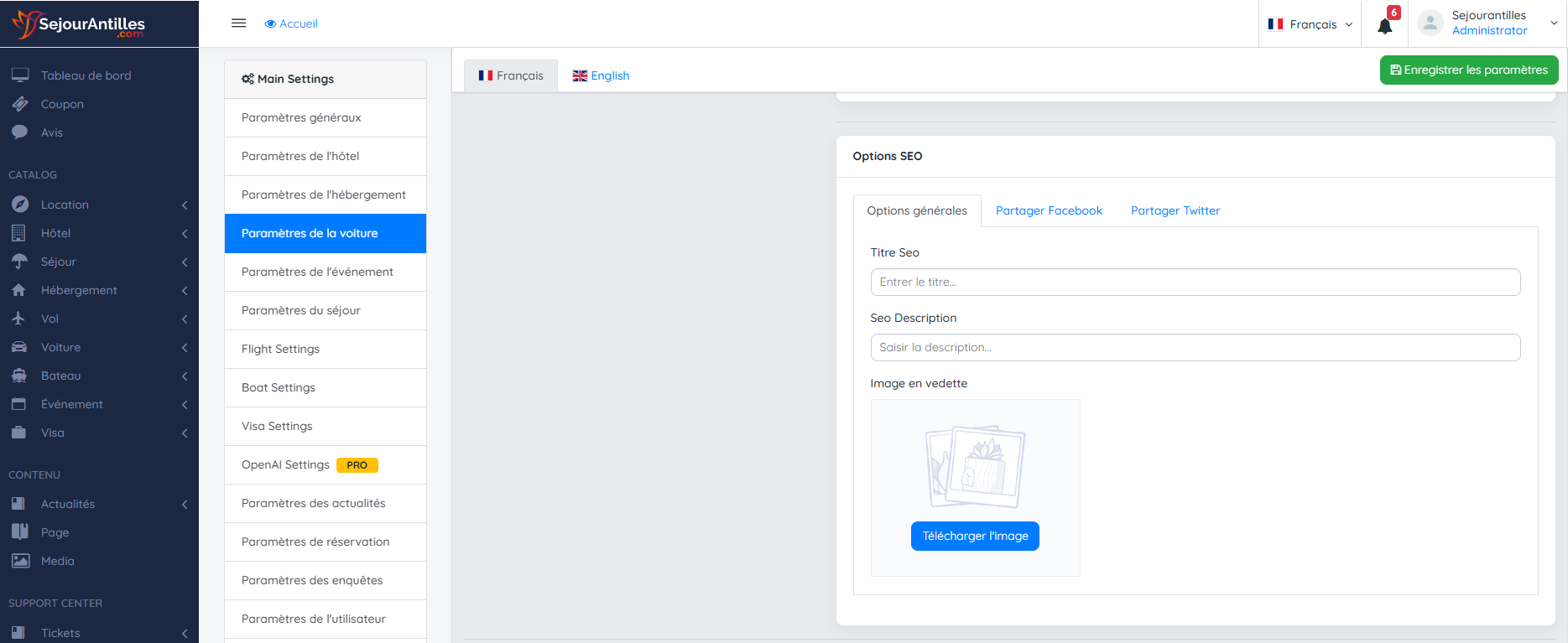
      Gestion SEO :

      Si vous n'avez pas besoin de SEO sur le site, laissez simplement vides les champs ci-dessous :

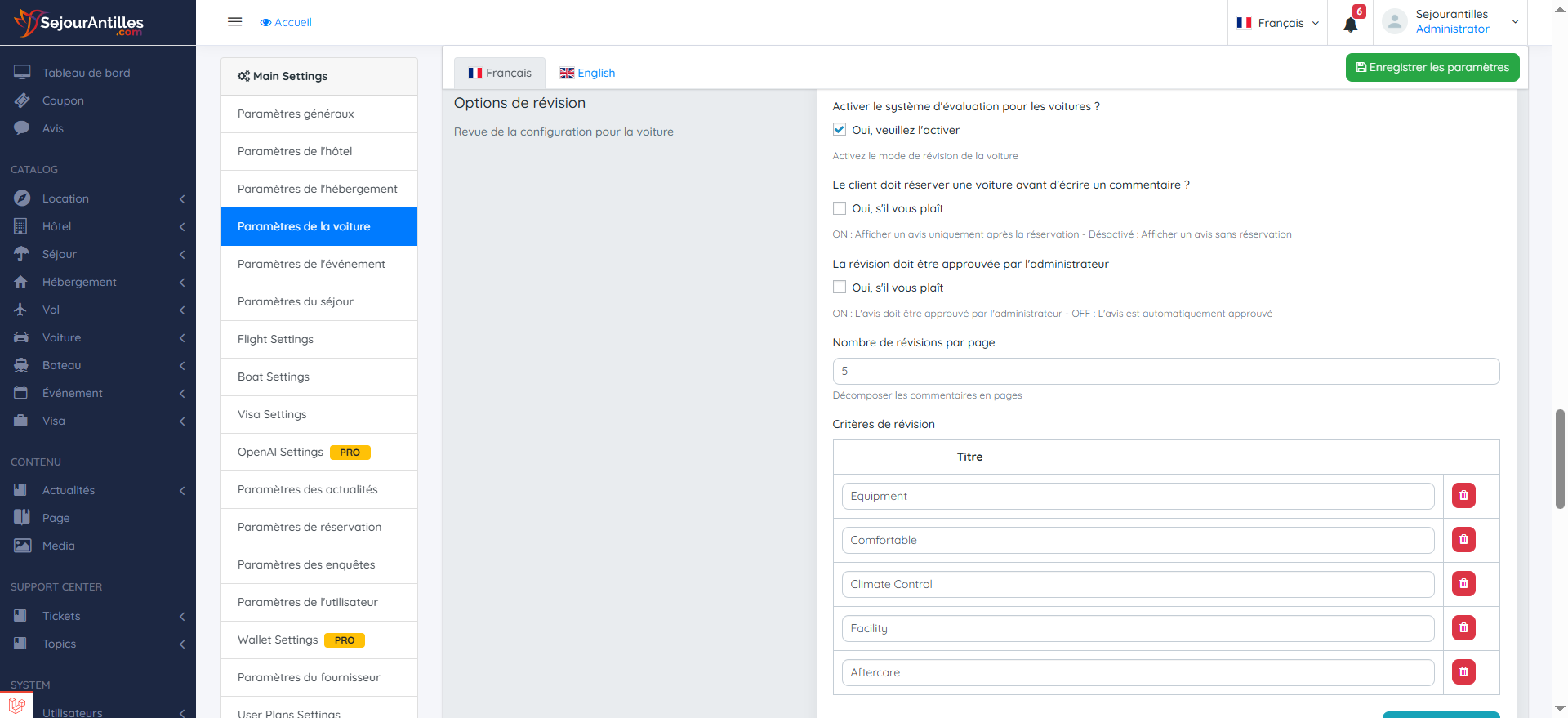
      Options d’avis pour les voitures

      Cliquez sur Tableau de bord > Paramètres > Paramètres Voiture

      • Écrire un avis : Vous permet d’activer/désactiver le formulaire d’avis pour les voitures
      • Activer l’avis après réservation : Cochez la case pour EXIGER une réservation d’une voiture avant de laisser un avis
      • Avis approuvé : Cochez la case pour EXIGER l’approbation de l’administrateur avant la publication d’un avis
      • Critères d’avis : Vous pouvez également créer d’autres critères d’évaluation pour vos voitures en cliquant sur « Ajouter nouveau » ou l’icône corbeille rouge en haut à droite de chaque option.

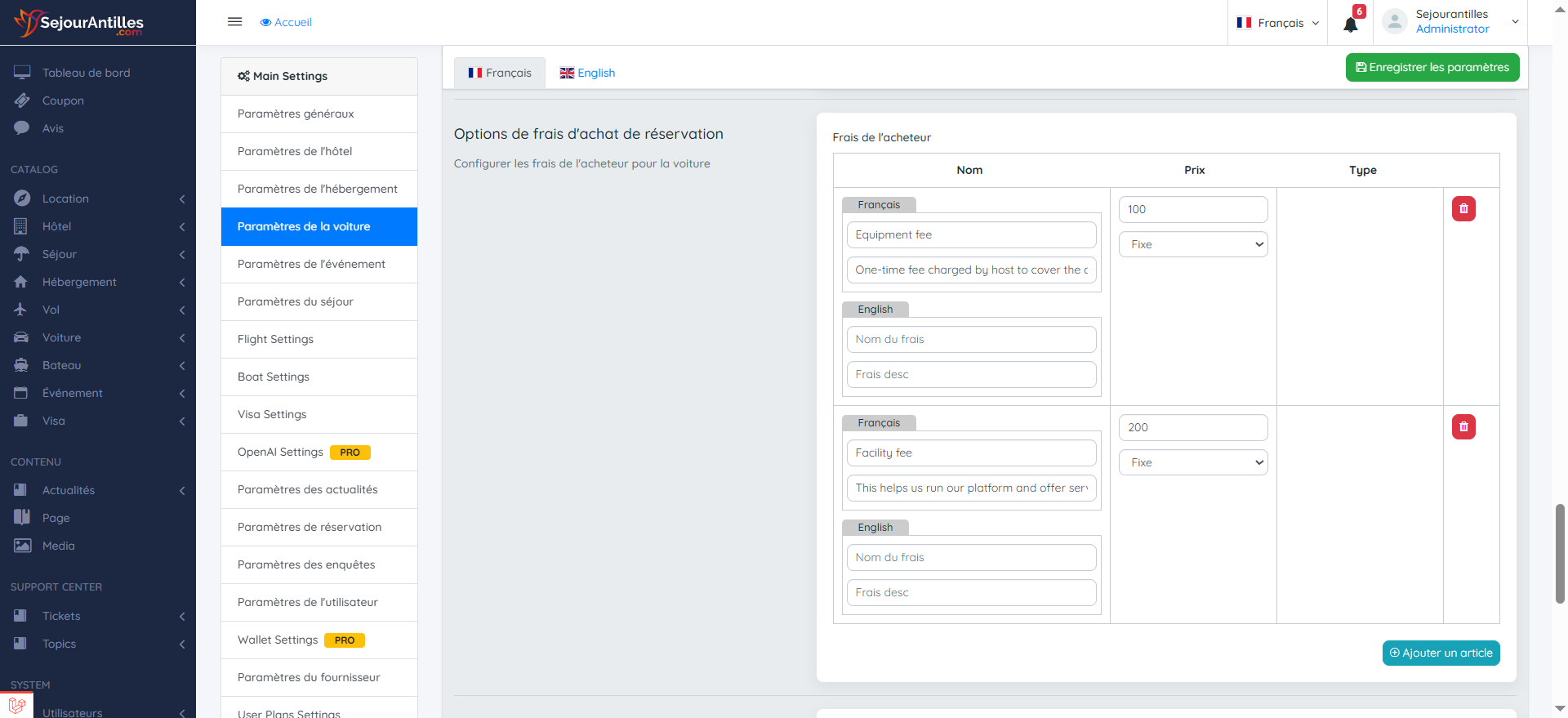
      Frais de réservation :

      L’admin peut ajouter des frais de réservation pour l’hébergement et les excursions, tels que : taxes, frais d’assurance, frais de réservation… Tous ces frais iront dans le montant Admin

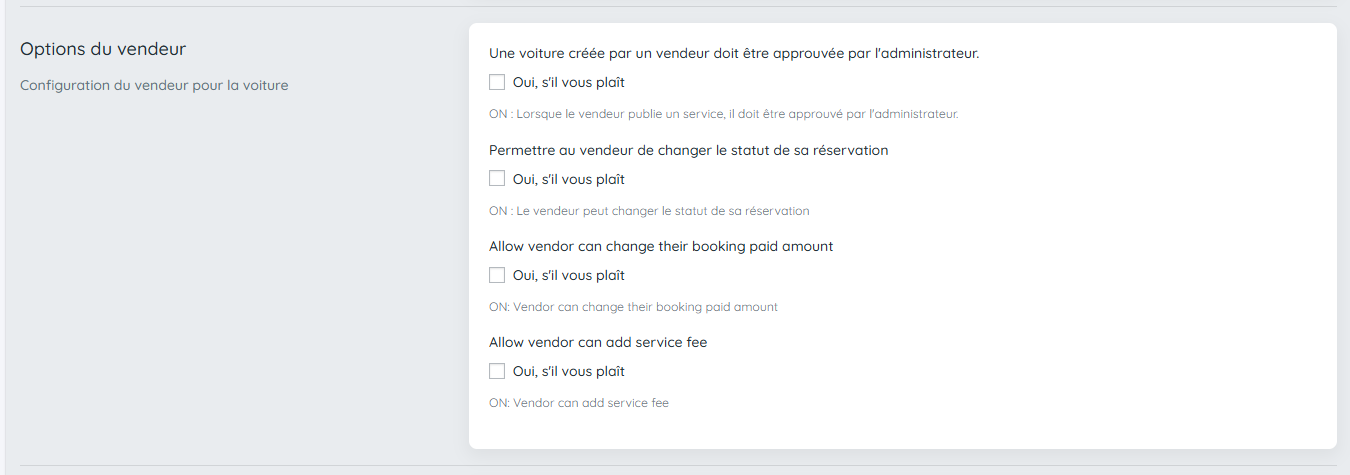
      Option vendeur :

      Il existe 2 options pour limiter les droits de traitement des vendeurs :

      Les voitures créées par un vendeur doivent être approuvées par l’admin : Lorsque le vendeur publie un service, il doit être approuvé par l’administrateur ou non

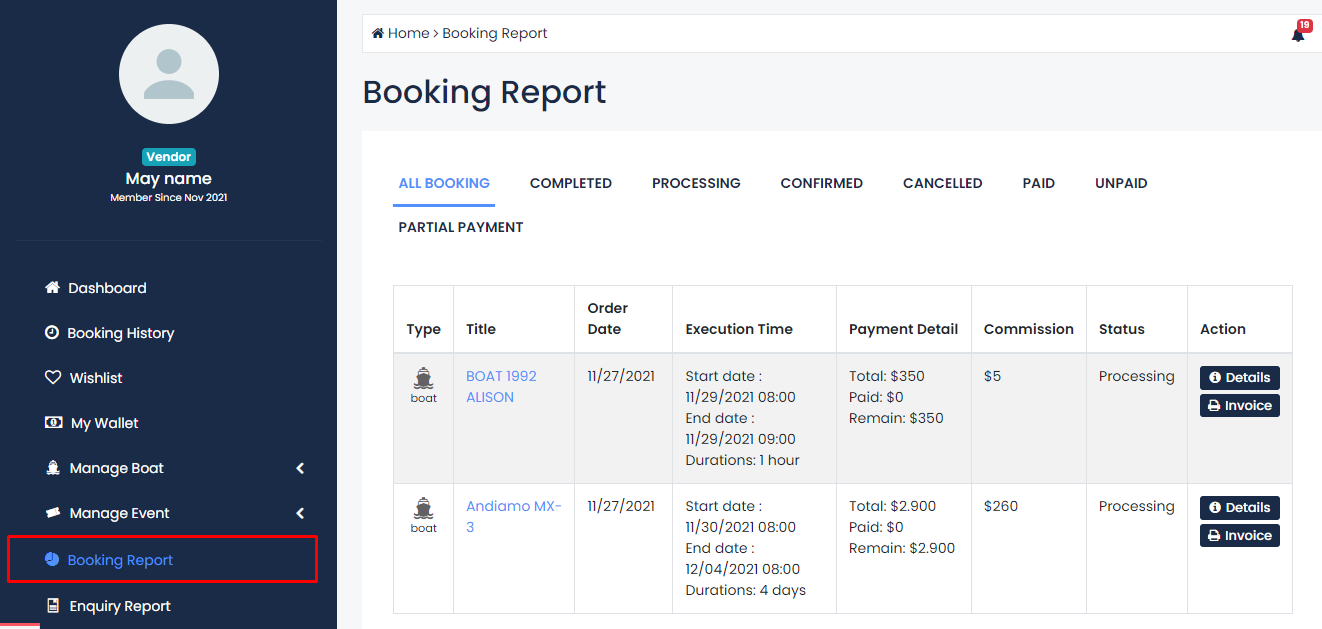
      Rapport de réservation dans le tableau de bord du vendeur

      Permettre au vendeur de modifier le statut de ses réservations

      Paramètres de Séjours/Circuits (Tour)

      –  Paramètres de Tour : Cela vous donne certaines options qui vous aident à ajuster la mise en page de la recherche pour les Séjours/Circuits.

      1. Titre de la page : le texte affiché dans la barre supérieure du site

      2. Image bannière : Vous devez utiliser une image avec la taille : 1920 x 500(px)

      3. Mise en page de la recherche : nous prenons en charge 2 styles de mise en page pour la recherche de Séjours/Circuits : Mise en page normale et Mise en page Carte

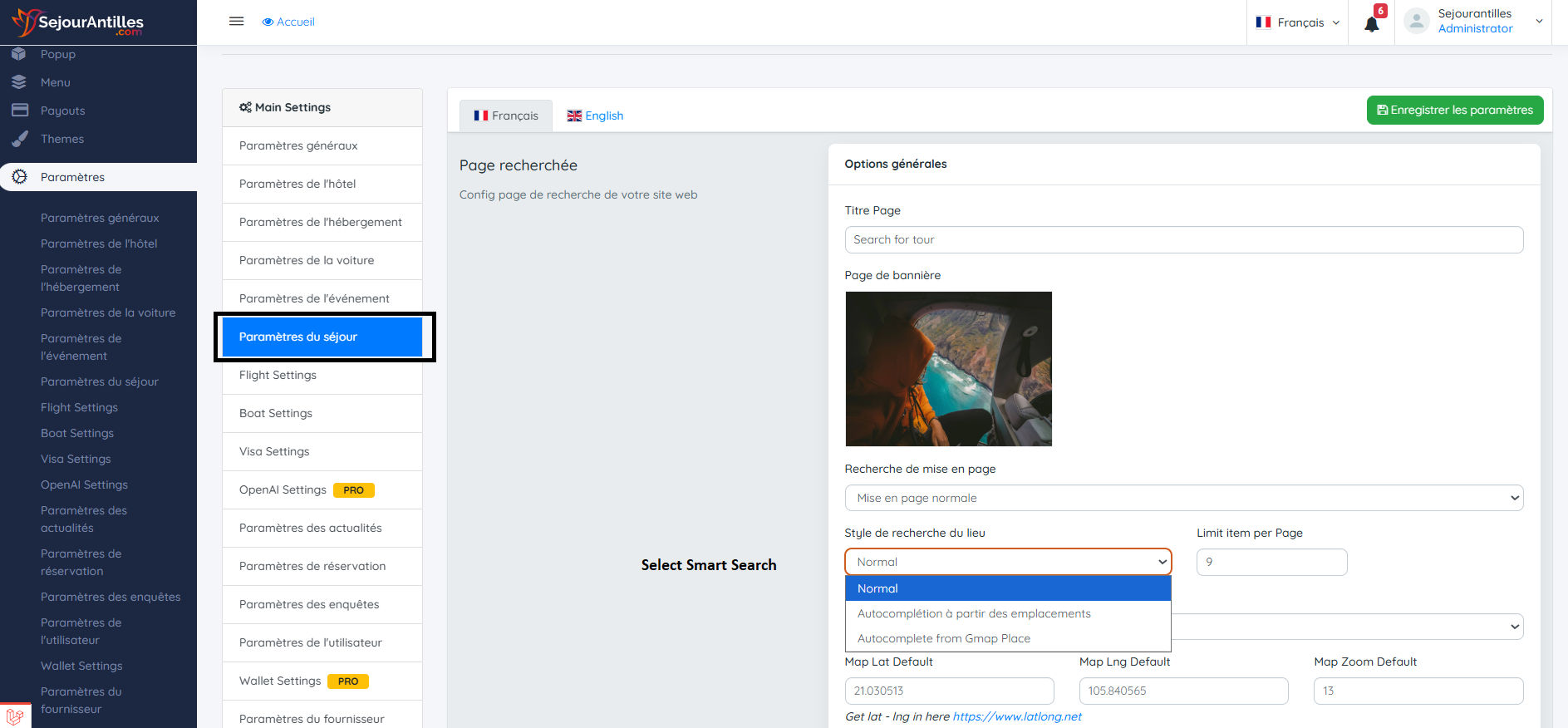
      4. Style de recherche par localisation : il existe 3 styles de recherche : Normal - Autocomplétion depuis les localisations - Autocomplétion depuis Google Maps - Fonctionnalités de recherche intelligente, ce qui signifie que vous pouvez facilement utiliser la fonction de recherche sur votre site Web.

      5. Options de la carte :

      • Option de mise en page Carte : placer la carte à droite/gauche
      • Carte par défaut : entrer la longitude et la latitude pour l’emplacement par défaut
      • Icône du marqueur sur la carte : téléchargez l’image de l’icône pour définir le marqueur

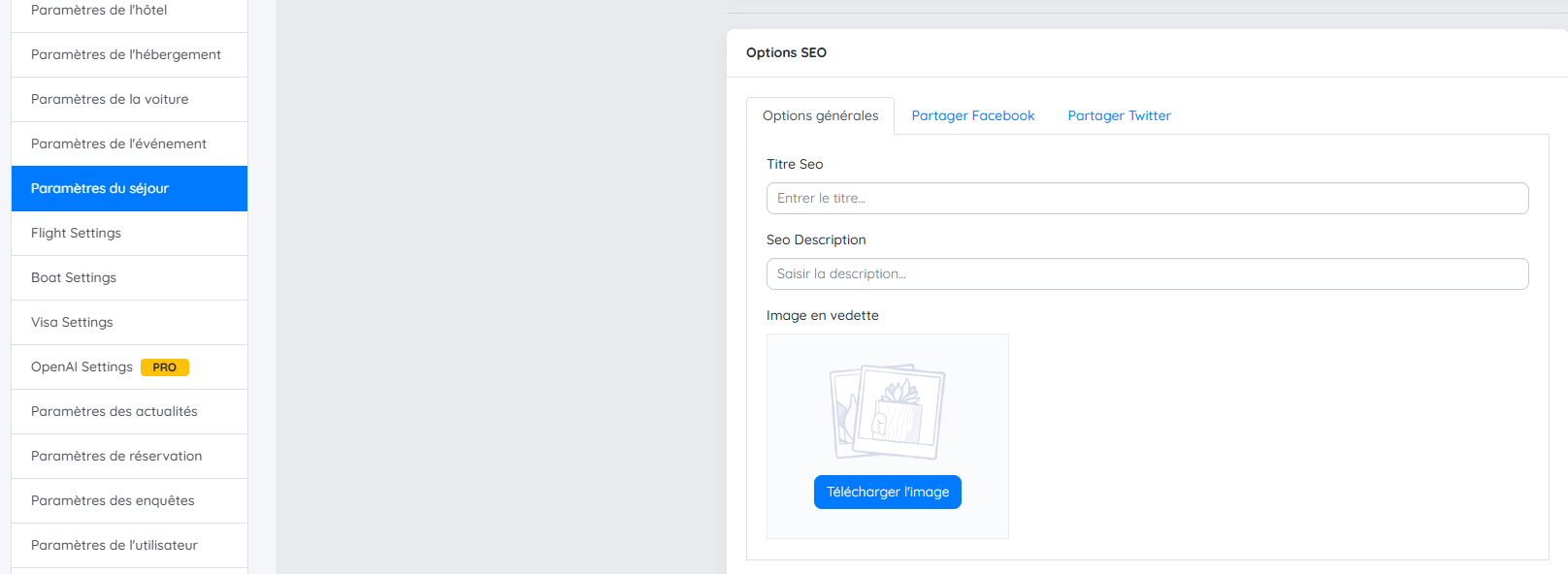
      Gestion SEO :

      Si vous n'avez pas besoin de SEO sur le site, laissez simplement vides les champs ci-dessous :

      Options d’avis pour les Séjours/Circuits

      Cliquez sur Tableau de bord > Paramètres > Paramètres Séjour

      • Écrire un avis : Permet d’activer/désactiver le formulaire d’avis pour les Séjours/Circuits
      • Activer l’avis après réservation : Cochez la case pour EXIGER la réservation d’un Tour avant de laisser un avis
      • Avis approuvé : Cochez la case pour EXIGER l’approbation de l’administrateur avant la publication
      • Critères d’avis : Vous pouvez également créer d’autres critères d’évaluation pour vos Séjours/Circuits en cliquant sur « Ajouter nouveau » ou sur l’icône corbeille rouge en haut à droite de chaque option.

      Frais de réservation :

      L’admin peut ajouter des frais de réservation pour l’hébergement et les Séjours/Circuits, tels que : taxes, frais d’assurance, frais de réservation… Tous ces frais iront dans le montant Admin

      Option vendeur :

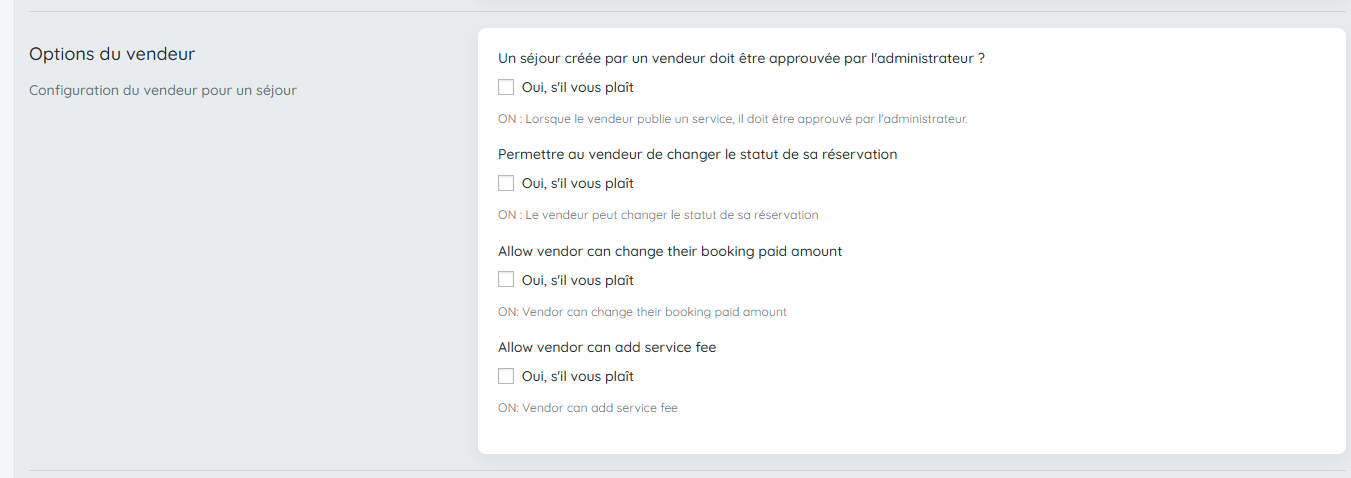
      Il existe 4 options pour limiter les droits de traitement des vendeurs :

      • Les Séjours/Circuits créés par un vendeur doivent être approuvés par l’admin : Lorsque le vendeur publie un service, il doit être approuvé par l’administrateur ou non
      • Permettre au vendeur de modifier le statut de ses réservations
      • Permettre au vendeur de modifier le montant payé pour la réservation
      • Permettre au vendeur d’ajouter des frais de service

      Options de dépôt pour la réservation

      Cochez pour activer si vous souhaitez utiliser l’option Dépôt, vous devez définir le montant en Fixe ou en Pourcentage

      Formule de dépôt :

      • Par défaut : Montant du dépôt basé sur le total global
      • Montant du dépôt + frais de l’acheteur

      Désactiver le module Séjour/Circuit (Tour)

      L’option pour désactiver le module que vous n’avez pas besoin d’utiliser :

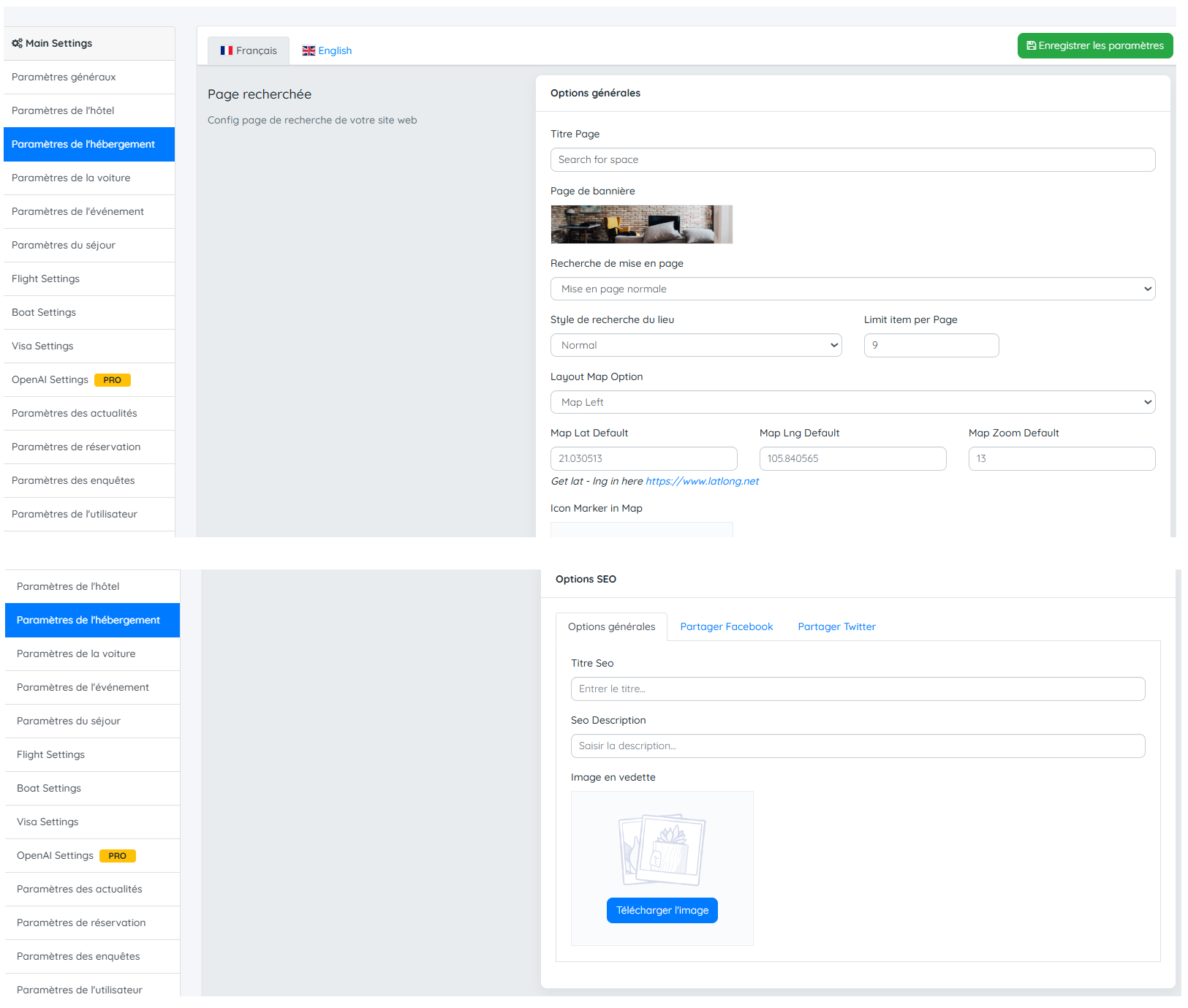
      Paramètres Hébergement 

      –  Paramètres Hébergement : Cela vous donne certaines options qui vous permettent de reconstruire la page Hébergement selon vos idées

      1. Titre de la page : le texte affiché dans la barre supérieure du site

      2. Image bannière : Vous devez utiliser une image avec la taille : 1920 x 500(px)

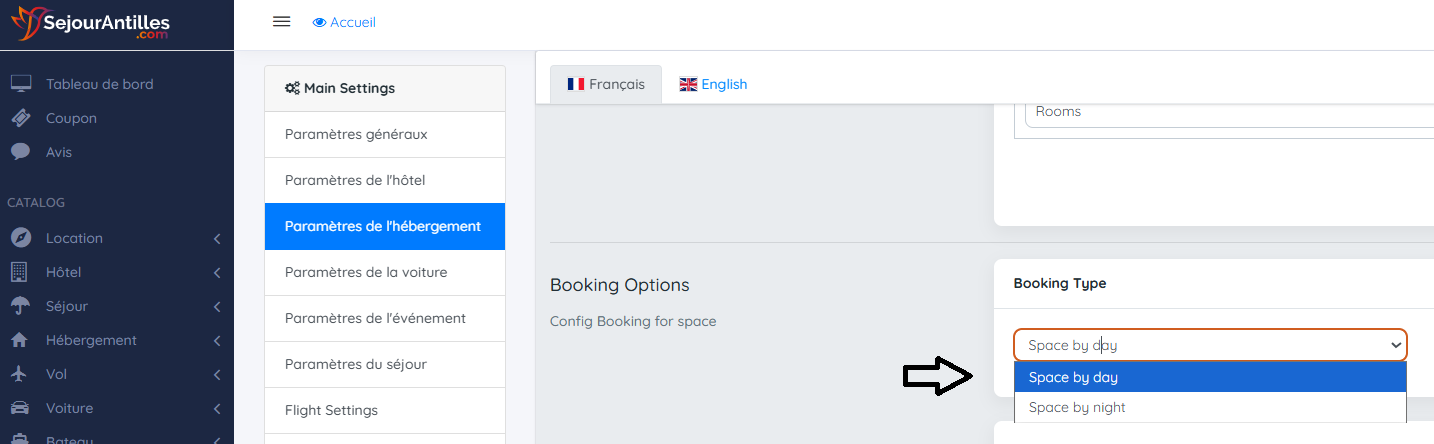
      –  Type de réservation :

      Vous pouvez préciser si le prix affiché et calculé doit être par jour ou par nuit

      –  Avis Hébergement :

      Cliquez sur Tableau de bord > Paramètres > Paramètres Hébergement

      • Écrire un avis : Permet d’activer/désactiver le formulaire d’avis pour l’Hébergement
      • Activer l’avis après réservation : Cochez la case pour EXIGER la réservation d’un Hébergement avant de laisser un avis
      • Avis approuvé : Cochez la case pour EXIGER l’approbation de l’administrateur avant la publication
      • Critères d’avis : Vous pouvez également créer d’autres critères d’évaluation pour votre Hébergement en cliquant sur « Ajouter nouveau » ou sur l’icône corbeille rouge en haut à droite de chaque option.

      Frais de réservation :

      L’admin peut ajouter des frais de réservation pour l’hébergement, tels que : taxes, frais d’assurance, frais de réservation… Tous ces frais iront dans le montant Admin

      Accédez à Paramètres > Paramètres Hébergement, descendez jusqu’à Frais de réservation acheteur, similaire au Tour, il suffit de saisir les frais que vous souhaitez ajouter pour l’Hébergement

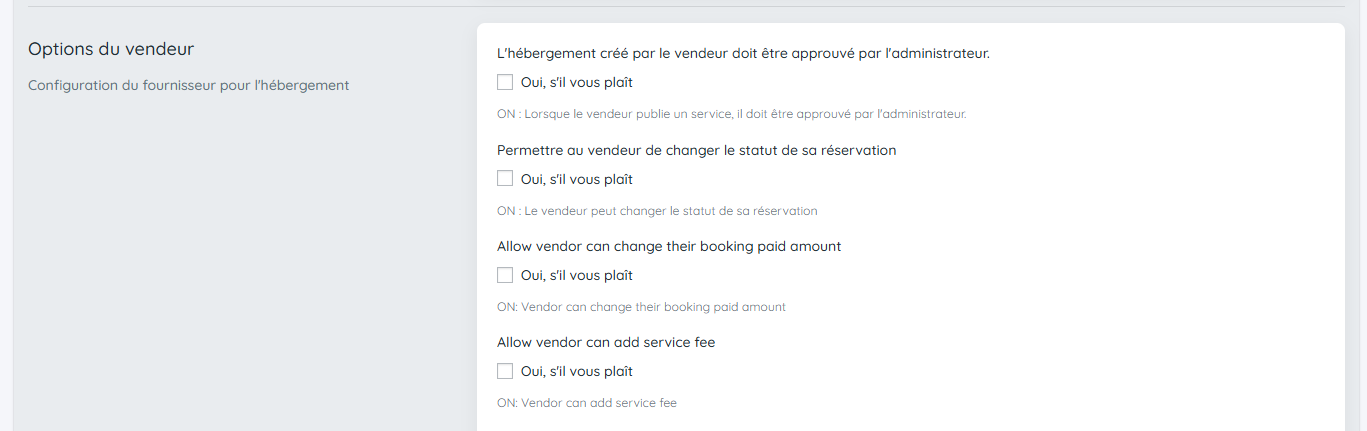
      Option vendeur :

      Il existe 2 options pour limiter les droits de traitement des vendeurs :

      • Les Hébergements créés par un vendeur doivent être approuvés par l’admin : Lorsque le vendeur publie un service, il doit être approuvé par l’administrateur ou non
      • Permettre au vendeur de modifier le statut de ses réservations

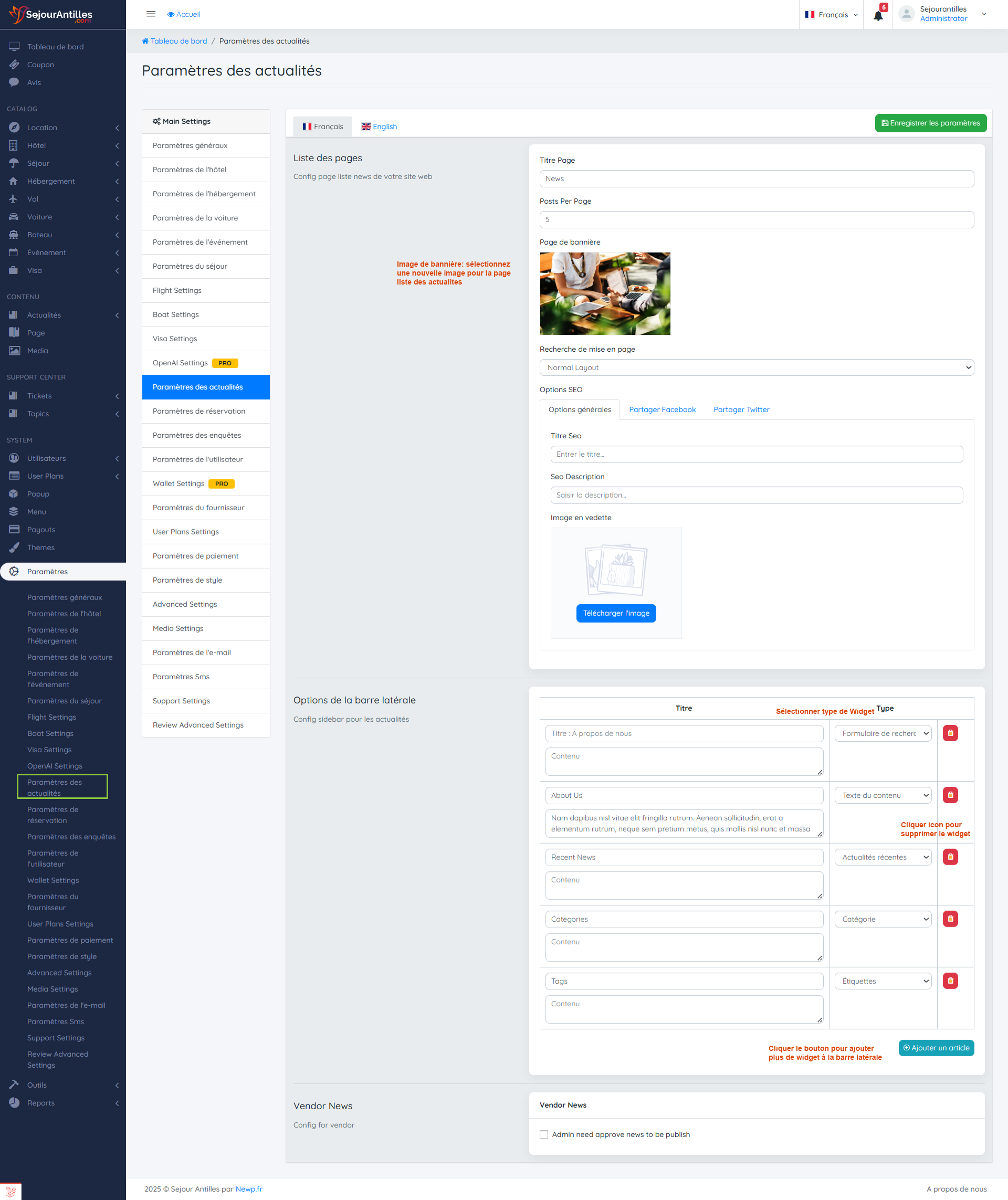
      Paramètres Actualités 

      –  Paramètres Actualités : Vous pouvez modifier certaines informations sur cette page de paramètres : Titre, image bannière, quelques widgets dans la barre latérale, voir l’image ci-dessous :

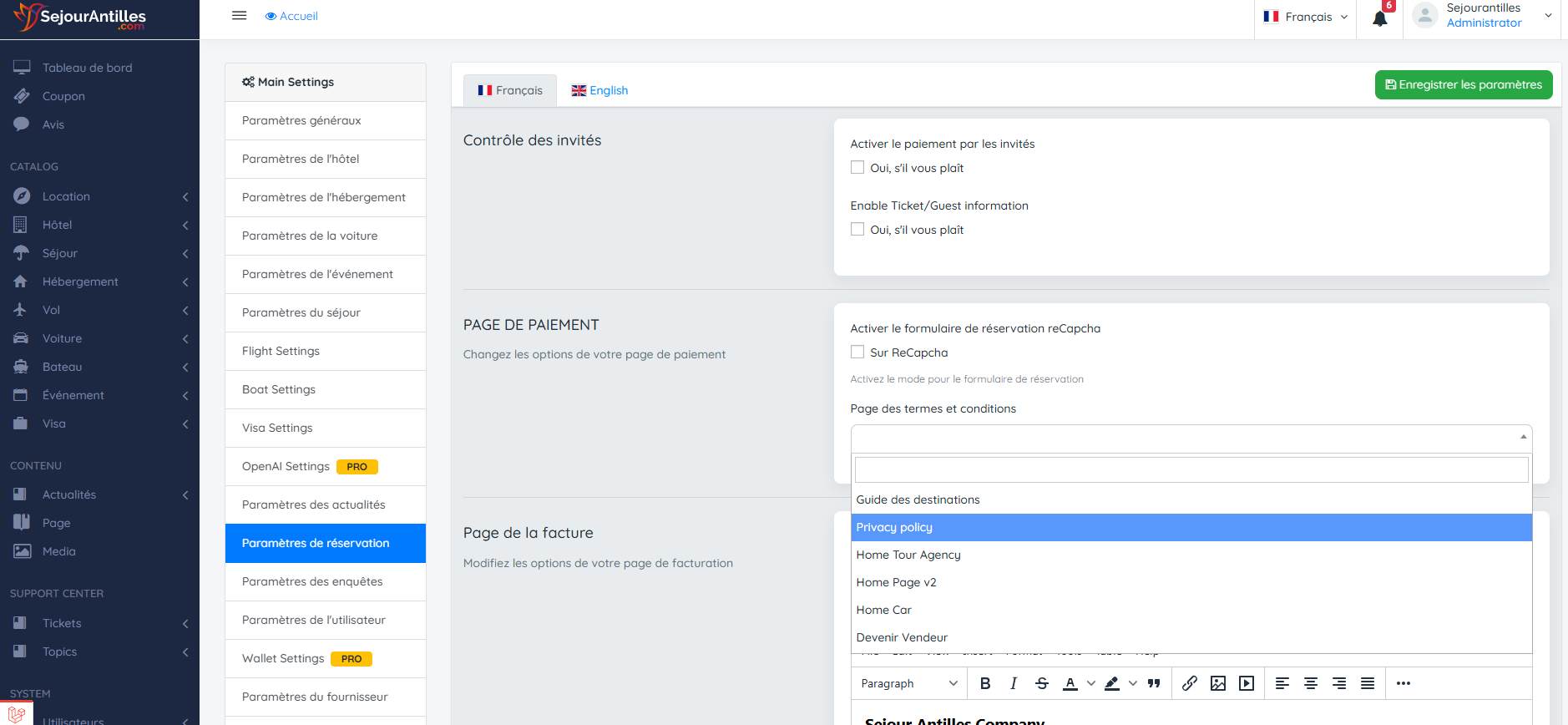
      Paramètres de Réservation 

      Accédez à Tableau de bord > Paramètres > Paramètres de Réservation

      1. Page de paiement :

      - Activer le captcha pour le formulaire de réservation : Cochez cette case pour L’ACTIVER

      - Page des conditions générales : cette page doit être créée dans le menu Pages

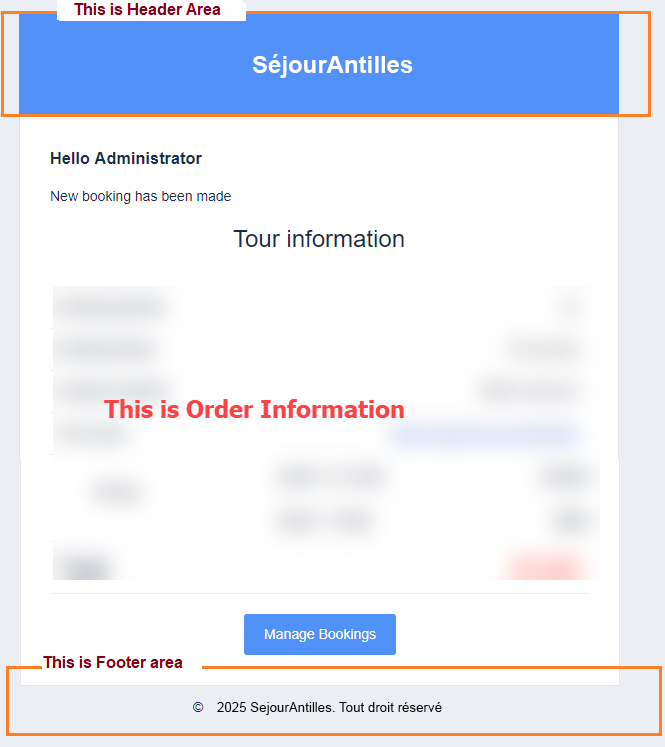
      2. Email de réservation

      C’est ainsi que l’email de réservation sera affiché :

      Paramètres de Paiement

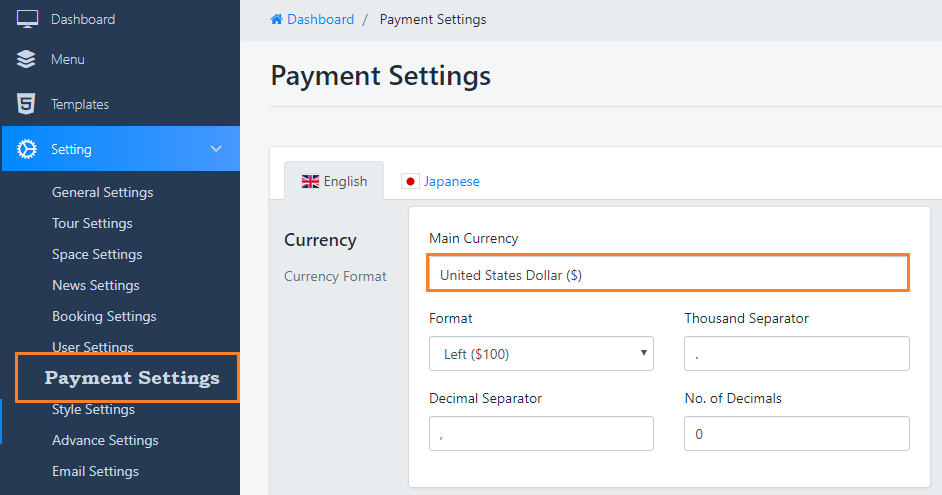
      • Titre : Entrez le titre pour la devise
      • Nom de la devise : Sélectionnez dans la liste des noms de devises
      • Format : contrôle la position du symbole de la devise.
        Ex : 400 $ ou $400
      • Séparateur de milliers : Spécifie le symbole à utiliser pour les milliers. Selon votre devise, vous pouvez changer ce symbole.
      • Séparateur décimal : Spécifie le symbole à utiliser pour le séparateur décimal. Selon votre devise, vous pouvez le modifier.
      • Décimales de la devise : Ajuste le nombre de chiffres après la virgule.


      Passerelles de Paiement

      Le système vous permet d’utiliser 3 modes de paiement : Paiement hors ligne, Paypal et Pay Stripe

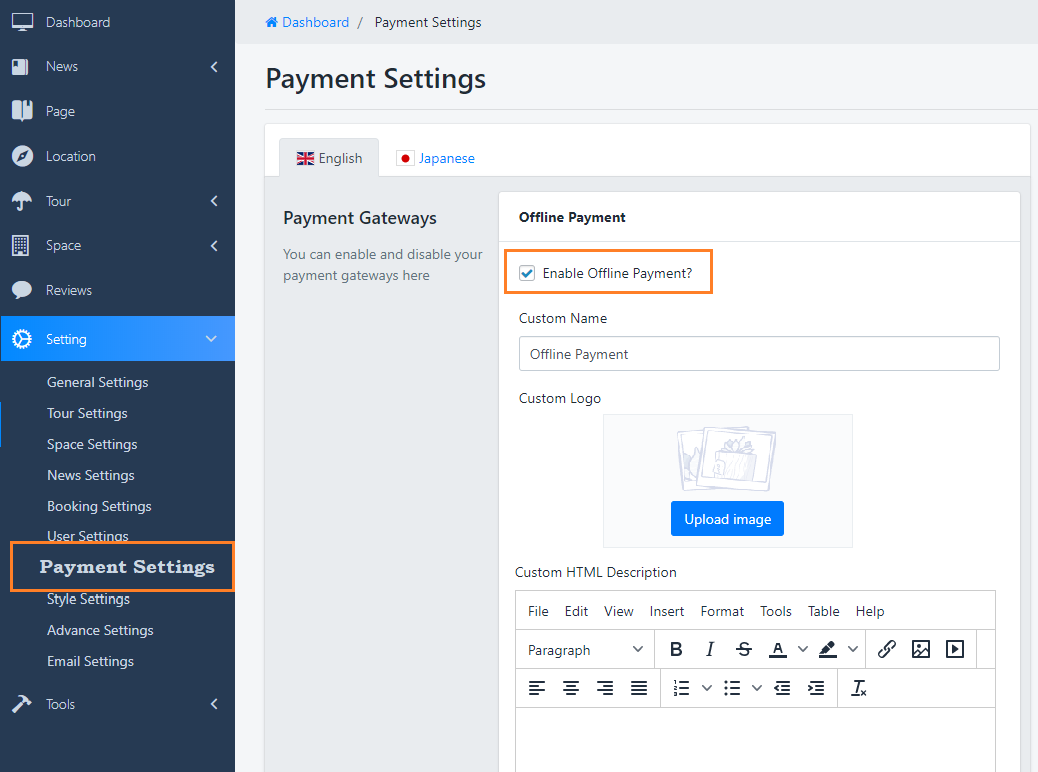
      1. PAIEMENT HORS LIGNE

      Pour activer cette option, accédez à Tableau de bord > Paramètres > Paramètres de Paiement > Passerelle de Paiement pour activer le paiement hors ligne

      • Cette méthode permet à vos utilisateurs de réserver un service sans payer immédiatement.
      • Ils peuvent sélectionner le service puis se rendre à votre bureau pour payer.
      • Pour activer cette méthode, il suffit d’activer le formulaire de soumission.

      Vous pouvez également modifier le logo du formulaire de soumission.


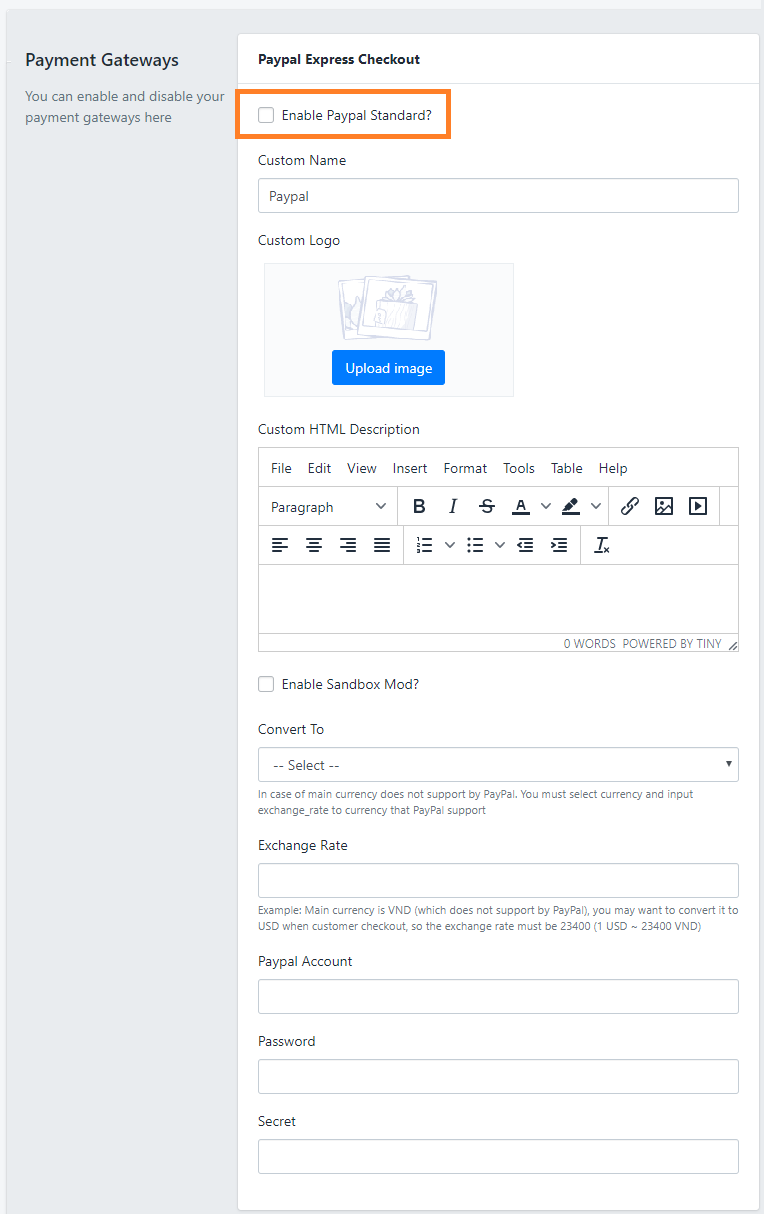
      2. PAIEMENT PAYPAL

      • Cette méthode permet à vos utilisateurs de réserver un service et de payer immédiatement via leur compte Paypal.
      • Pour activer cette méthode, il suffit d’activer Paypal.
      • Continuez en entrant vos informations Paypal.

      Si vous entrez des informations incorrectes, la réservation du client ne pourra plus être effectuée.


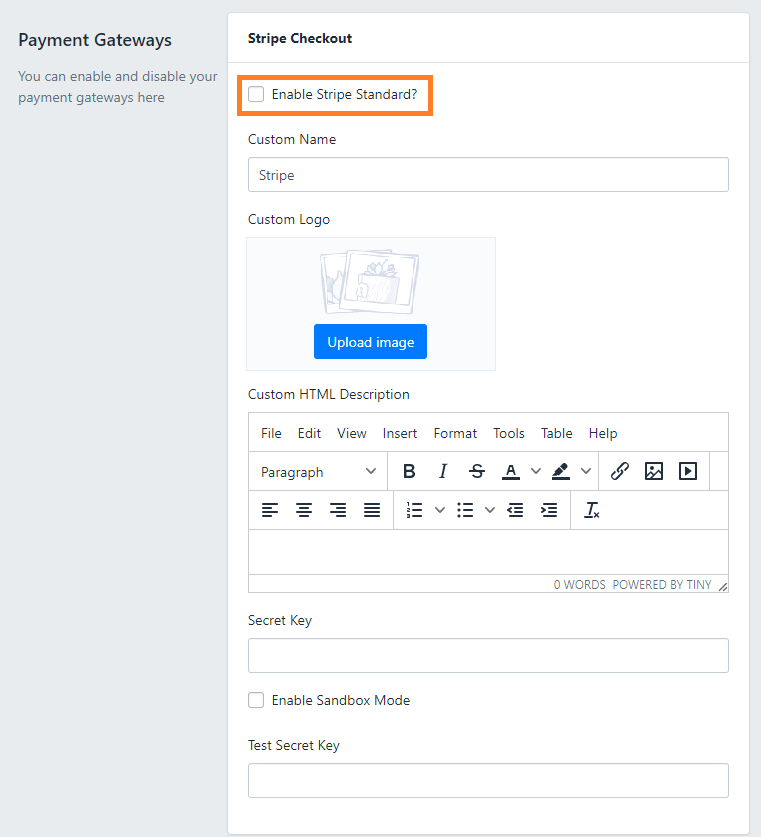
      3. PAIEMENT PAYSTRIPE

      • Cette méthode permet à vos utilisateurs de réserver un service et de payer immédiatement via leur compte Stripe.
      • Pour activer cette méthode, il suffit d’activer Stripe
      • Continuez en entrant certaines informations comme : Votre clé secrète Stripe, activer le mode Sandbox, votre clé secrète de test Stripe pour le mode Sandbox

      Si vous entrez des informations incorrectes, la réservation du client ne pourra plus être effectuée.

      Paramètres Utilisateur

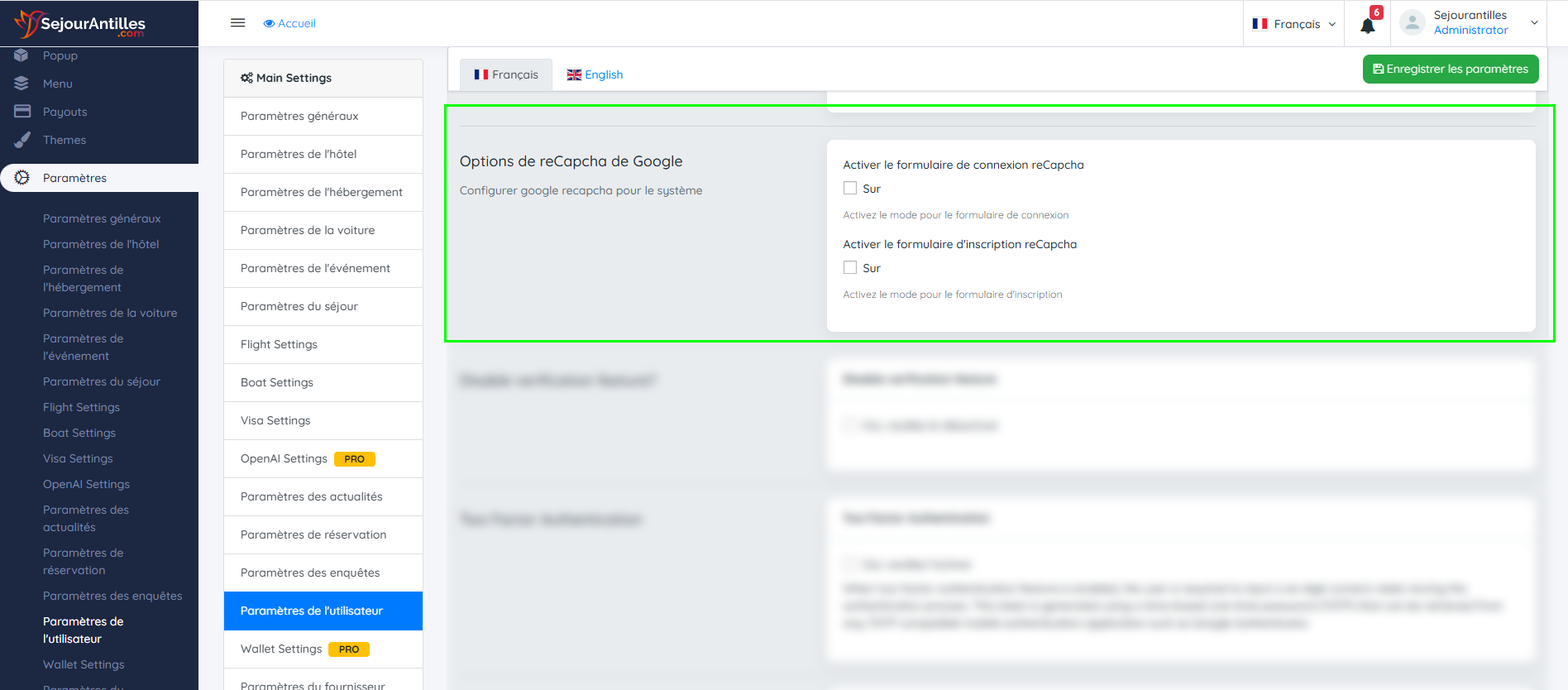
      1. Activer Captcha pour le formulaire de connexion/inscription

      Accédez à Tableau de bord > Paramètres > Paramètres Utilisateur, dans ce panneau vous pouvez cocher/décocher la case pour activer / désactiver l’option Captcha


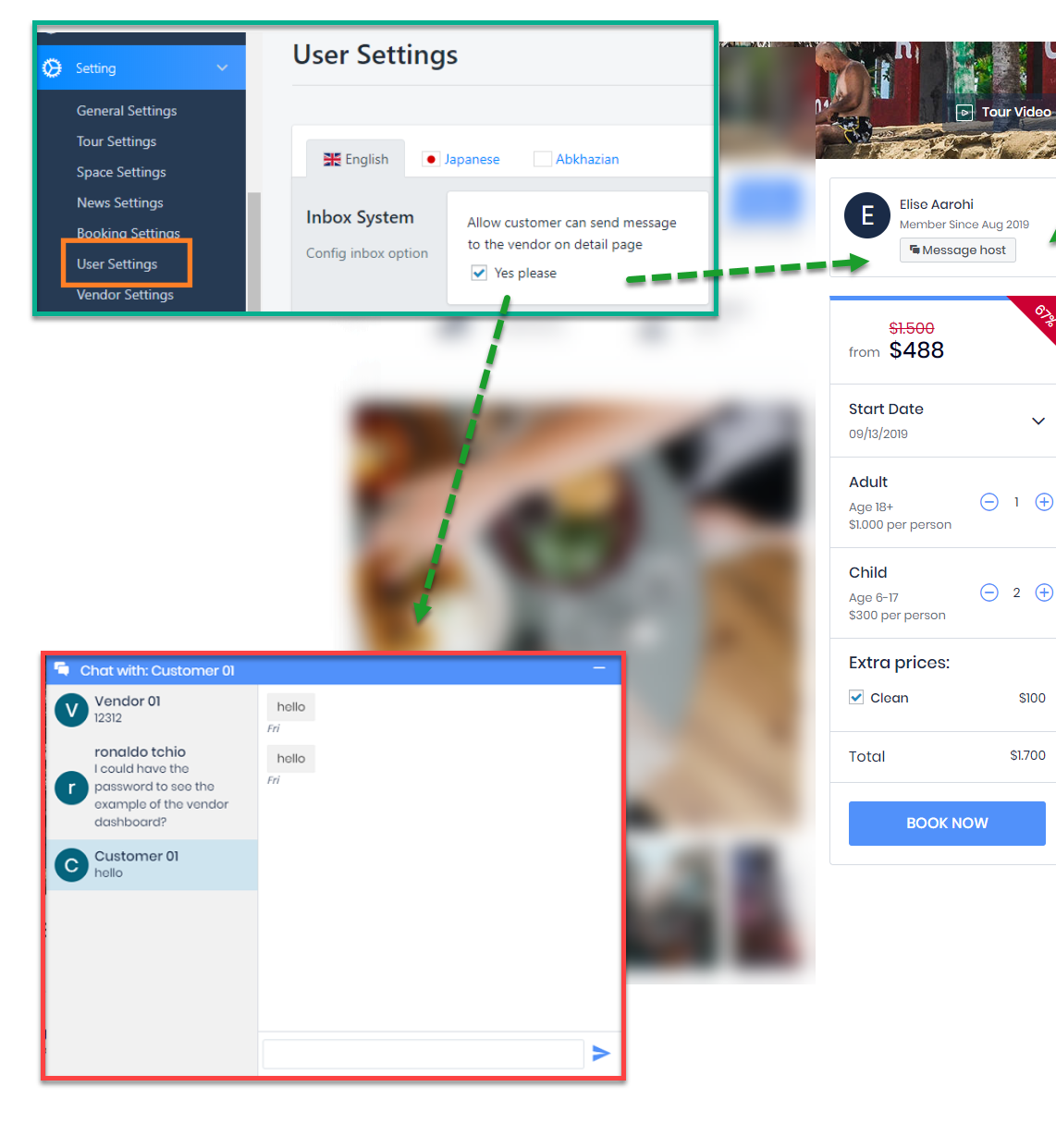
      2. Boîte de discussion

      + Chat en direct pour les clients et les vendeurs


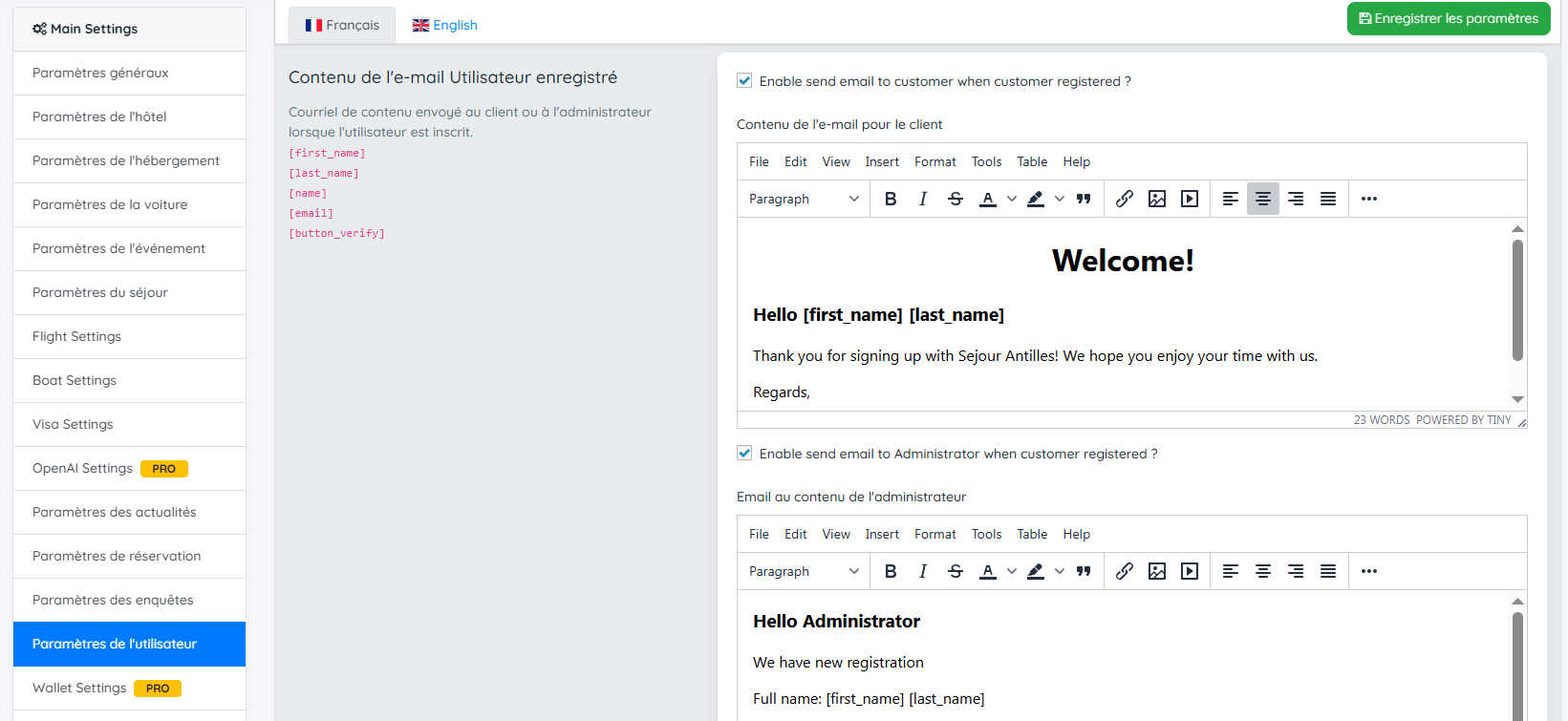
      3. Modifier le contenu des emails

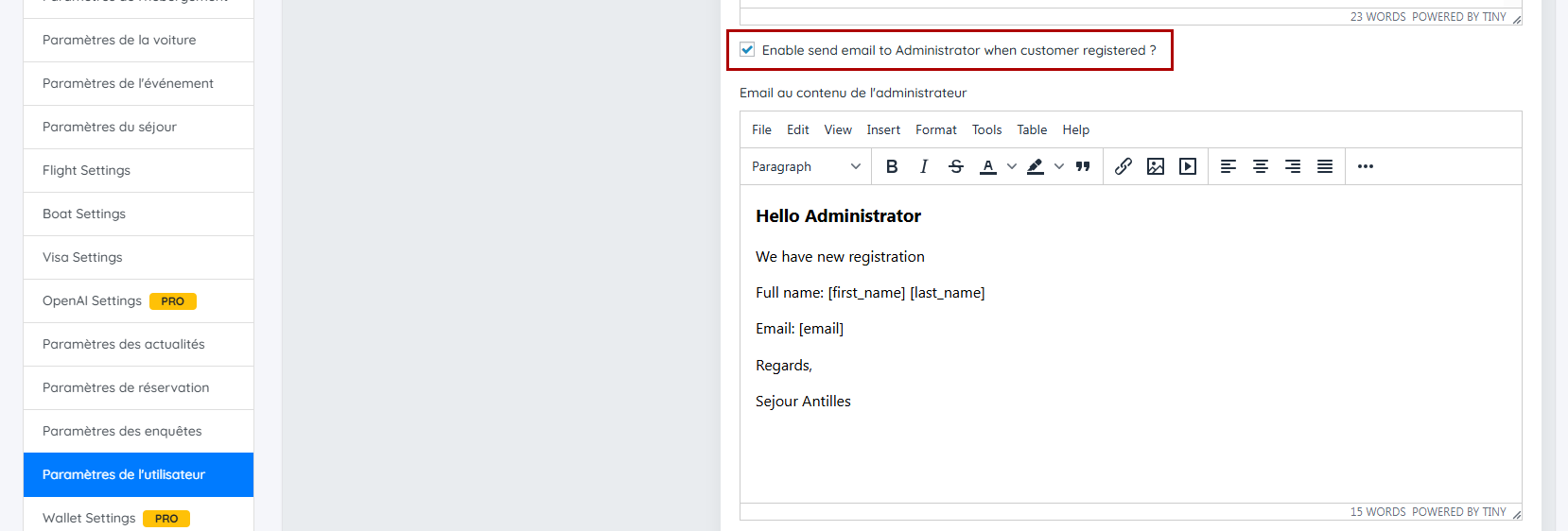
      Voici le contenu de l’email d’inscription pour l’utilisateur :

      Cochez la case si vous souhaitez envoyer un email à l’utilisateur après l’enregistrement d’un nouveau compte

      Et voici l’email de notification à l’administrateur lorsqu’un nouvel utilisateur s’inscrit, cochez la case pour activer l’envoi de l’email à l’administrateur

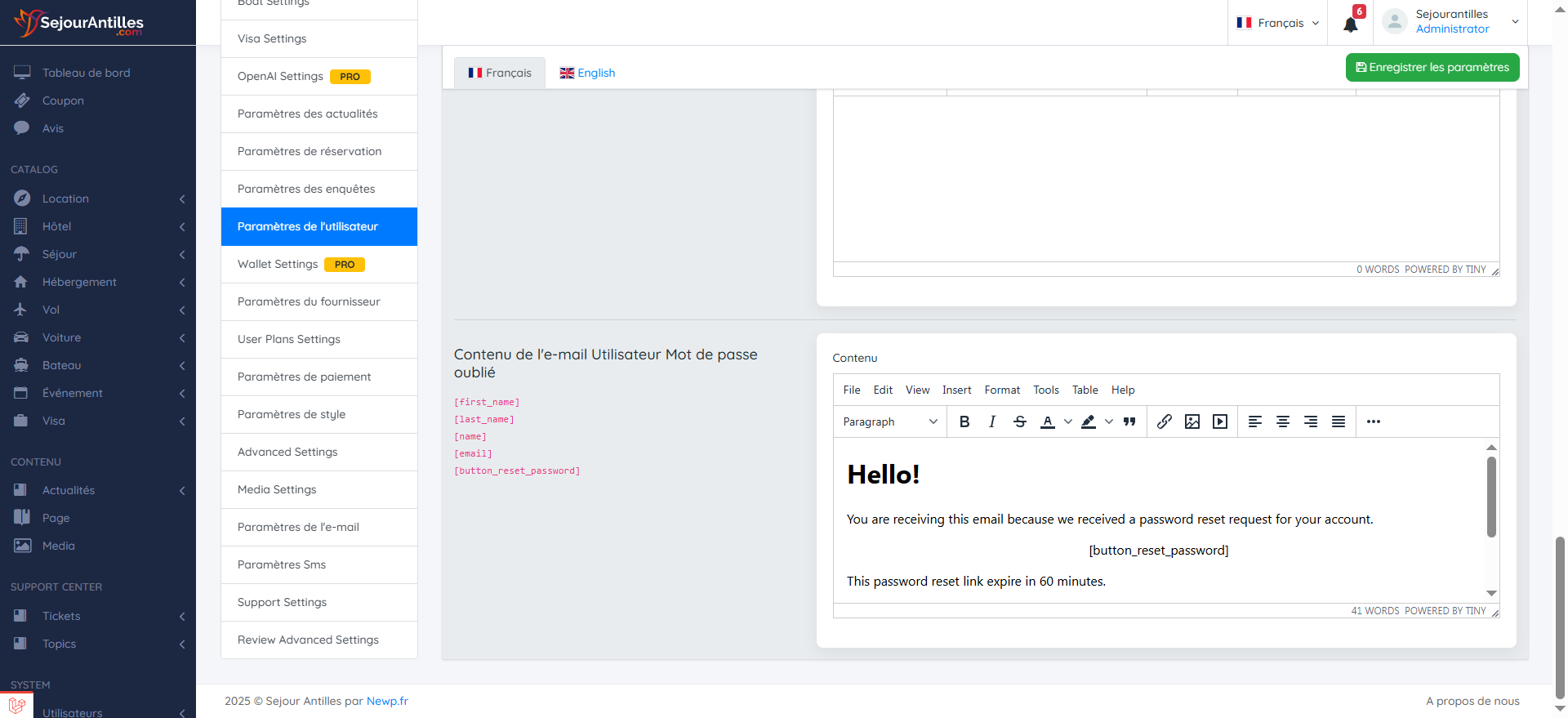
      Voici le contenu de l’email “Mot de passe oublié”, vous pouvez le modifier facilement ici :

      Paramètres Vendeur

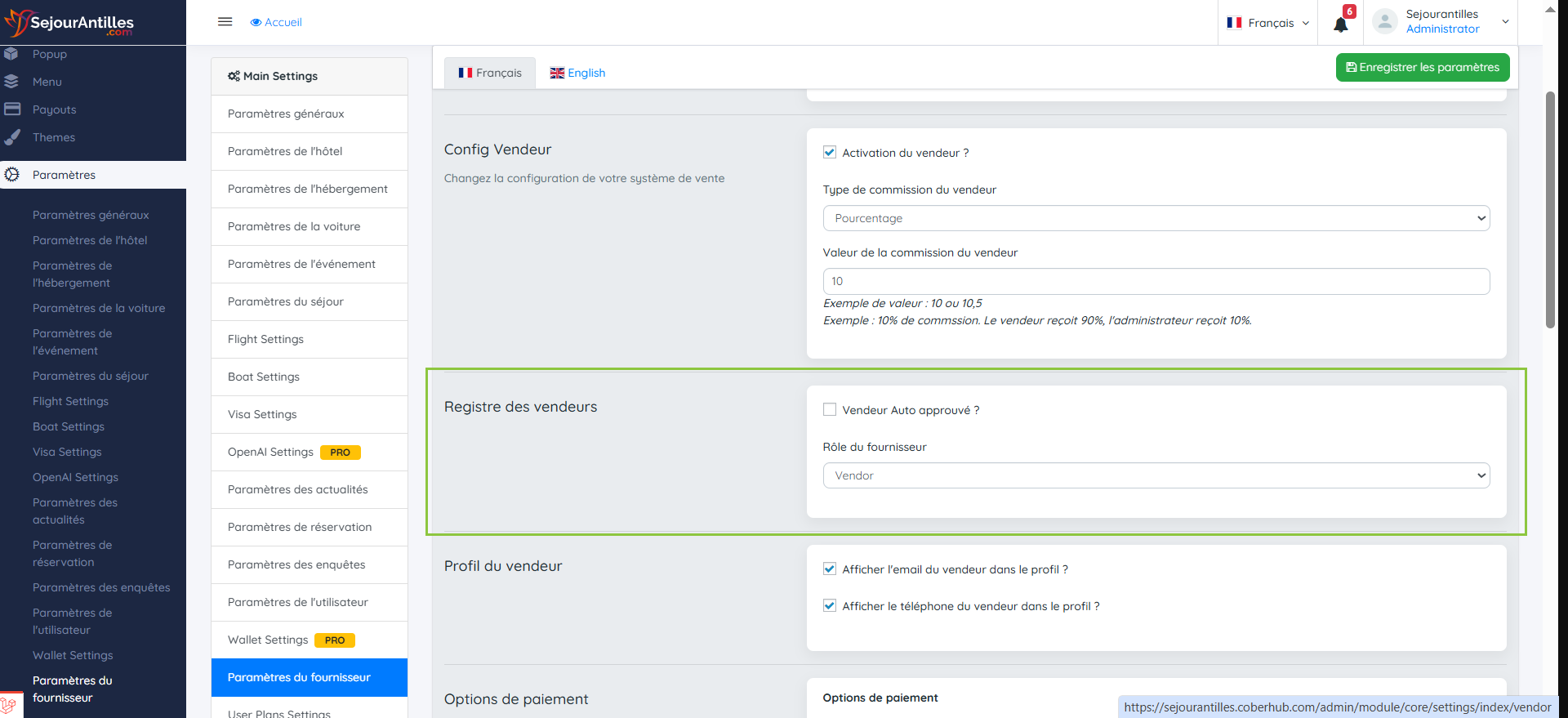
      1. Inscription du Vendeur

      + Vendeur Auto Approuvé : cochez la case si vous ne souhaitez pas vérifier l’utilisateur avant sa promotion en tant que Vendeur

      + Rôle du Vendeur : sélectionnez le rôle que vous souhaitez attribuer à l’utilisateur

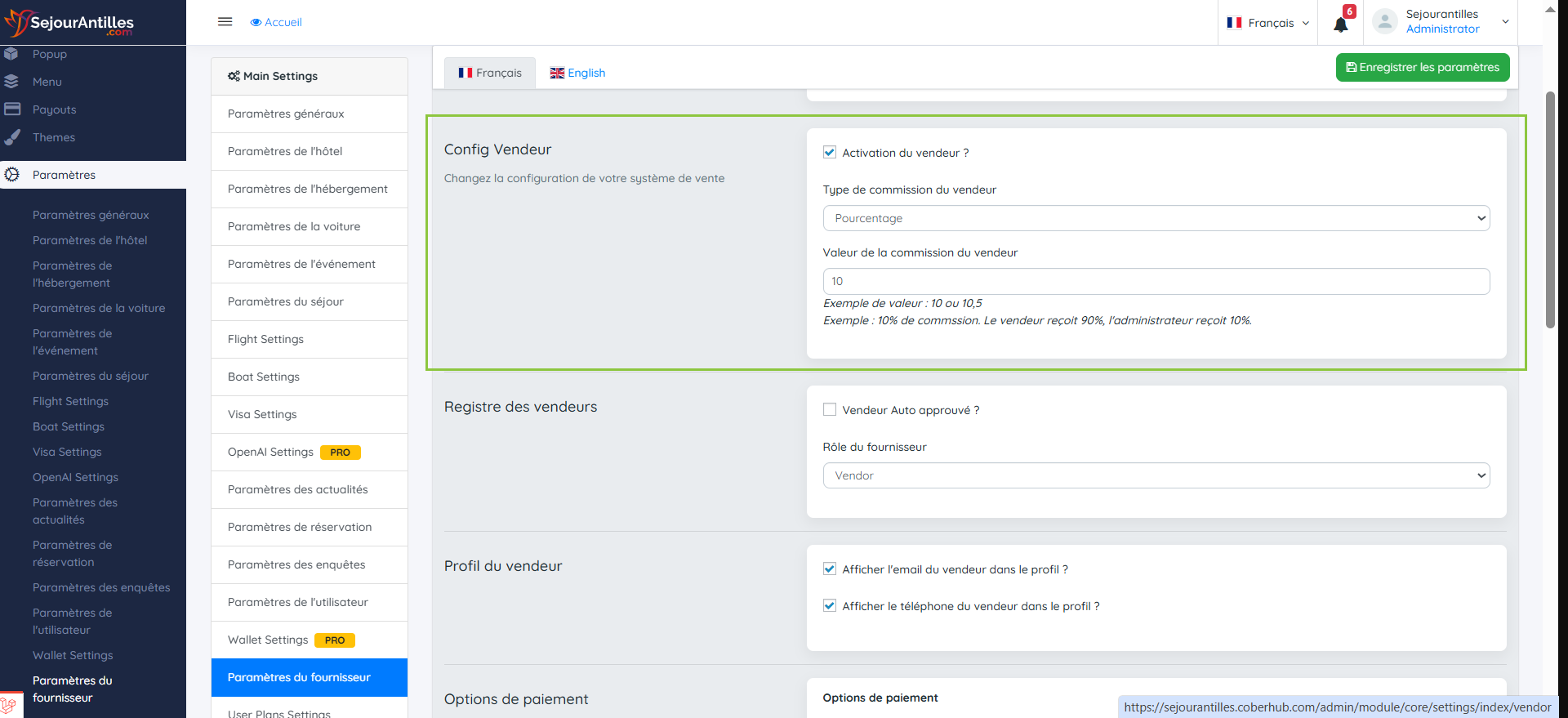
      2. Commission du Vendeur

      + Activation du Vendeur : Cochez la case si vous souhaitez activer le système de Vendeur

      + Système de commission dans les paramètres : Il s’agit de la valeur de commission par défaut, puis sélectionnez le type de commission et saisissez la valeur de la commission

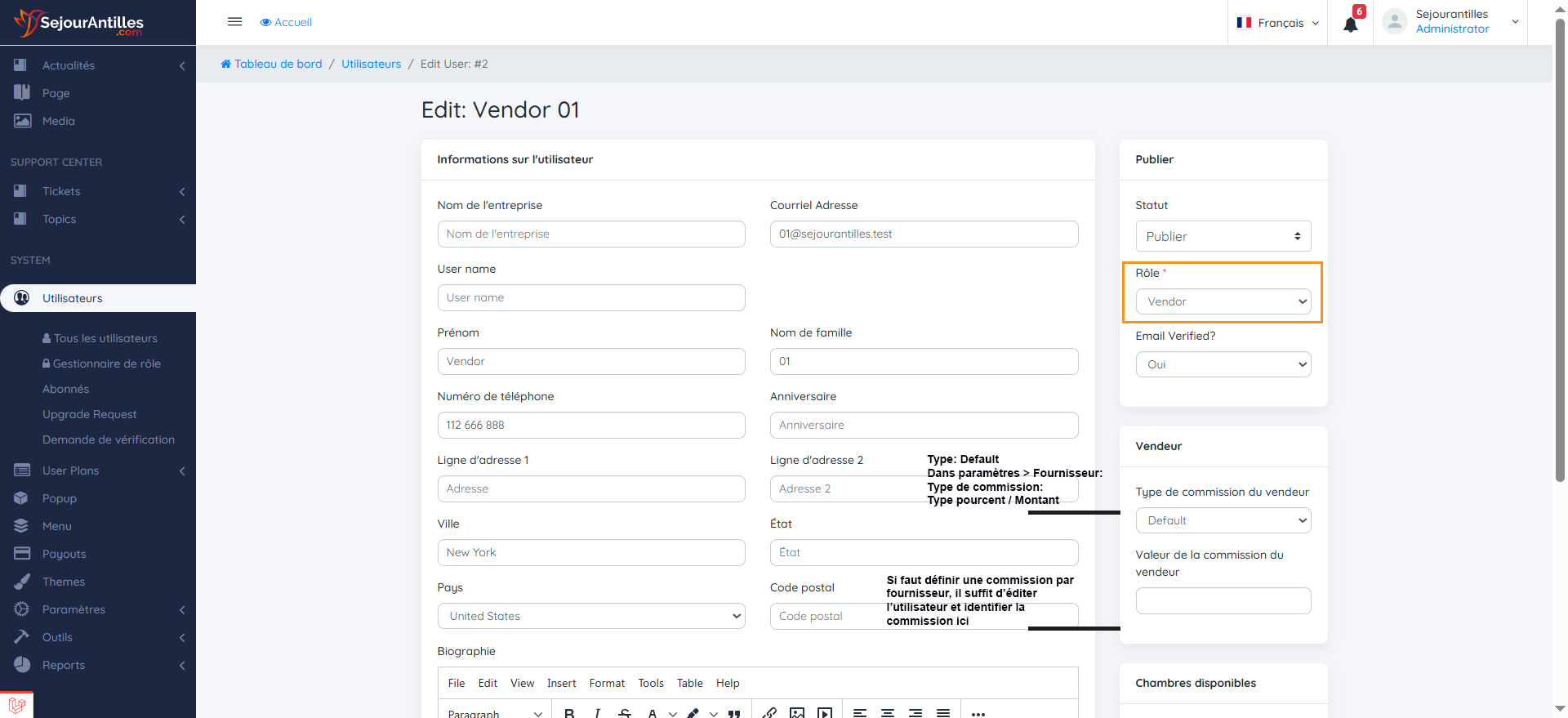
      Nous avons une autre façon de définir la commission du Vendeur dans l’édition d’utilisateur, il suffit de Modifier l’utilisateur puis de définir sa valeur de commission

      Si vous souhaitez définir une commission pour chaque vendeur, il suffit de modifier l’utilisateur et de saisir la valeur de la commission ici, laissez vide si vous souhaitez utiliser la valeur par défaut dans les paramètres ci-dessus


      Paramètres de Style

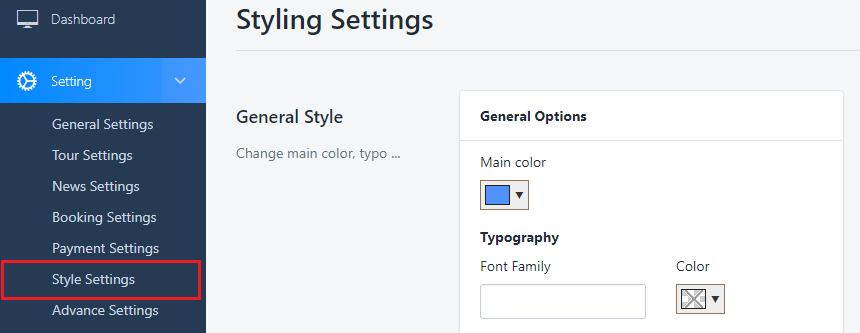
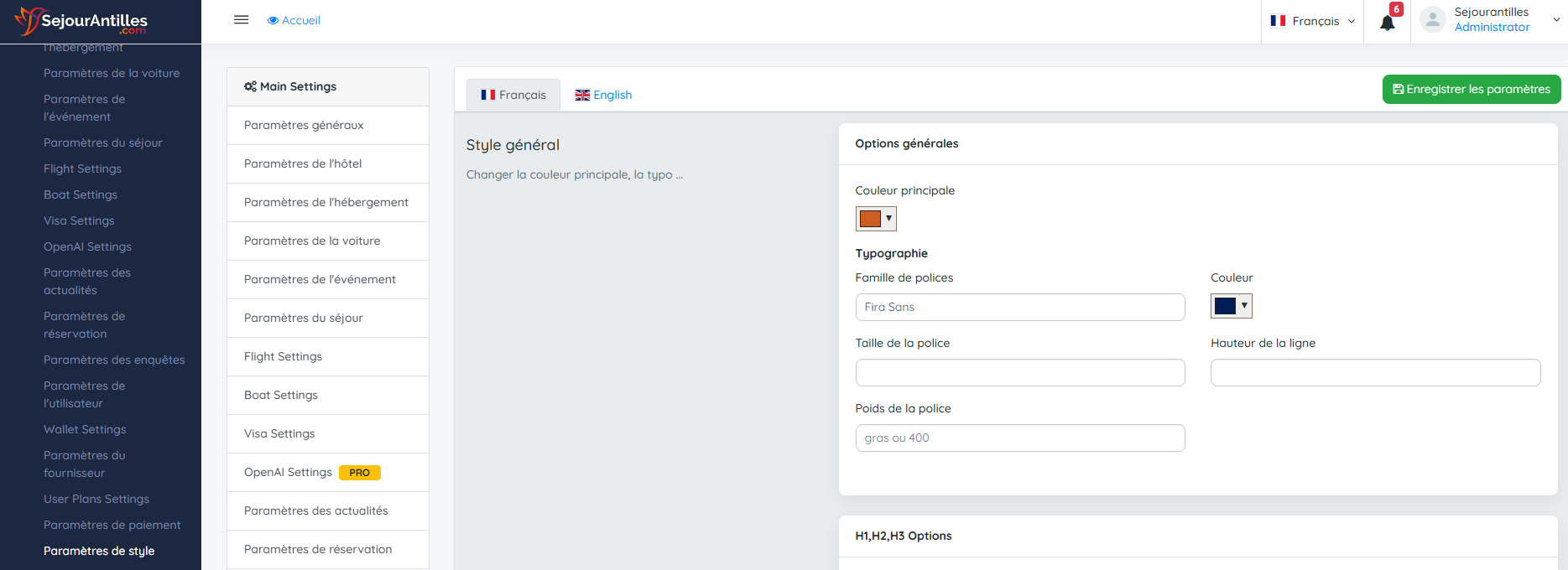
      – Couleur Principale : Sélectionnez la couleur que vous souhaitez définir comme couleur principale pour le site

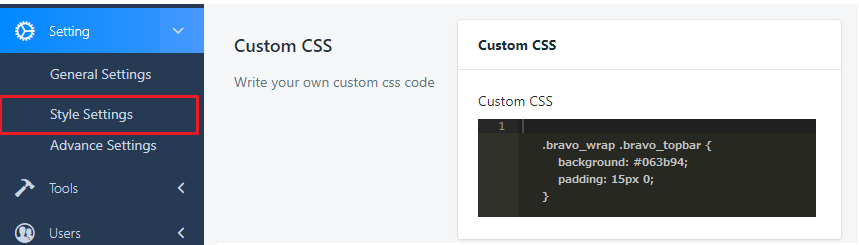
      Code CSS personnalisé : Vous permet de saisir du code CSS personnalisé pour effectuer certaines modifications sur le site.

      Sur la capture d’écran, nous avons ajouté du code CSS pour modifier le texte de l’en-tête.

      Si vous êtes développeur, cette option est très utile pour vous

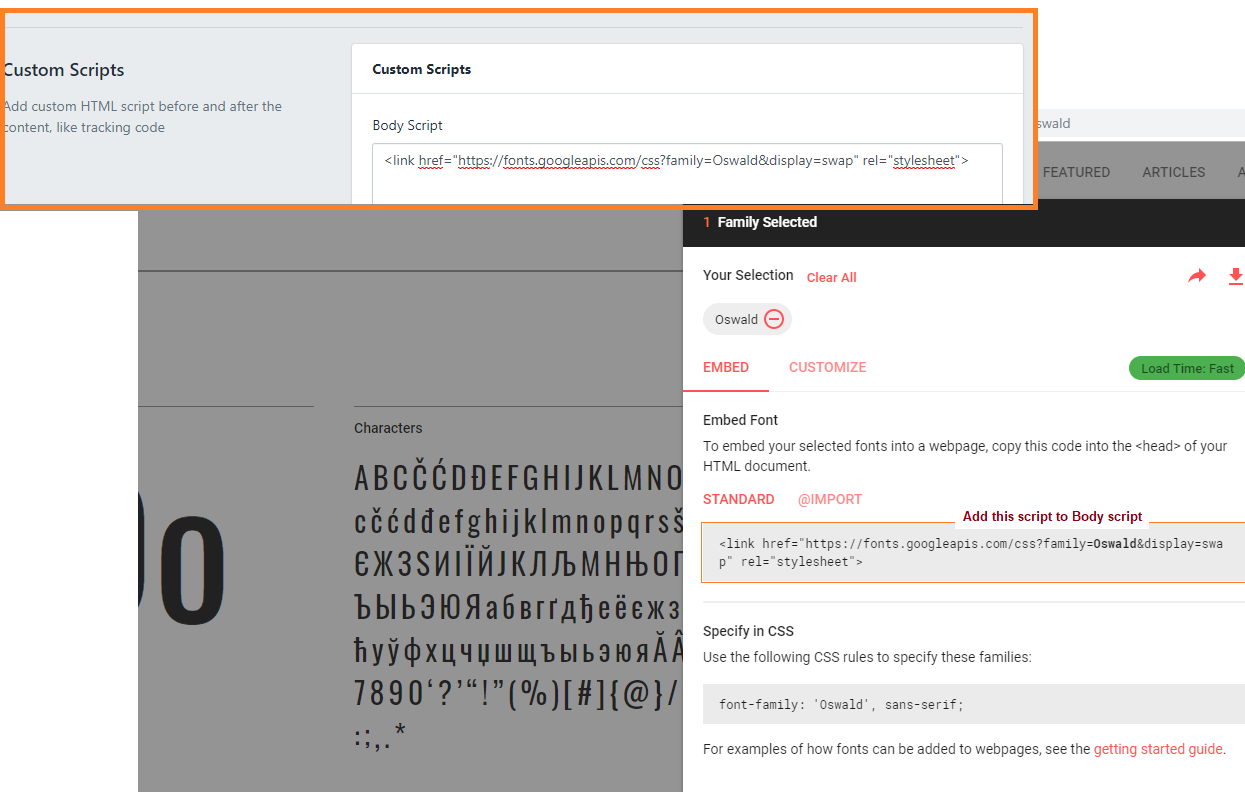
      Changer la police Google

      Famille de polices : saisissez la police que vous souhaitez utiliser sur le site

      Taille de la police : saisissez la taille de la police correspondant à la famille de polices

      Couleur : sélectionnez la couleur pour le site

      Hauteur de ligne

      Ajouter un script :

      Paramètres Avancés 

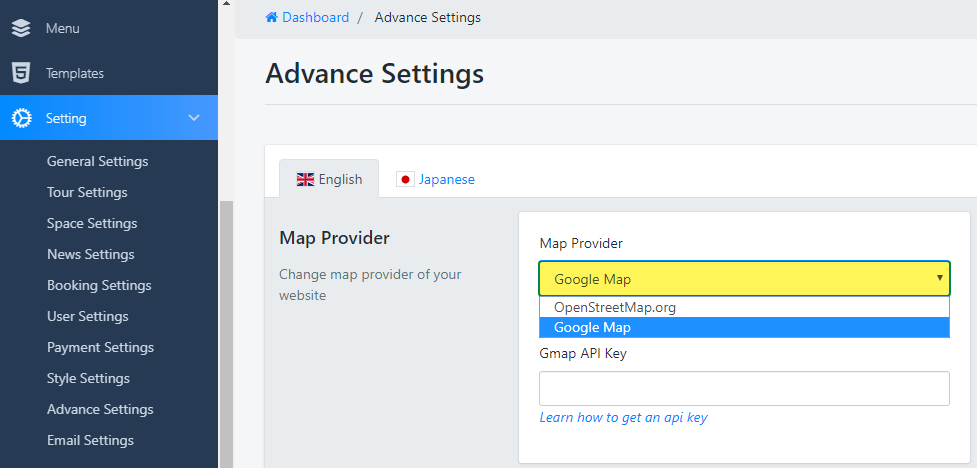
      Allez à Paramètres > Paramètres Avancés > Fournisseur de Carte : nous supportons maintenant 2 fournisseurs de cartes : Google Map et OpenStreetMap.org

      Si vous utilisez OpenStreetMap.org, vous n’avez pas besoin de saisir de clé API, c’est gratuit.

      –  Clé API Google Map : Saisissez votre clé API Google dans ce champ

      Depuis le 22 juin 2016, Google ne prend plus en charge l’accès sans clé (toute requête qui n’inclut pas de clé API). C’est la raison pour laquelle la carte de votre site est absente.

      Dans ce guide, nous vous expliquerons comment obtenir une clé Google API pour votre site.

      Pour obtenir la clé Google API, allez sur cette page pour enregistrer votre application pour Google Maps


      2. Connexion Sociale :

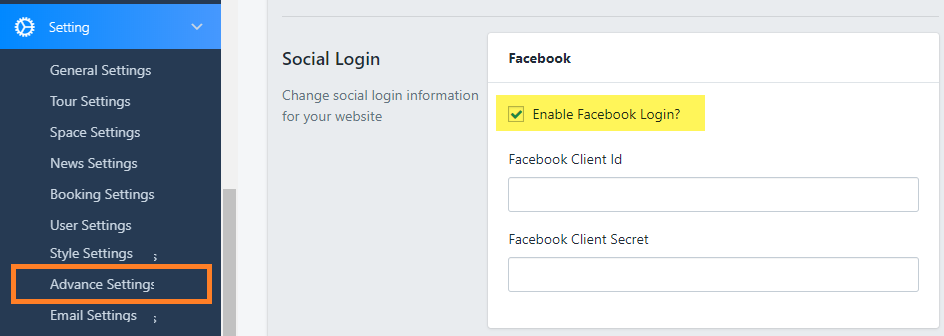
      Allez à Tableau de bord > Paramètres > Paramètres Avancés > Connexion Sociale

      - Connexion Facebook : cochez la case pour autoriser la connexion via un compte Facebook, lisez plus dans ce guide pour savoir comment créer une API FB

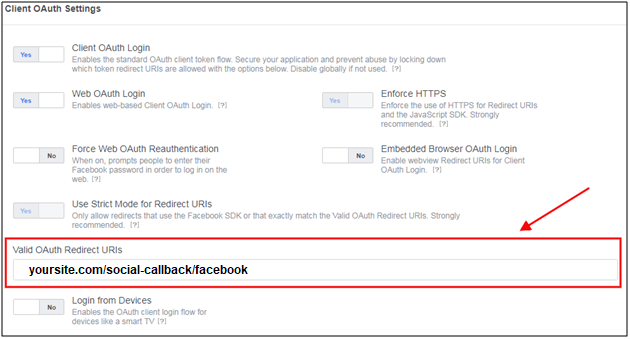
      Notez vos paramètres OAuth

      À l’étape : Configurer l’URI de redirection

      Lire plus ici


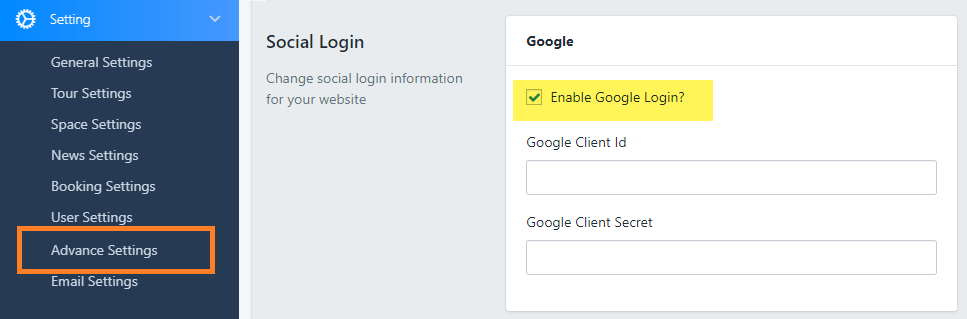
      - Connexion Google : cochez la case pour activer la connexion via un compte Google

      Obtenez un ID client et un secret client

      1. Ouvrez la page Google API Console Credentials.

      2. Dans le menu déroulant du projet, sélectionnez un projet existant ou créez-en un nouveau.

      3. Sur la page Credentials, sélectionnez Créer des identifiants, puis OAuth client ID.

      Rappel : Dans le champ Redirect URI, utilisez le lien :votredomaine.com/social-callback/google

      4. Sous Type d’application, choisissez Application Web.

      5. Cliquez sur Créer.


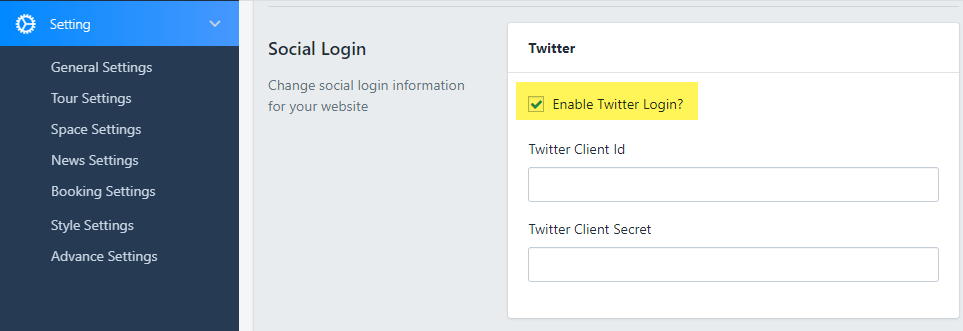
      - Connexion Twitter : cochez la case pour autoriser la connexion via un compte Twitter

      Comment créer une application Twitter :

      • 1. Visitez le site des développeurs Twitter.
      • 2. Connectez-vous avec votre compte Twitter.
      • 3. Allez à “Mes applications”
      • 4. Créez une nouvelle application.
      • 5. Remplissez les détails de votre application.
      • 6. Créez votre jeton d’accès.
      • 7. Choisissez le type d’accès dont vous avez besoin.
      • 8. Notez vos paramètres OAuth.

      Rappel : Dans le champ Redirect URI, utilisez le lien :votredomaine.com/social-callback/twitter

      Lire plus ici

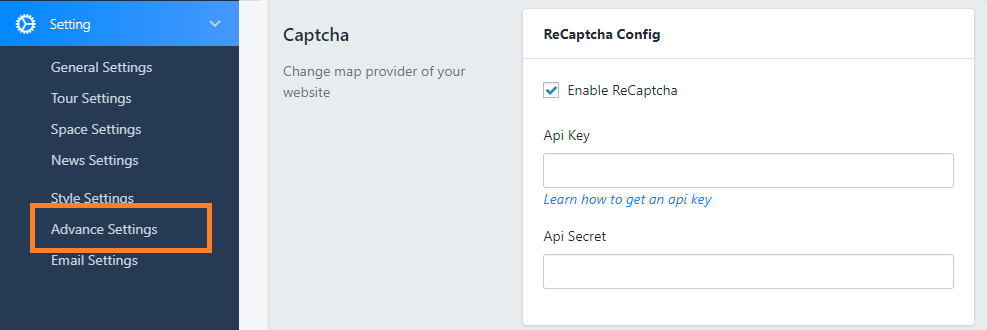
      - Captcha : cochez la case pour activer le Captcha dans le formulaire de connexion/inscription

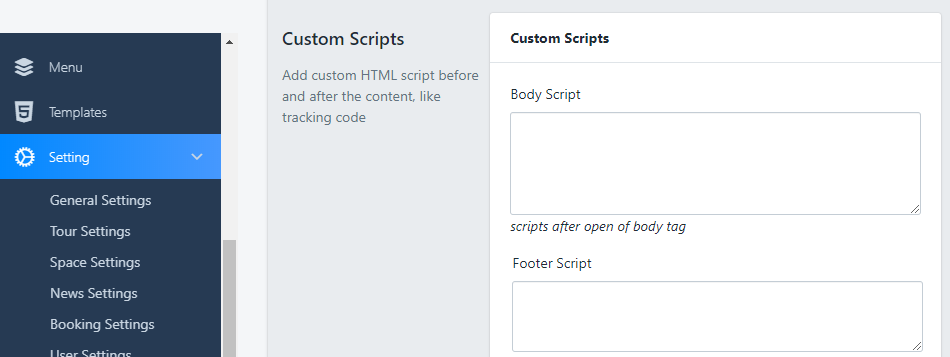
      - Scripts personnalisés : Ajoutez un script HTML personnalisé avant et après le contenu, comme un code de suivi

      Paramètres Email

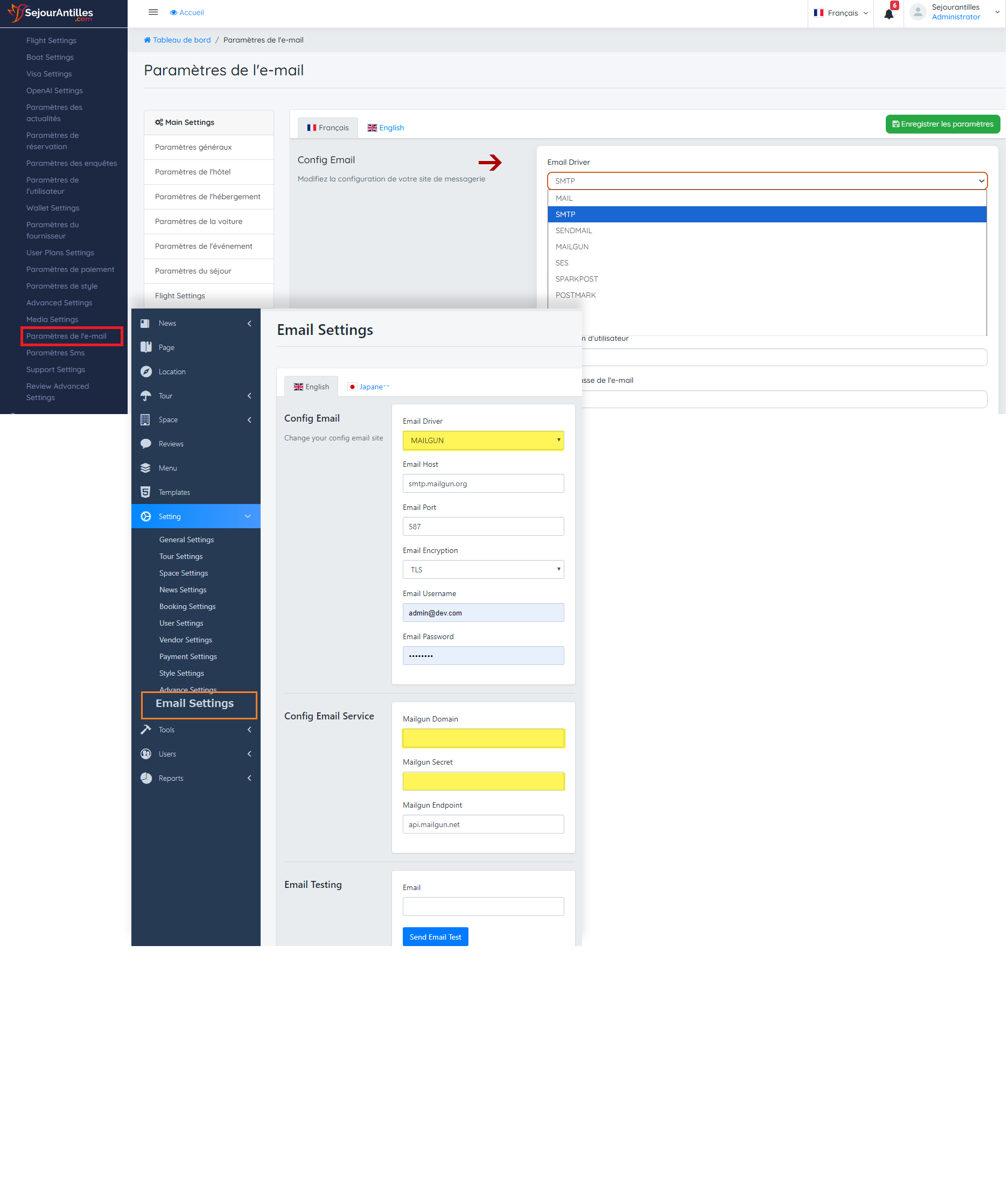
      Nous supportons maintenant 9 serveurs de messagerie : SMTP, SENDMAIL, MAILGUN, MANDRILL, SES, SPARKPOST, POSTMARK, LOG, ARRAY

      Ci-dessous un guide simple pour la configuration de Mailgun :

      1. Allez sur ce lien pour obtenir la clé API Mailgun
      2. Descendez jusqu’à Config Email Server, puis saisissez les informations requises :

      Test Email : En cas de besoin, vous pouvez saisir l’adresse email dans ce champ pour vérifier l’activité de messagerie de votre site

      Création de la page d'accueil

      Créer une nouvelle page

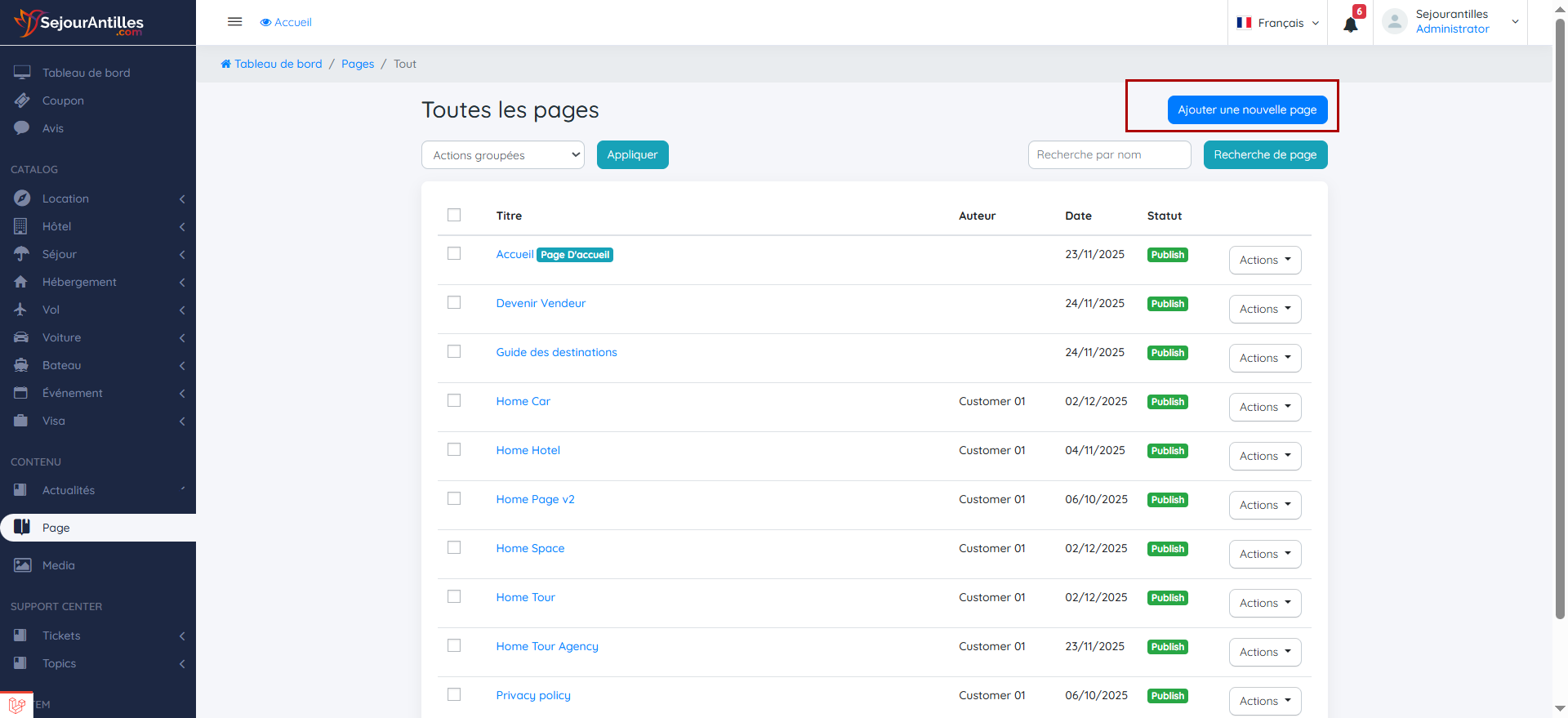
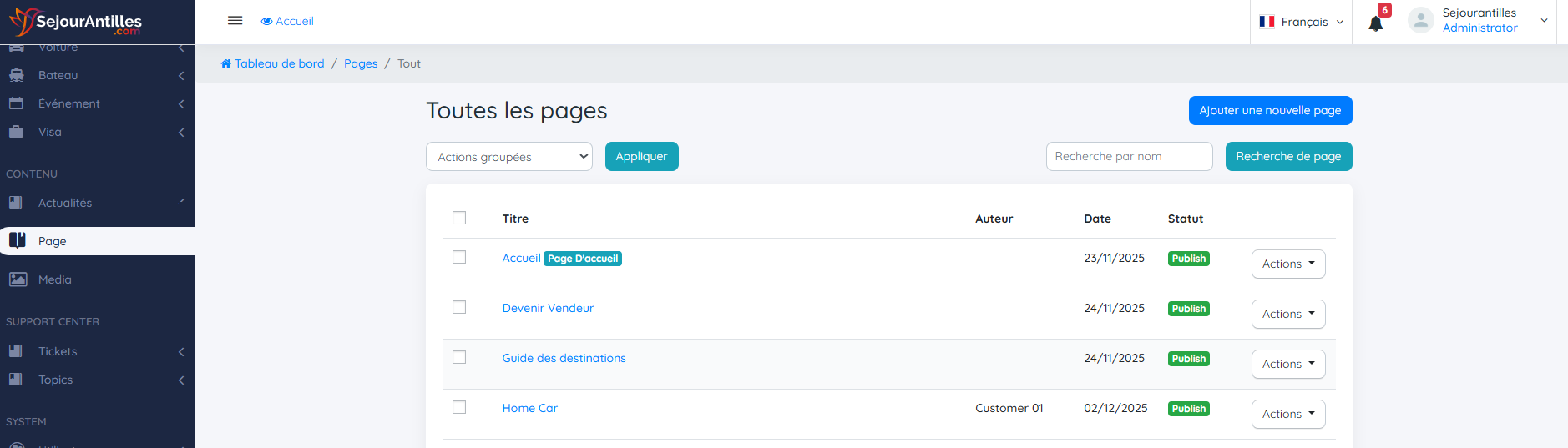
      - Allez dans Dashboard > Page > Bouton Ajouter nouveau

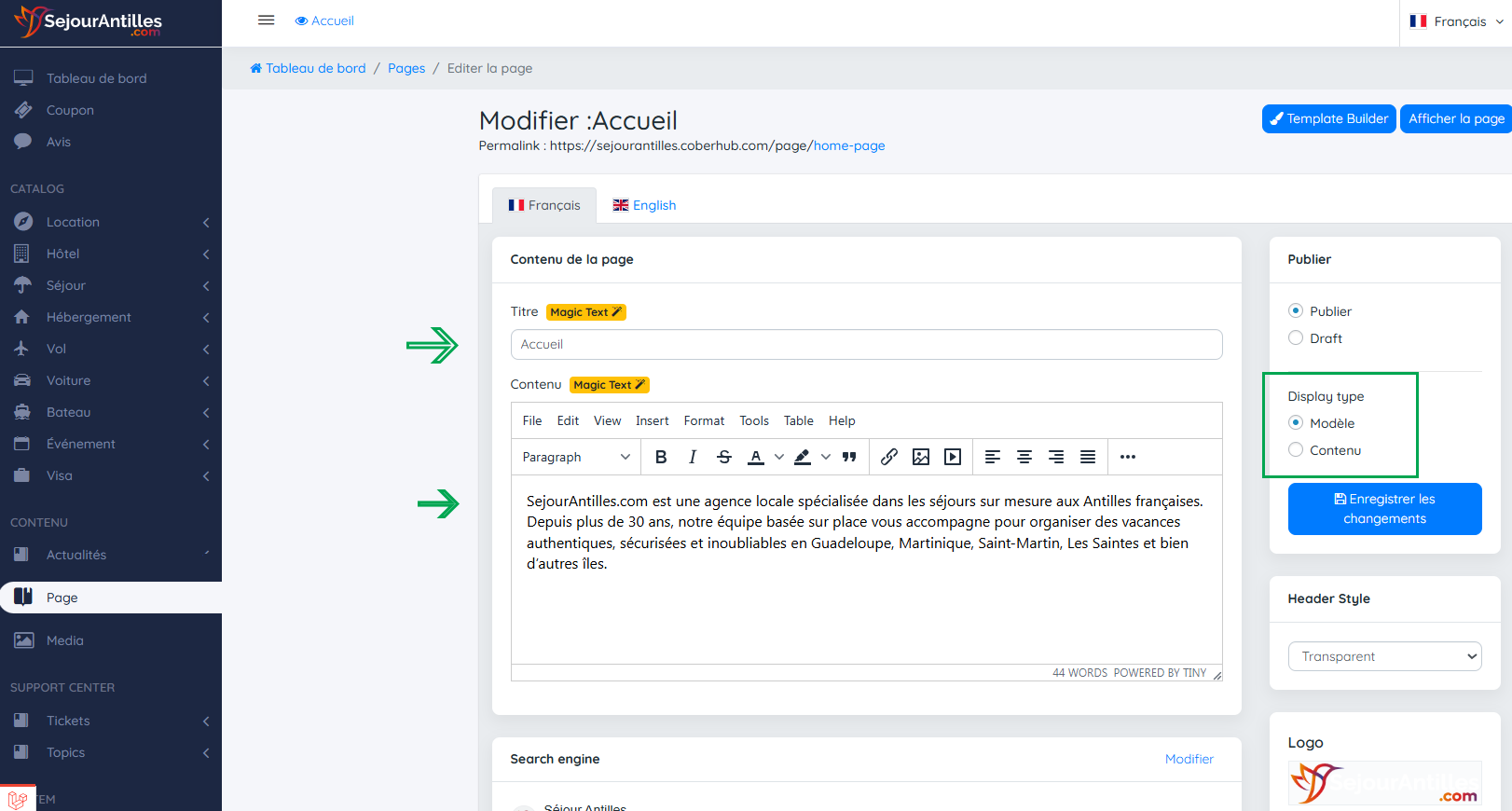
      - Pour les pages, vous avez généralement juste besoin de saisir le titre et les informations de l'article, sans utiliser de modèle particulier.

      Utiliser un modèle pour la page

      Le modèle est conçu uniquement pour des pages spécifiques, avec beaucoup d'informations et des styles spéciaux.

      La SEO de la page est une fonctionnalité utile qui rend le site plus visible sur Google


      Création de la page d'accueil

      Créer un modèle

      Pour créer la page d'accueil :

      Étape 1 : Allez dans Page pour construire le contenu de la page d'accueil avec les éléments.

      Étape 2 : Cliquez sur l'icône + pour AJOUTER un nouvel élément au modèle

      Étape 3 : Allez dans Pages > Ajouter nouveau Page


      Étape 4 : Dans la boîte Attributs de la page à droite : choisissez Modèle Accueil et Enregistrez la page

      Étape 5 : Allez dans le dashboard Paramètres > Paramètres généraux > Page d'accueil > Sélectionnez la page créée comme page d'accueil.

      Création de la page d'accueil

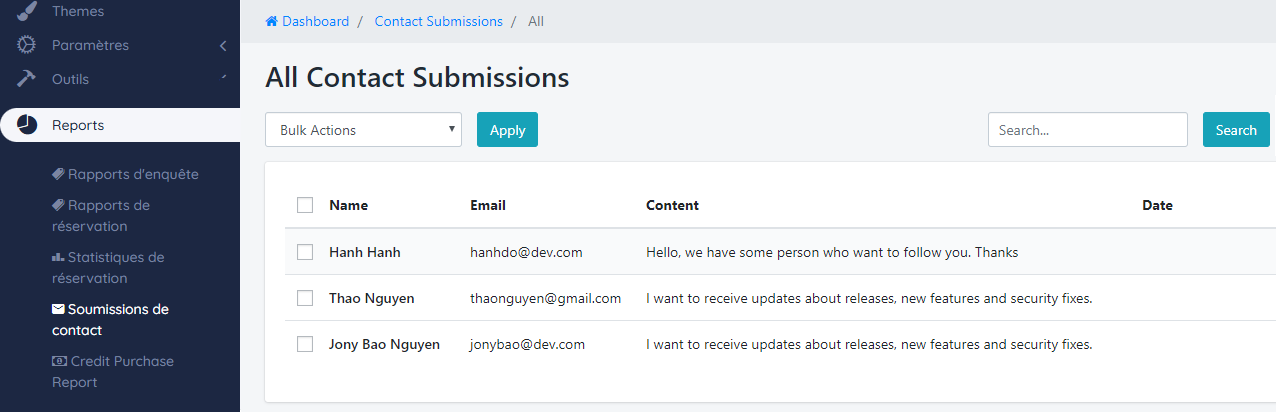
      Gestion des contacts

      Tous les emails provenant de la page Contact seront ajoutés à cette liste. L'admin peut vérifier et contacter l'utilisateur à sa manière

      Allez dans Rapports > Soumissions de contact

      Facile de supprimer ou rechercher des emails

      Éléments

      Tableau de bord > Page > Construire un modèle

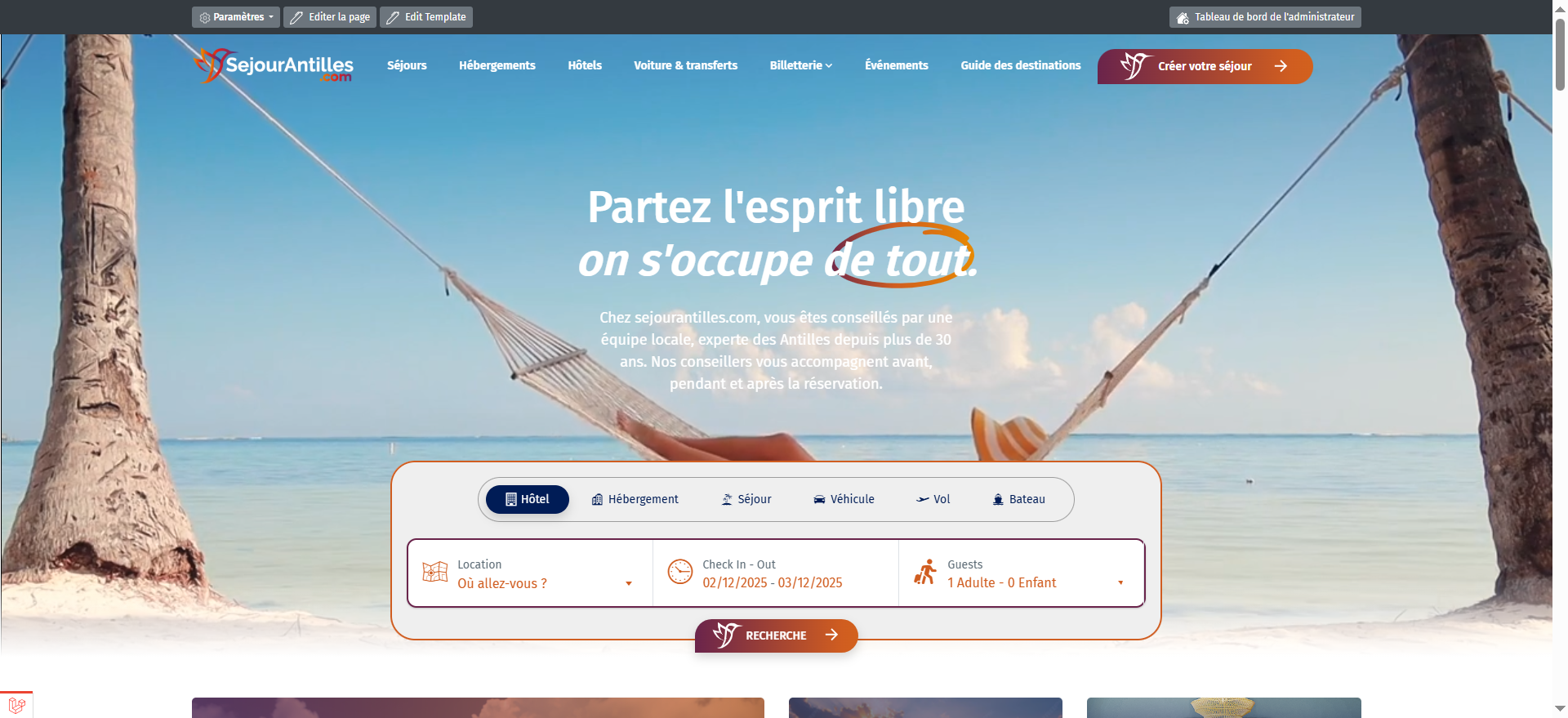
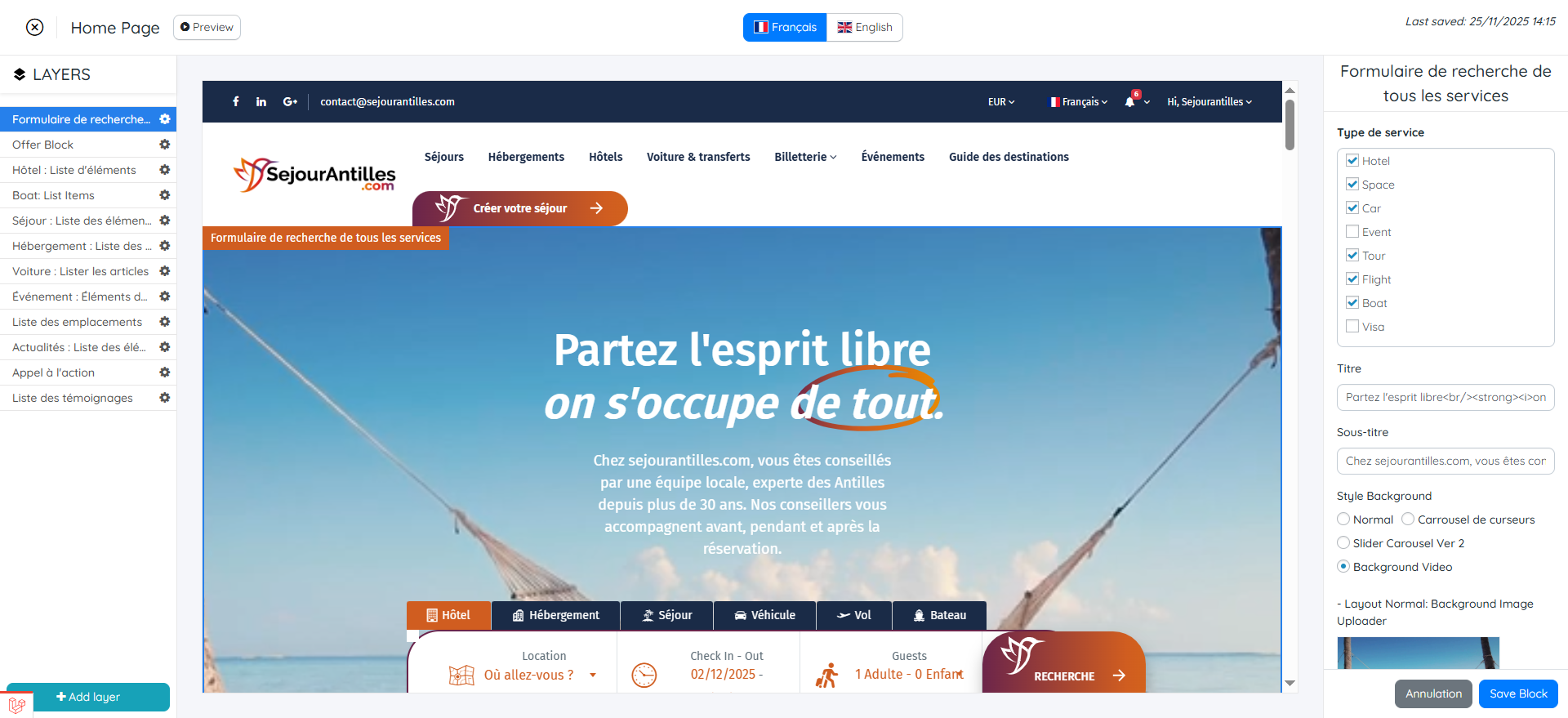
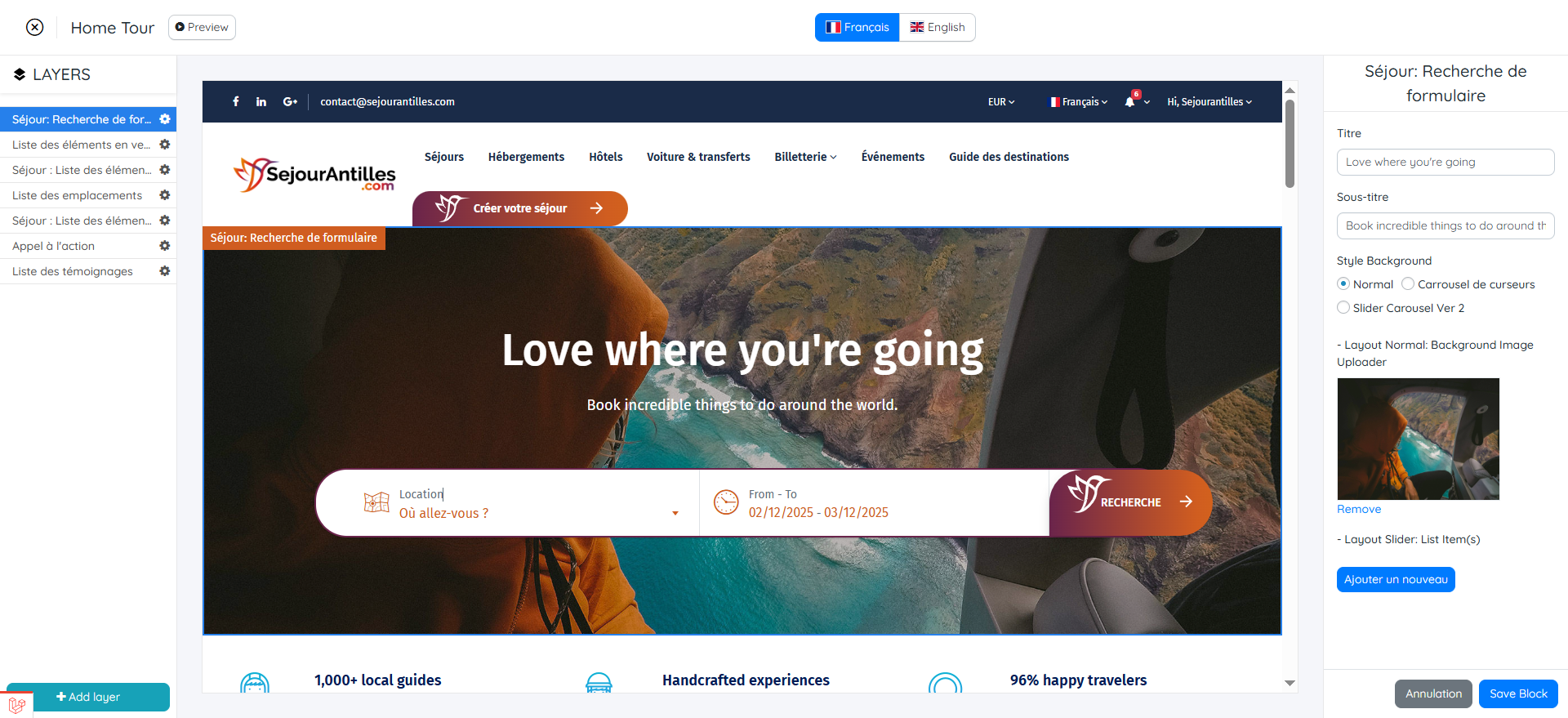
      1. Formulaire de recherche Tous les Services

      Voici comment il s'affiche sur la page d'accueil

      Pour créer cet élément, dans Page, trouvez l'élément Formulaire de recherche Tous les Services, cochez les éléments que vous souhaitez afficher dans le formulaire de recherche, puis entrez le Titre + Sous-titre + téléchargez l'arrière-plan

      Vous devez utiliser une image de taille 1900x600 (px) et pensez à l'optimiser avant de la télécharger

      Éléments

      Tableau de bord > Page > Construire un modèle

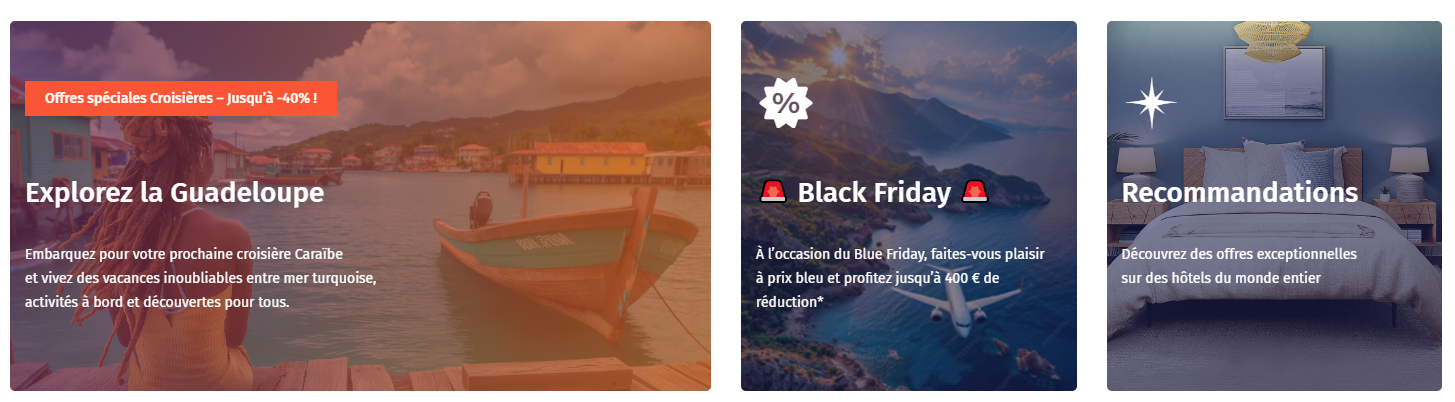
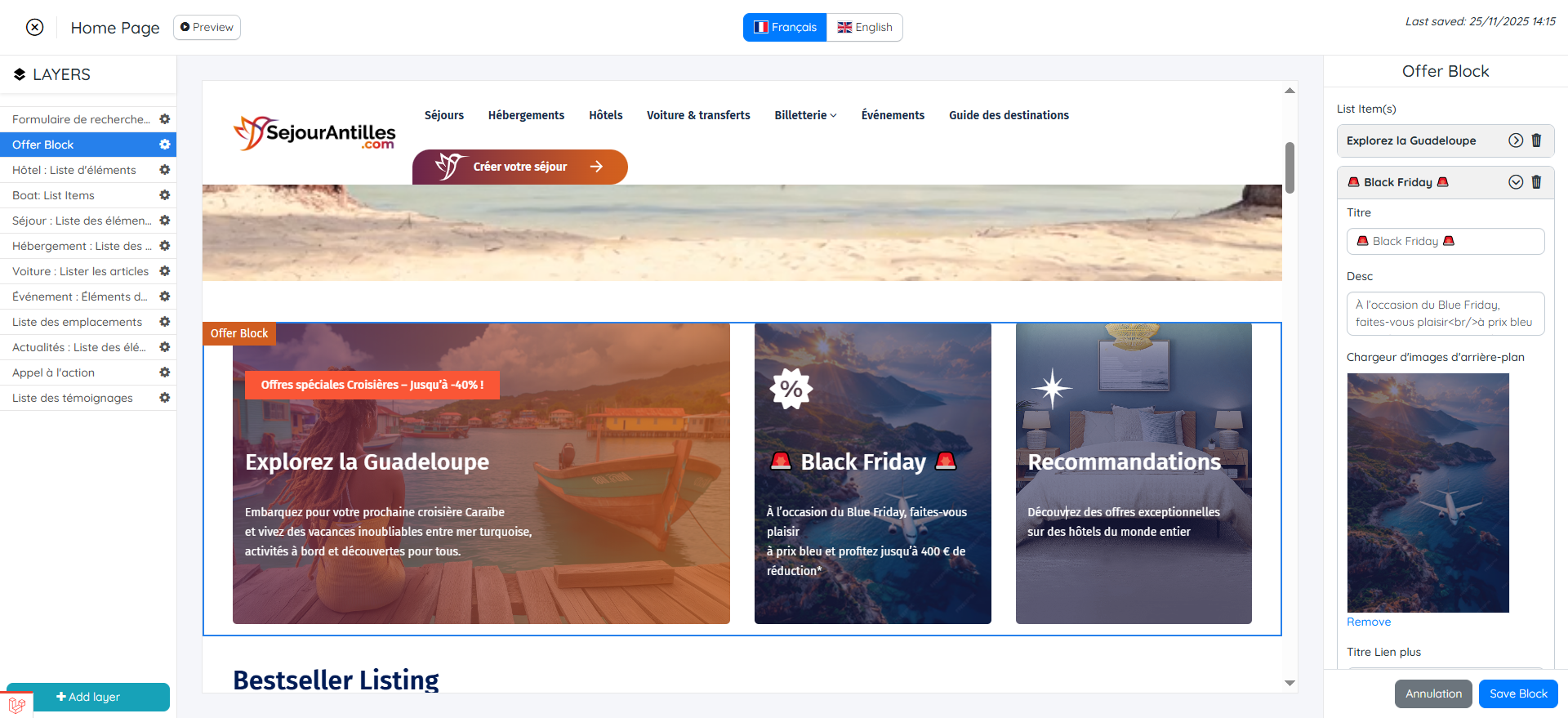
      2. Bloc Offres

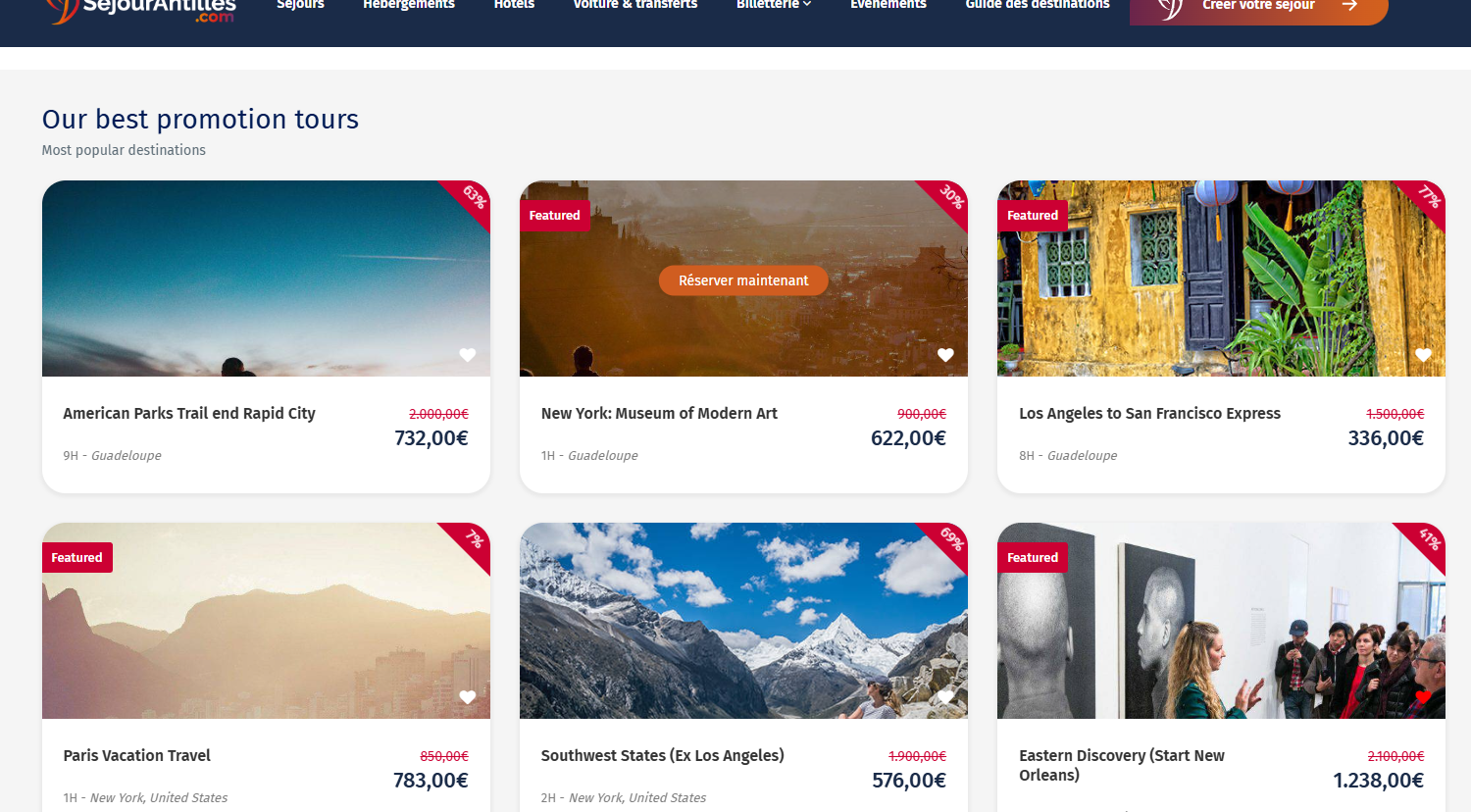
      Cette section vous permet de donner les meilleures recommandations à vos clients et est conçue pour améliorer l'apparence de votre site web.

      La première ligne de ce bloc comporte 3 éléments, à partir de la 2ème ligne, il y aura 4 éléments par ligne.

      Dans la première section, vous devez utiliser des photos de taille 570x400 pour une qualité optimale.

      Pour créer ce bloc, trouvez le bloc nommé : Bloc Offres, puis cliquez sur "Ajouter icône". Il sera ajouté au modèle. Continuez ensuite à saisir les informations nécessaires :

      • Titre : Saisissez le titre de la recommandation pour les clients
      • Description : Dans ce champ, vous pouvez utiliser des balises HTML comme dans l'exemple fourni
      • Uploadeur d'image de fond : À partir du deuxième élément, vous devez utiliser une photo de taille 270x400 (px) pour l'image de fond
      • Titre + Lien du bouton "En savoir plus" : Saisissez le texte et le lien dans le champ "Lien Plus" si vous souhaitez afficher un bouton dans la description
      • Texte en vedette : Le texte apparaît dans le coin supérieur gauche
      • Icône en vedette : L'icône apparaît dans le coin supérieur gauche sous le texte en vedette, trouvez la classe d'icône sur iconfont.com

      Éléments

      Tableau de bord > Page > Construire un modèle

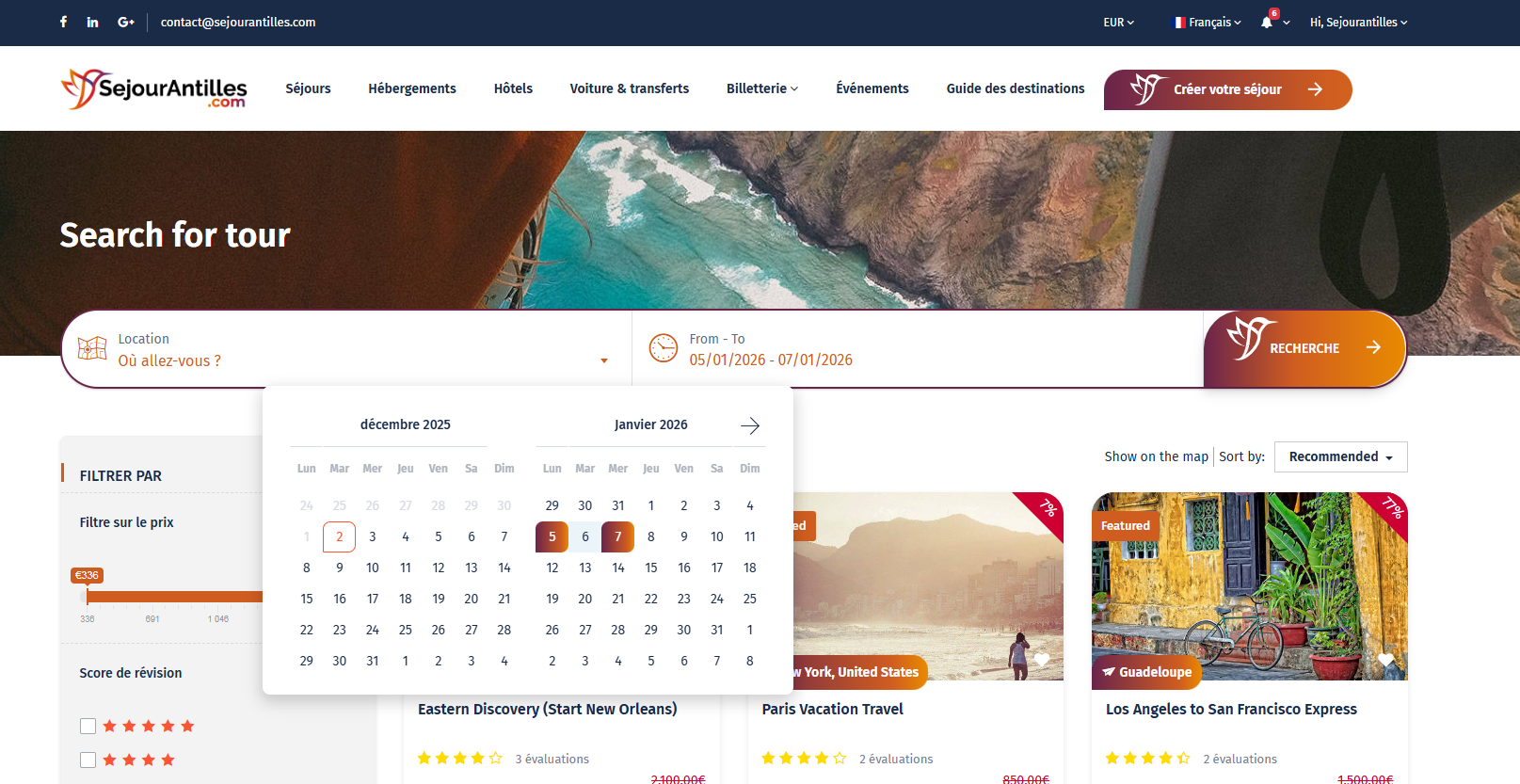
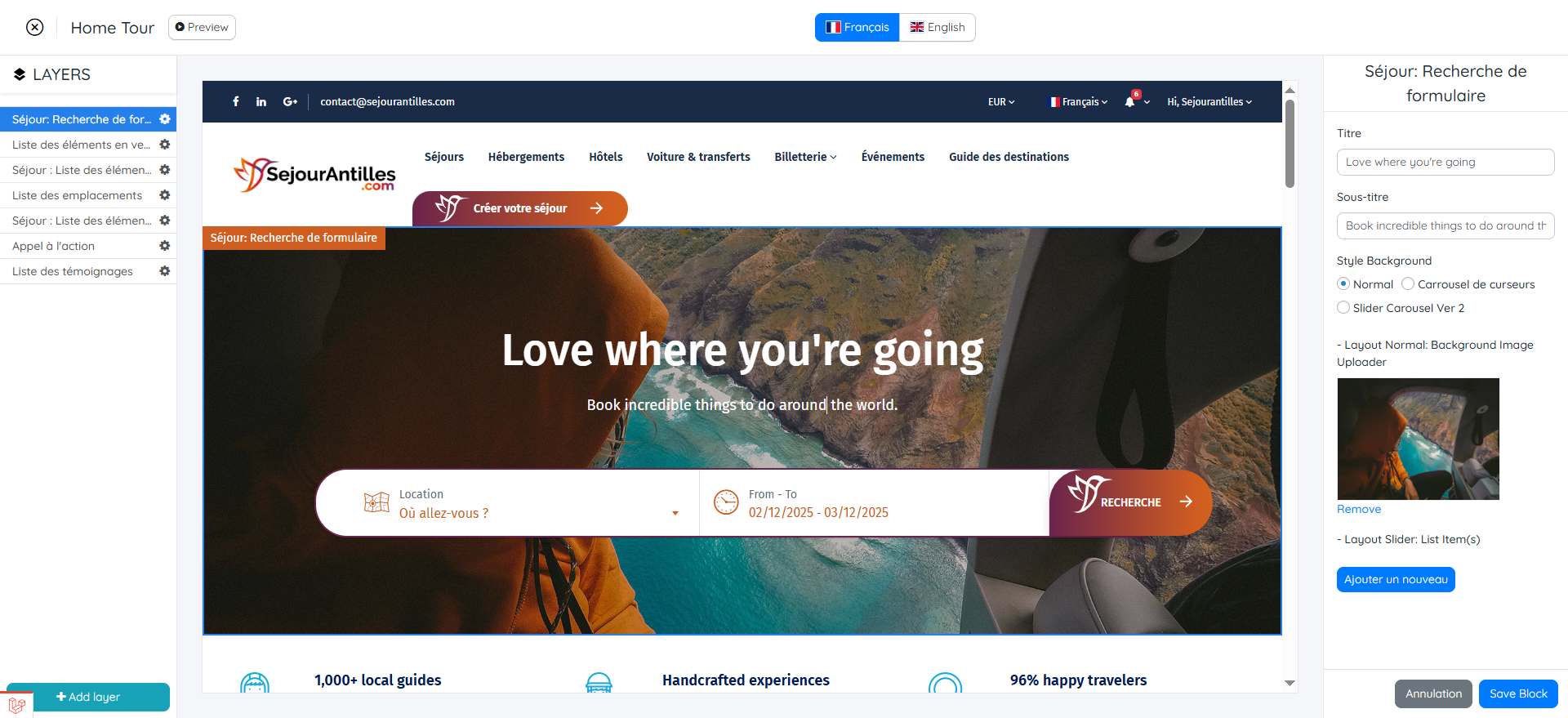
      3. Formulaire de recherche de Séjours/Circuits

      Bannière avec formulaire de recherche. Pour créer cette section, il suffit de saisir les informations ci-dessous :

      • Sous-titre : Le petit texte au-dessus du grand titre
      • Titre : Saisissez le texte pour définir le titre de la section
      • Image de fond : Téléversez une image pour définir le fond de la bannière sur la page d’accueil

      Éléments

      Tableau de bord > Page > Construire un modèle

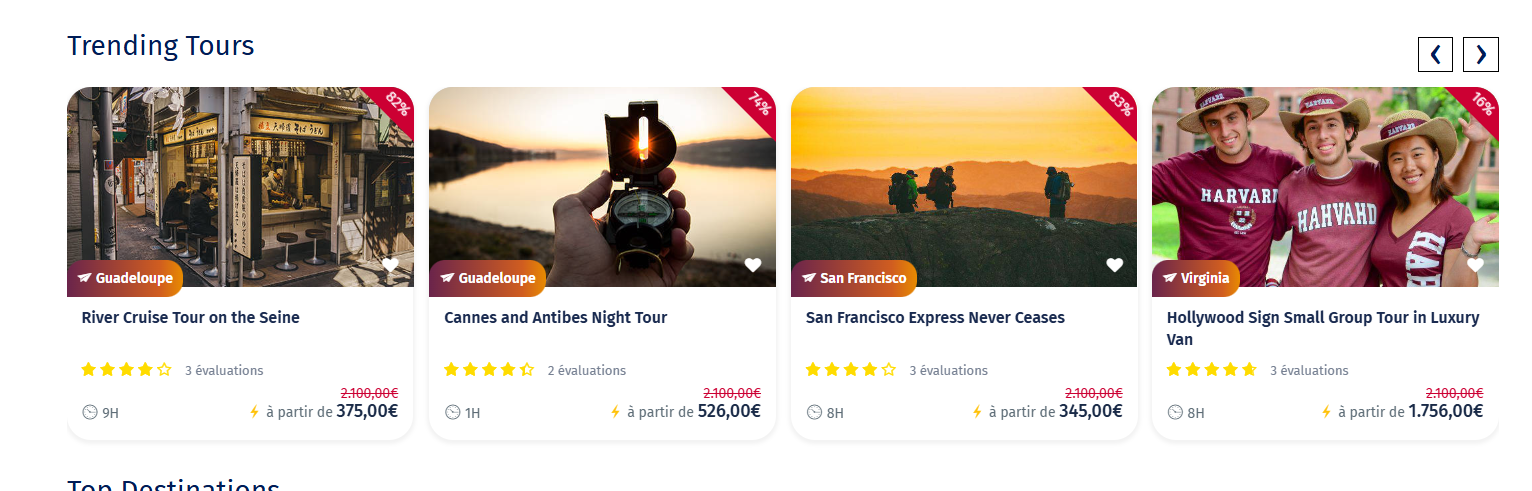
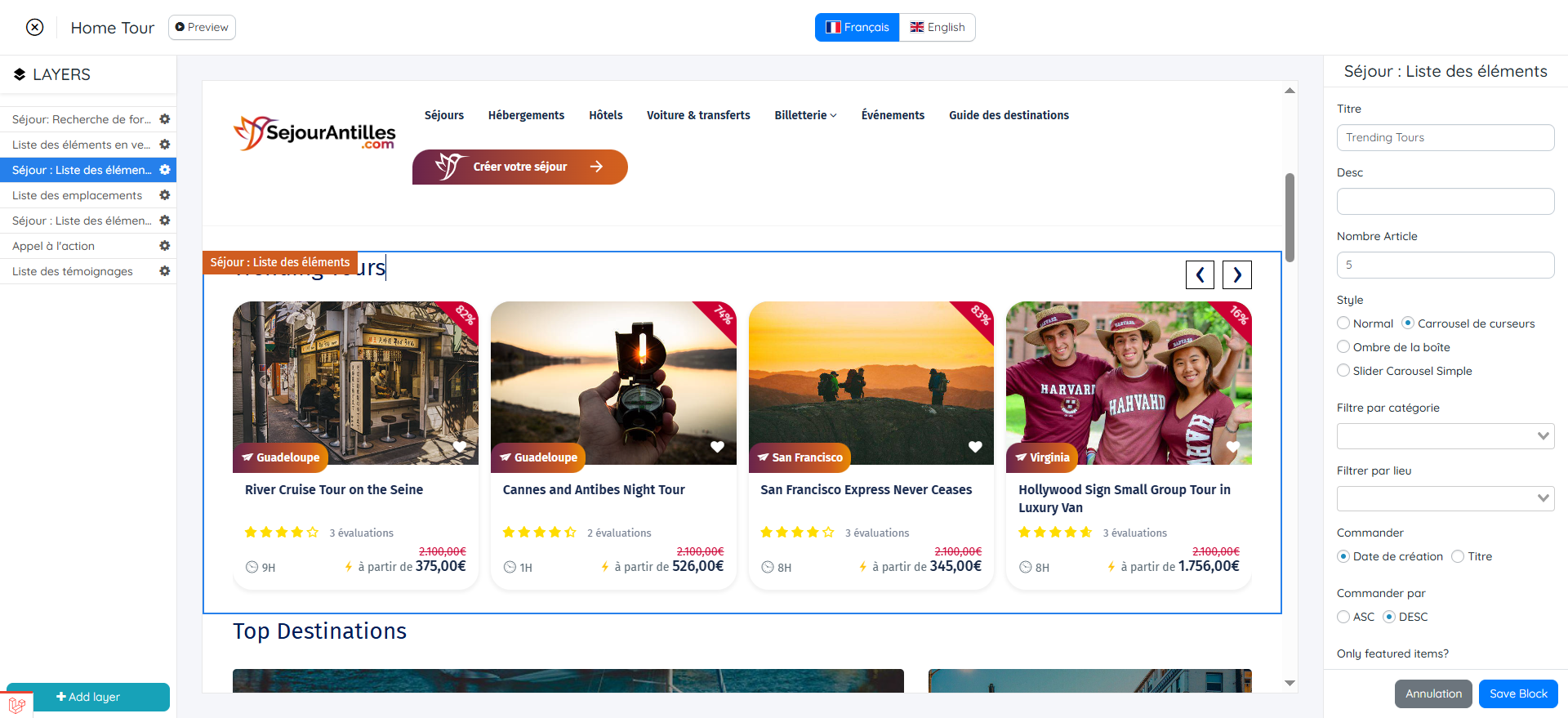
      4. Liste des Séjours/Circuits

      Cet élément vous offre plusieurs options pour un agencement personnalisé. Il existe 2 styles pour afficher la liste des Séjours/Circuits : style Slider et style en ligne (Row).

      • Étape 1 : Saisissez certaines informations comme : Titre (titre de la section) et nombre d’éléments à afficher dans la section
      • Étape 2 : Sélectionnez le style pour la section Séjours/Circuits
      • Étape 3 : Filtrer par catégorie ou par lieu, selon votre design. Laissez vide si vous ne souhaitez pas filtrer
      • Étape 4 : Sélectionnez l’ordre de la liste (Optionnel)

      Éléments

      Tableau de bord > Page > Construire un modèle

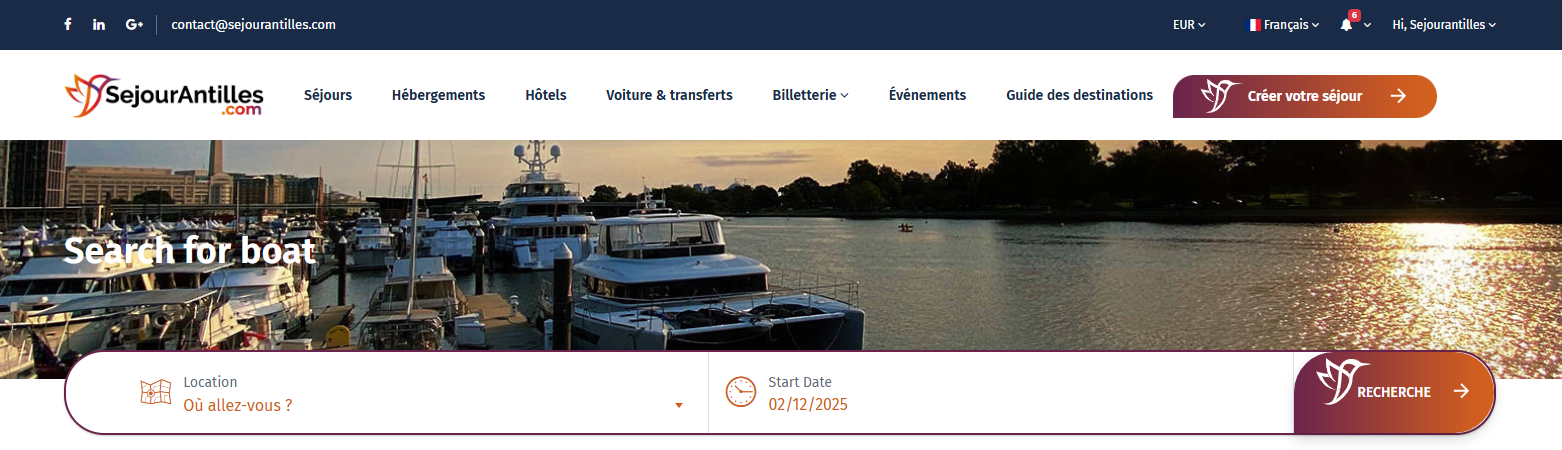
      3. Formulaire de recherche de Bateaux

      Bannière avec formulaire de recherche. Pour créer cette section, il suffit de saisir les informations ci-dessous :

      • Sous-titre : Le petit texte au-dessus du grand titre
      • Titre : Saisissez le texte pour définir le titre de la section
      • Image de fond : Téléversez une image pour définir le fond de la bannière sur la page d’accueil

      Éléments

      Tableau de bord > Page > Construire un modèle

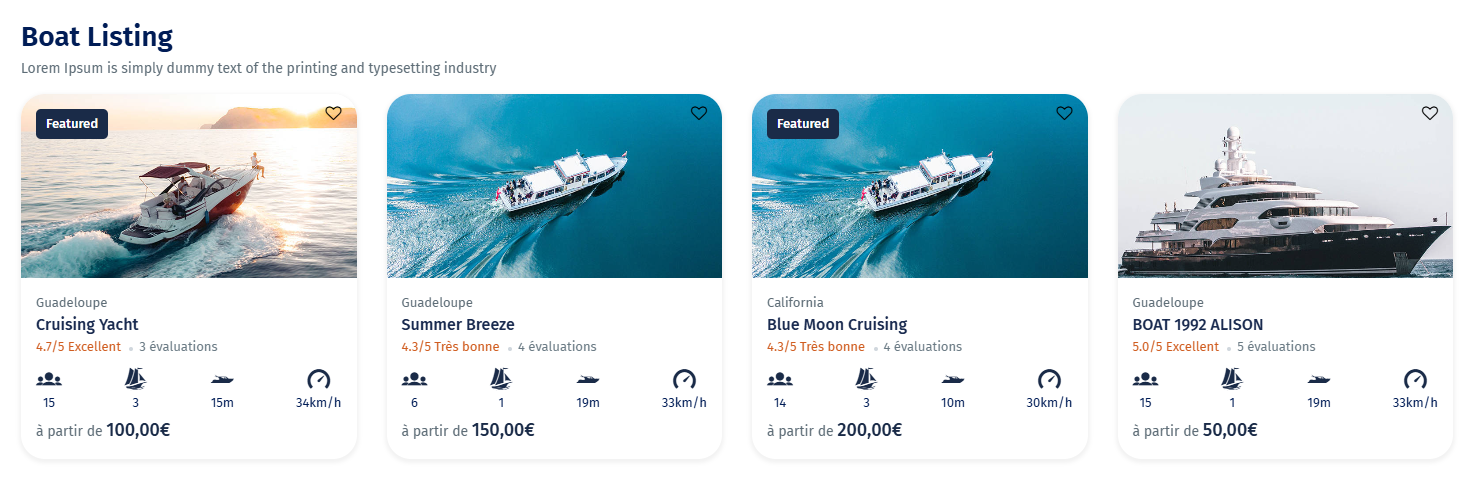
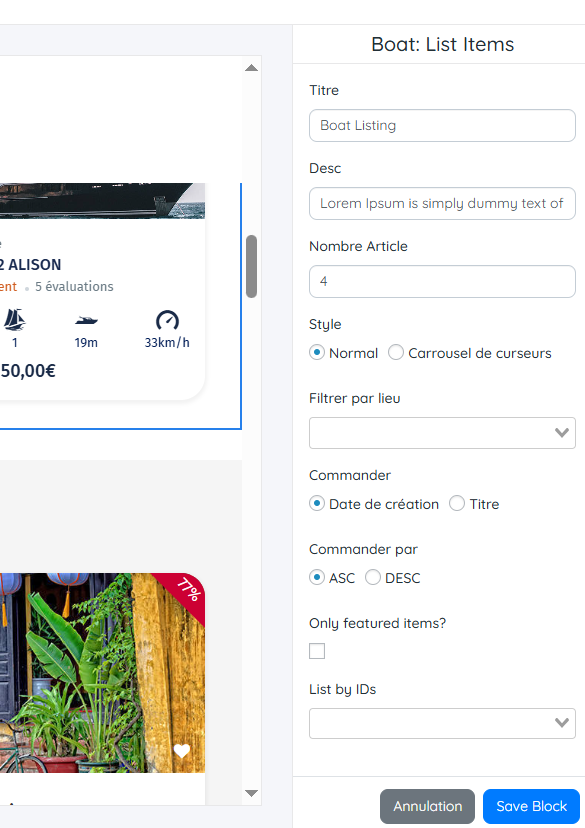
      4. Liste des bateaux

      Cet élément vous offre plusieurs options pour un agencement personnalisé. Il existe 2 styles pour afficher la liste des bateaux : style Slider et style en ligne (Row).

      • Étape 1 : Saisissez certaines informations comme : Titre (titre de la section) et nombre d’éléments à afficher dans la section
      • Étape 2 : Sélectionnez le style pour la section bateaux
      • Étape 3 : Filtrer par catégorie ou par lieu, selon votre design. Laissez vide si vous ne souhaitez pas filtrer
      • Étape 4 : Sélectionnez l’ordre de la liste (Optionnel)

      Éléments

      Tableau de bord > Page > Construire un modèle

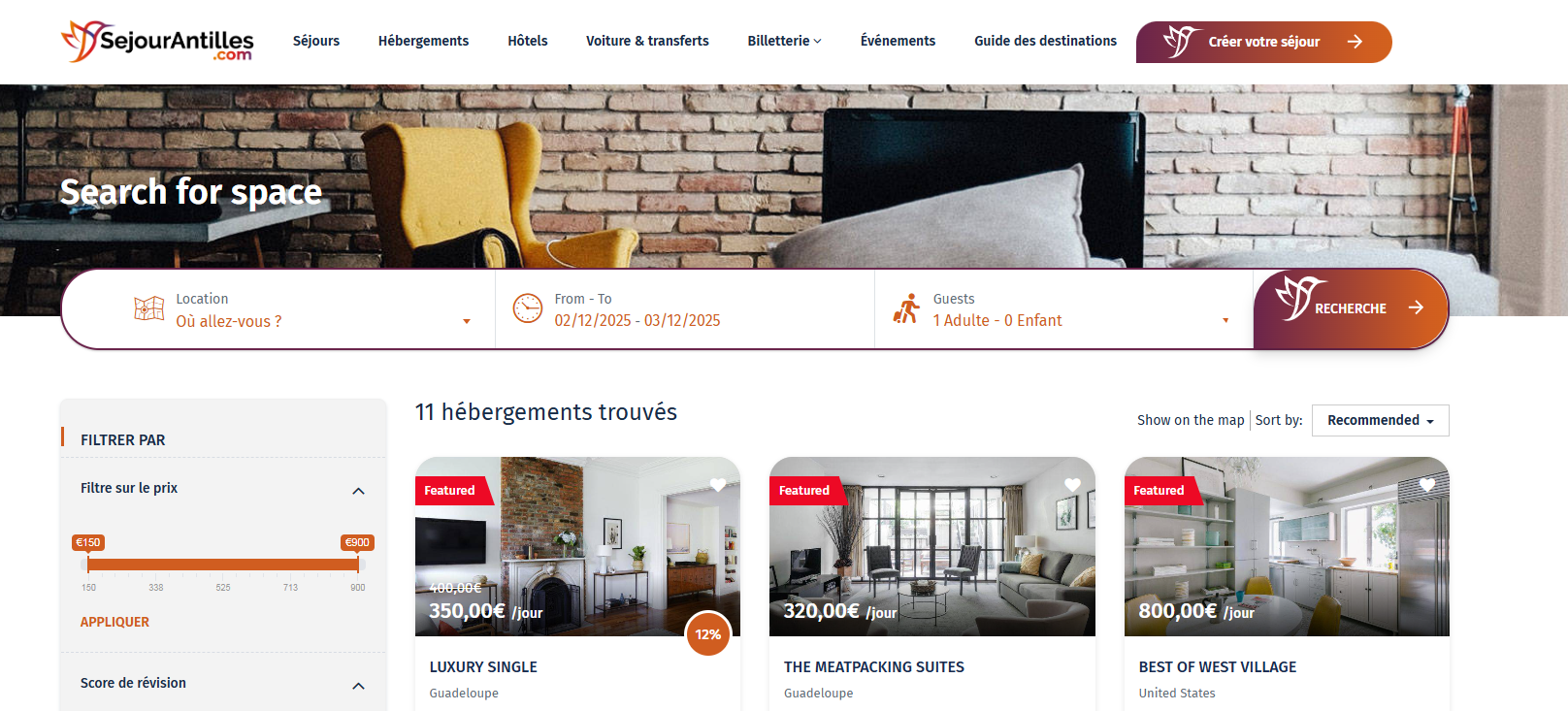
      5. Formulaire de recherche Space

      Ce bloc vous aidera à créer un formulaire de recherche sur une page Space séparée, voici comment il s’affiche sur la page d’accueil.

      Bannière image avec formulaire de recherche, pour créer cette section, il suffit de remplir les informations ci-dessous :

      • Sous-titre : Le petit texte au-dessus du titre principal
      • Titre : Saisir le texte pour définir le titre de la section
      • Image de fond : Télécharger une image pour définir le fond de la bannière sur la page d’accueil

      Éléments

      Tableau de bord > Page > Construire un modèle

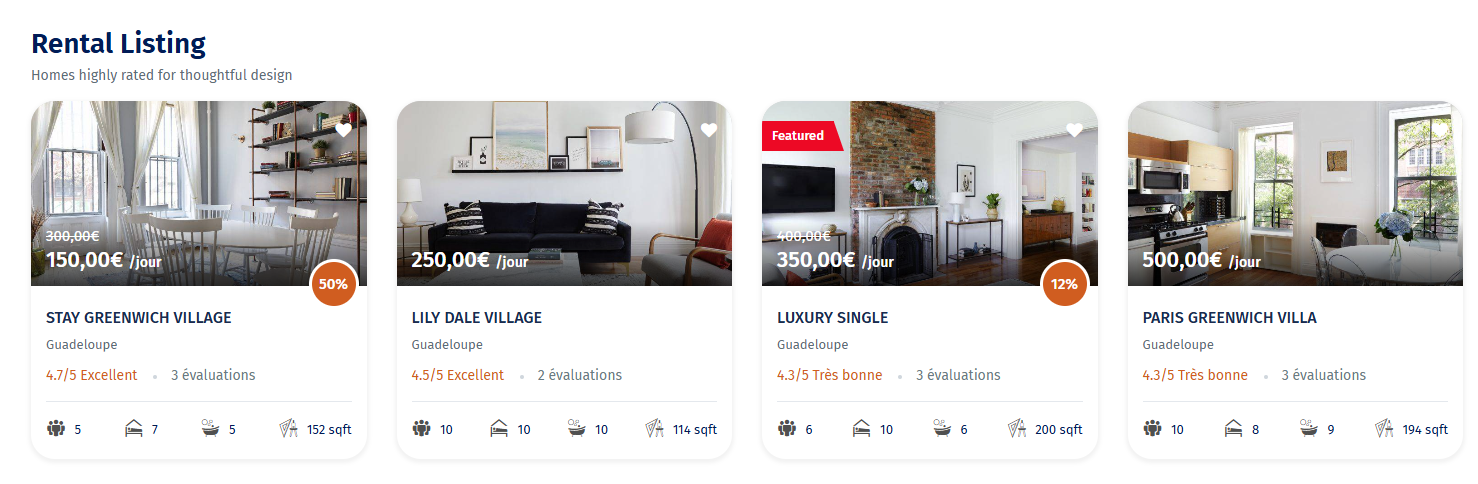
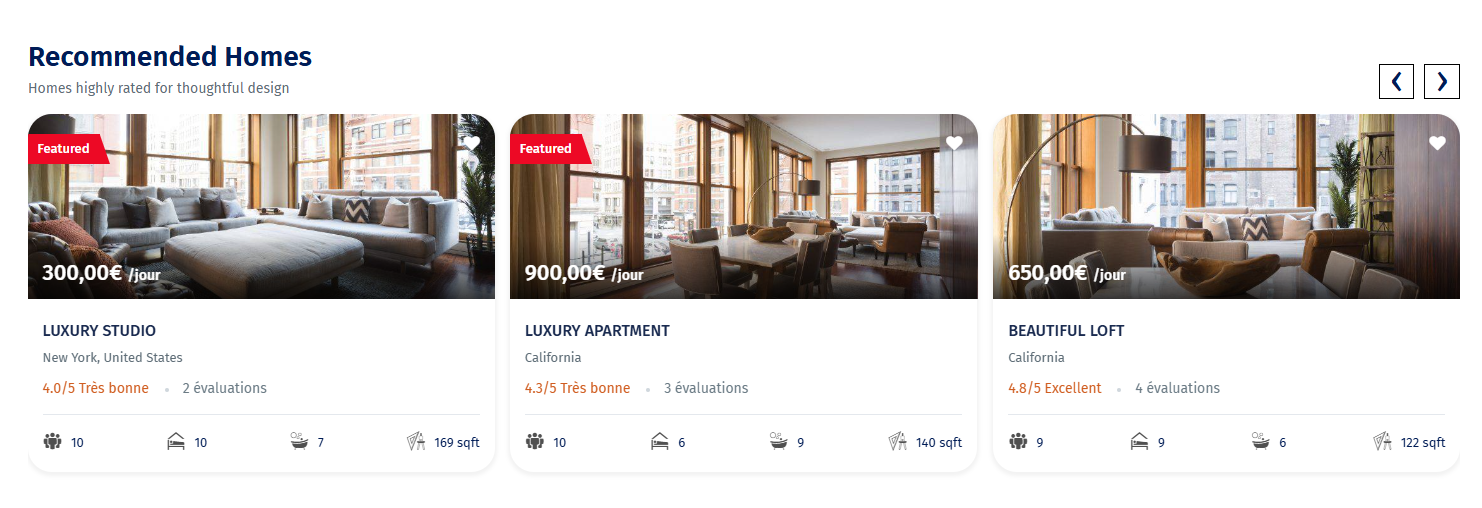
      6. Liste des éléments Space

      Il existe 2 styles pour les éléments de la liste Space :

      1. Section en ligne avec 4 éléments par ligne
      2. Style Slider avec 3 éléments par Slider

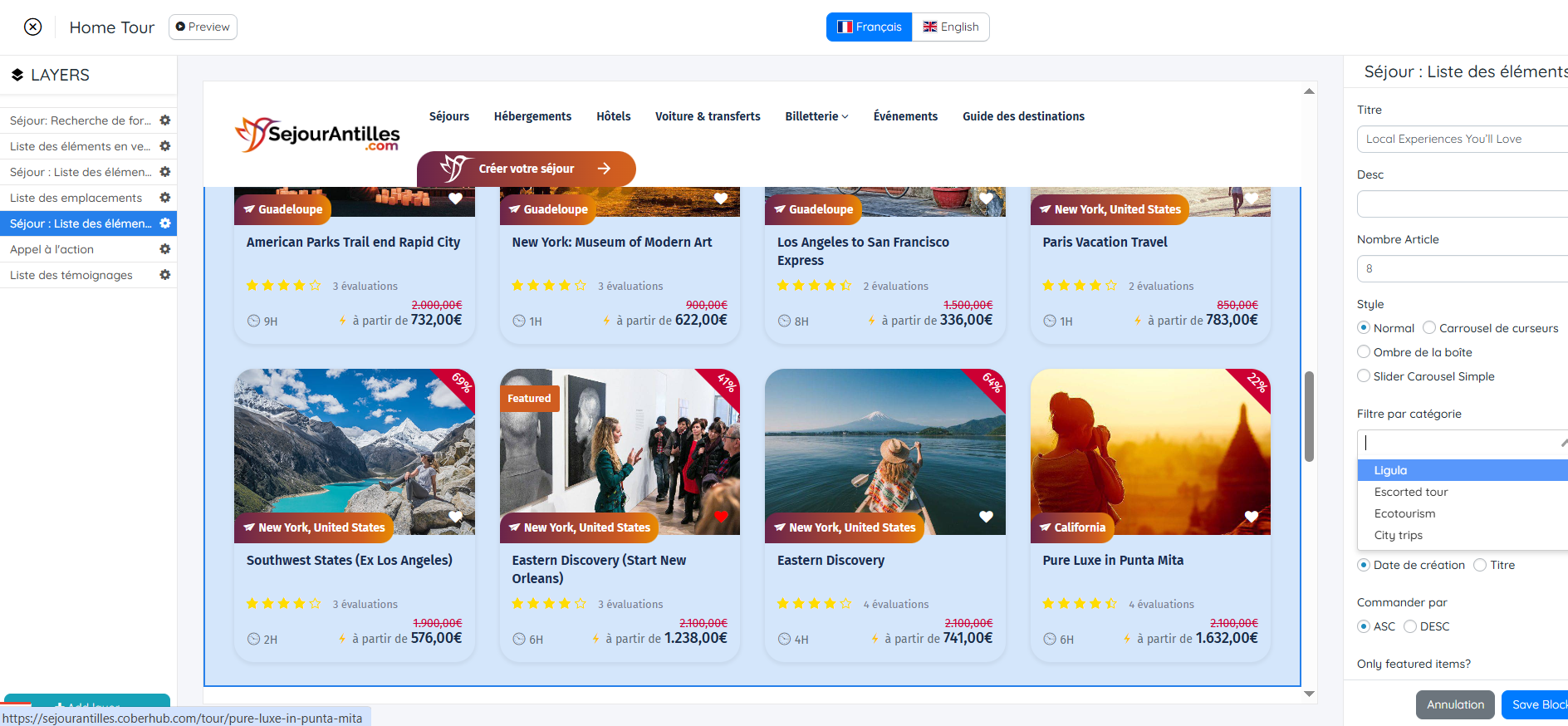
      Cet élément vous offre plusieurs options pour personnaliser la mise en page. Il existe 2 styles pour afficher la liste Space : Slider et section en ligne.

      • Étape 1 : Saisir certaines informations telles que : Titre (titre de la section) et nombre d’éléments à afficher dans la section
      • Étape 2 : Sélectionner le style pour la section Space
      • Étape 3 : Filtrer par catégorie ou par emplacement, selon votre design. Laisser vide si vous ne souhaitez pas appliquer de filtre
      • Étape 4 : Sélectionner l’ordre de la liste (Optionnel)

      Éléments

      Tableau de bord > Page > Construire un modèle

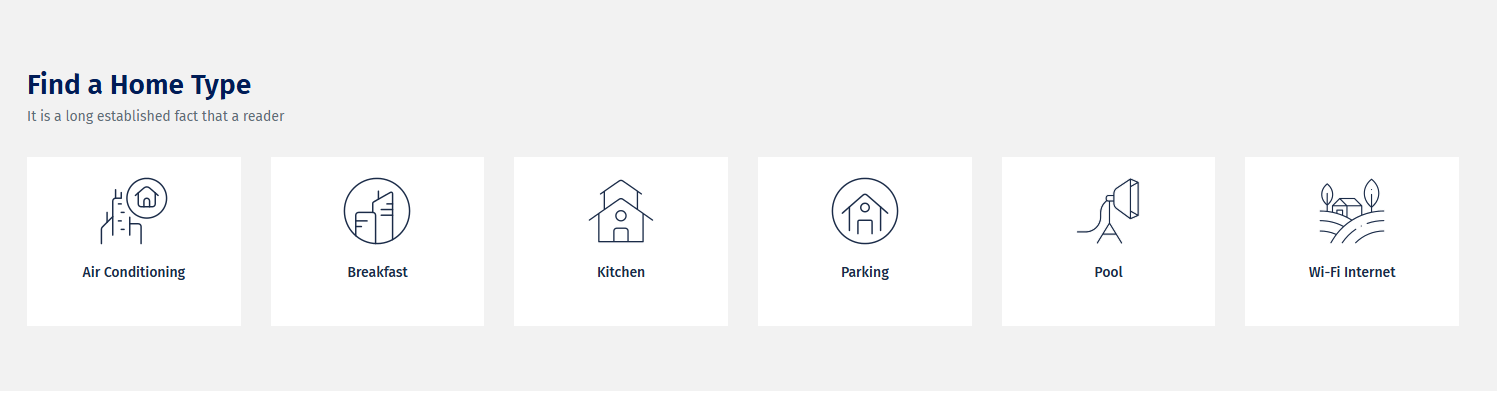
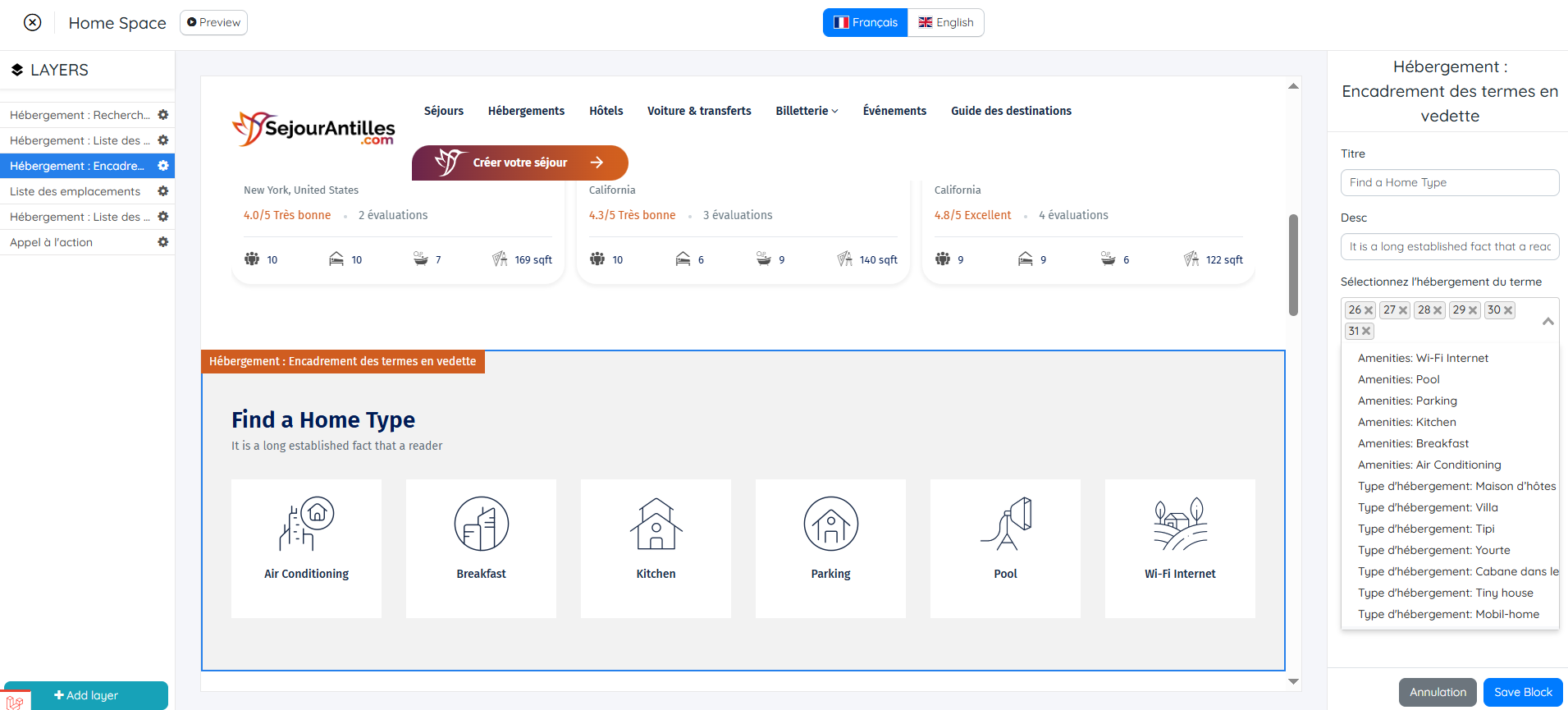
      7. Boîte en vedette pour Space Term

      Voici l’apparence de la boîte en vedette :

      Éléments

      Tableau de bord > Page > Construire un modèle

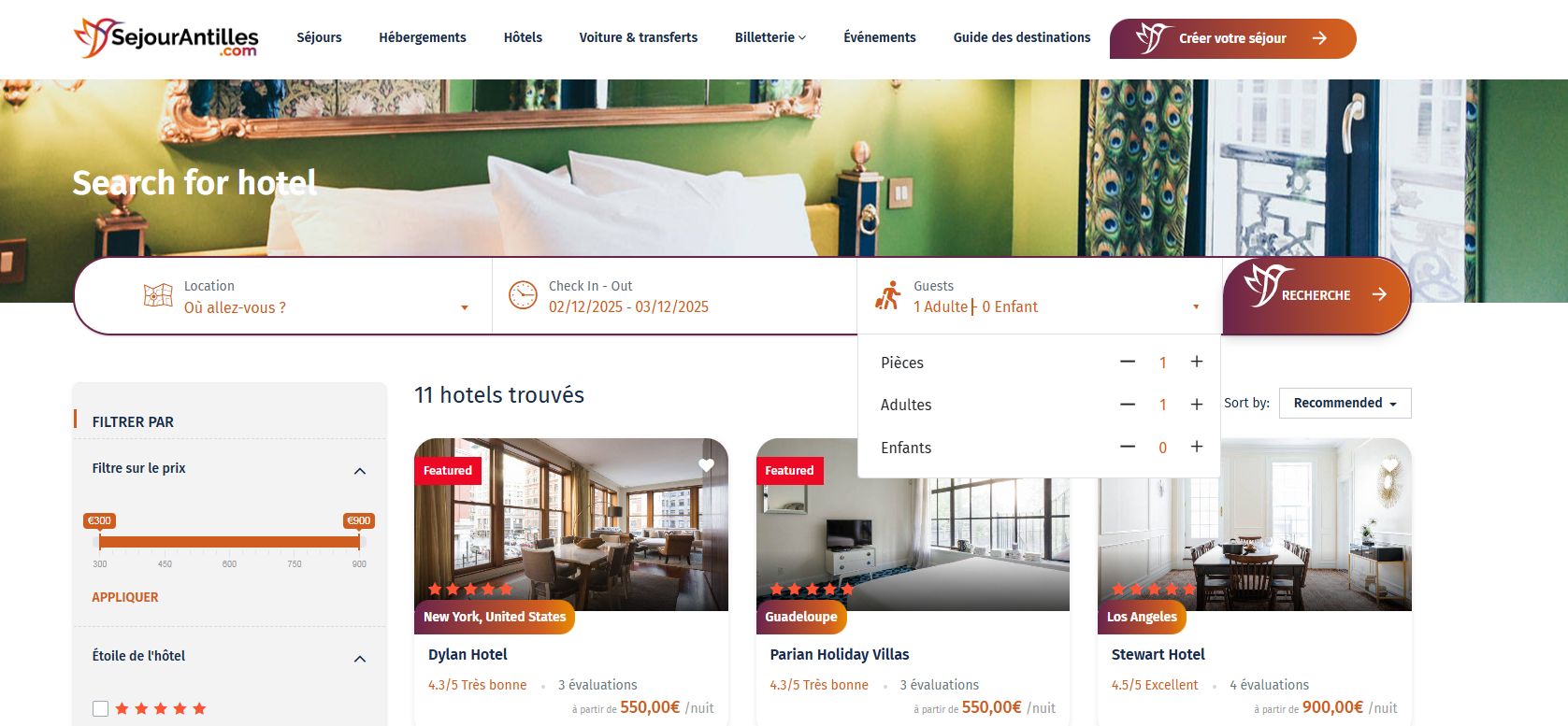
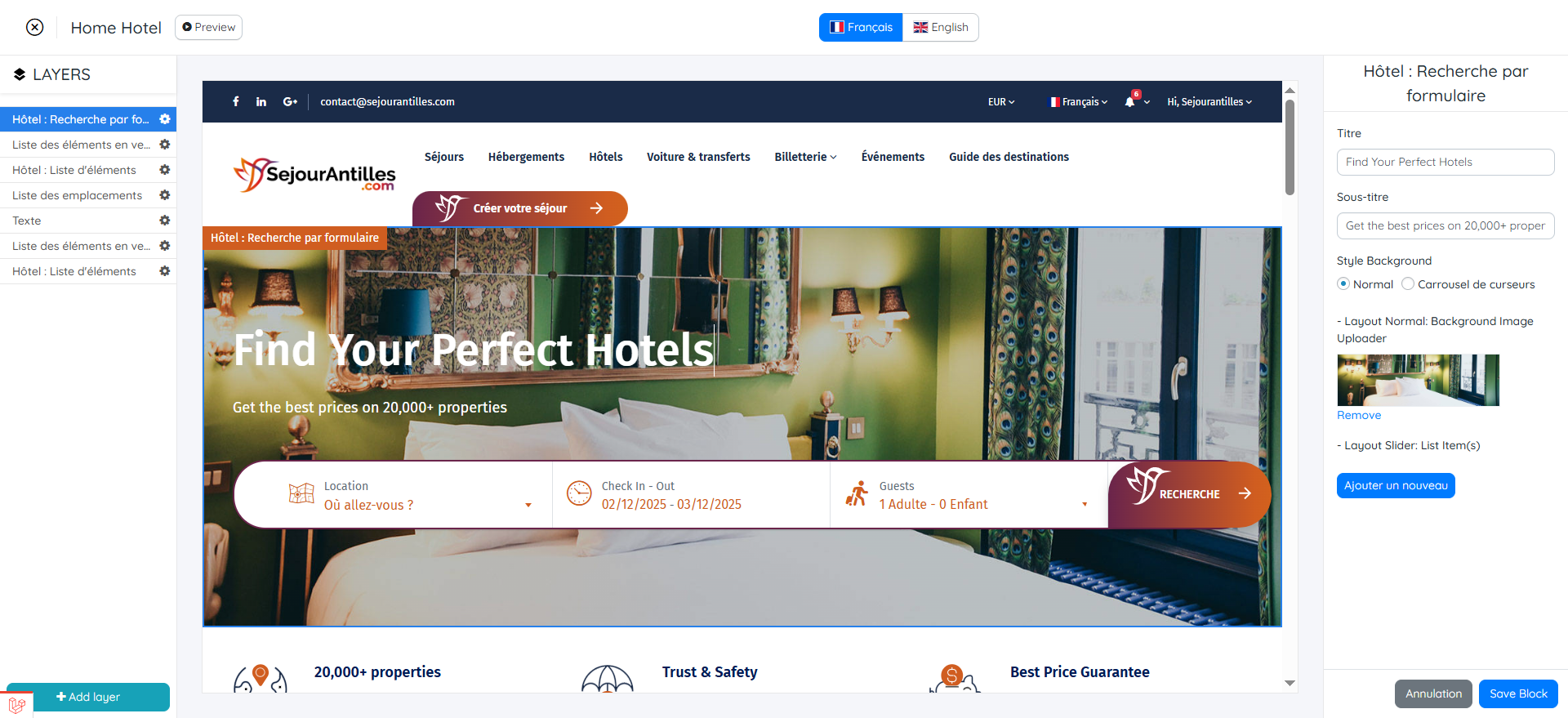
      8. Formulaire de recherche Hôtel

      Ce bloc vous aidera à créer un formulaire de recherche sur une page Hôtel séparée. Voici son apparence sur la page d’accueil :

      Bannière image avec formulaire de recherche, pour créer cette section, il suffit de saisir les informations ci-dessous :

      • Sous-titre : Le petit texte au-dessus du titre principal
      • Titre : Saisir le texte pour définir le titre de la section
      • Arrière-plan : Télécharger une image pour définir l’arrière-plan de la bannière sur la page d’accueil

      Éléments

      Tableau de bord > Page > Construire un modèle

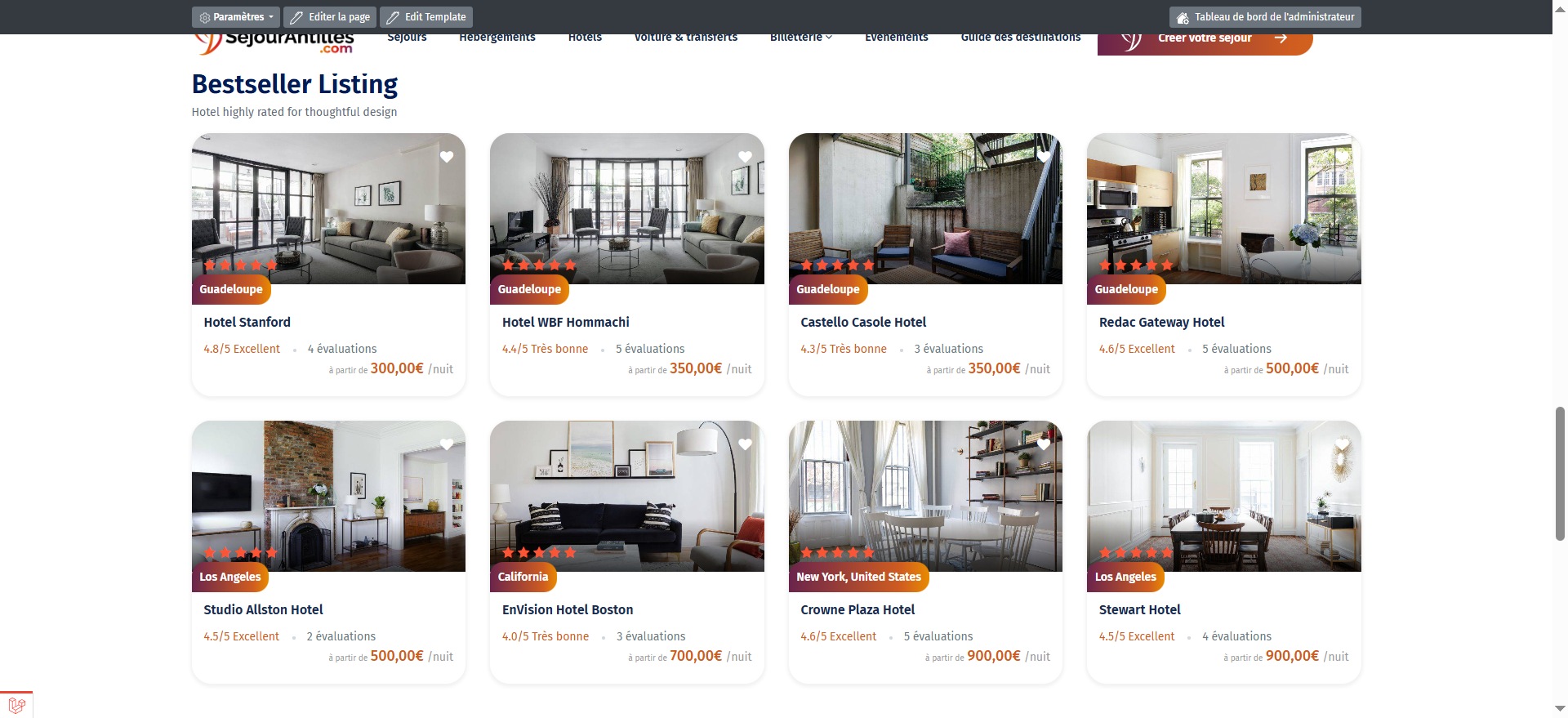
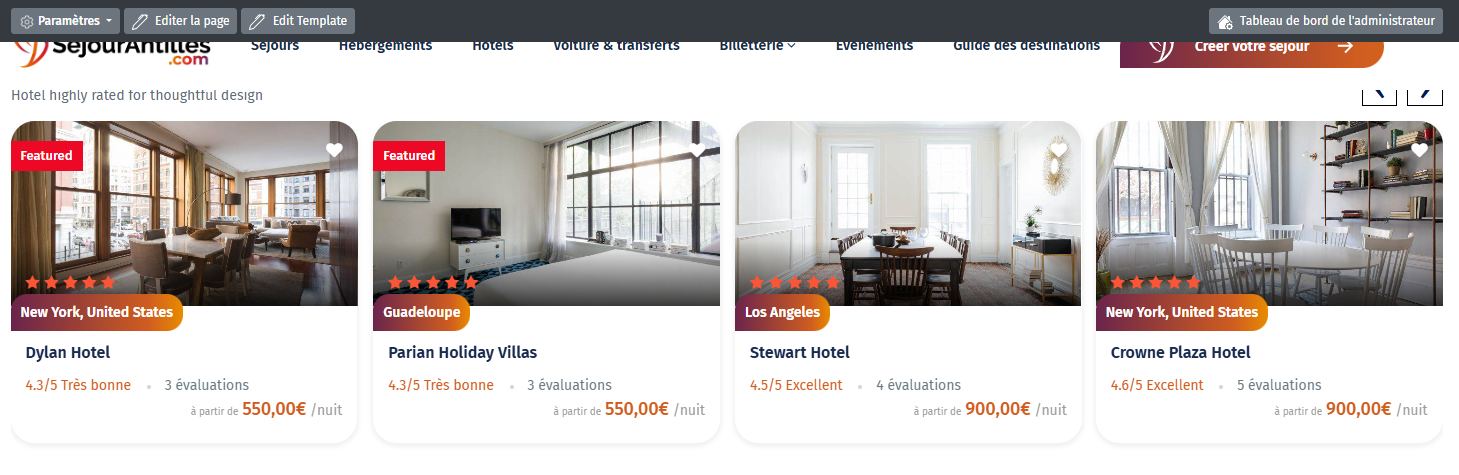
      9. Liste des hôtels

      Il y a 2 styles pour les éléments de la liste des hôtels :

      1. Style Slider : Section en ligne avec 4 éléments par Slider

      2. Style Grille : Section en ligne avec 4 éléments par ligne

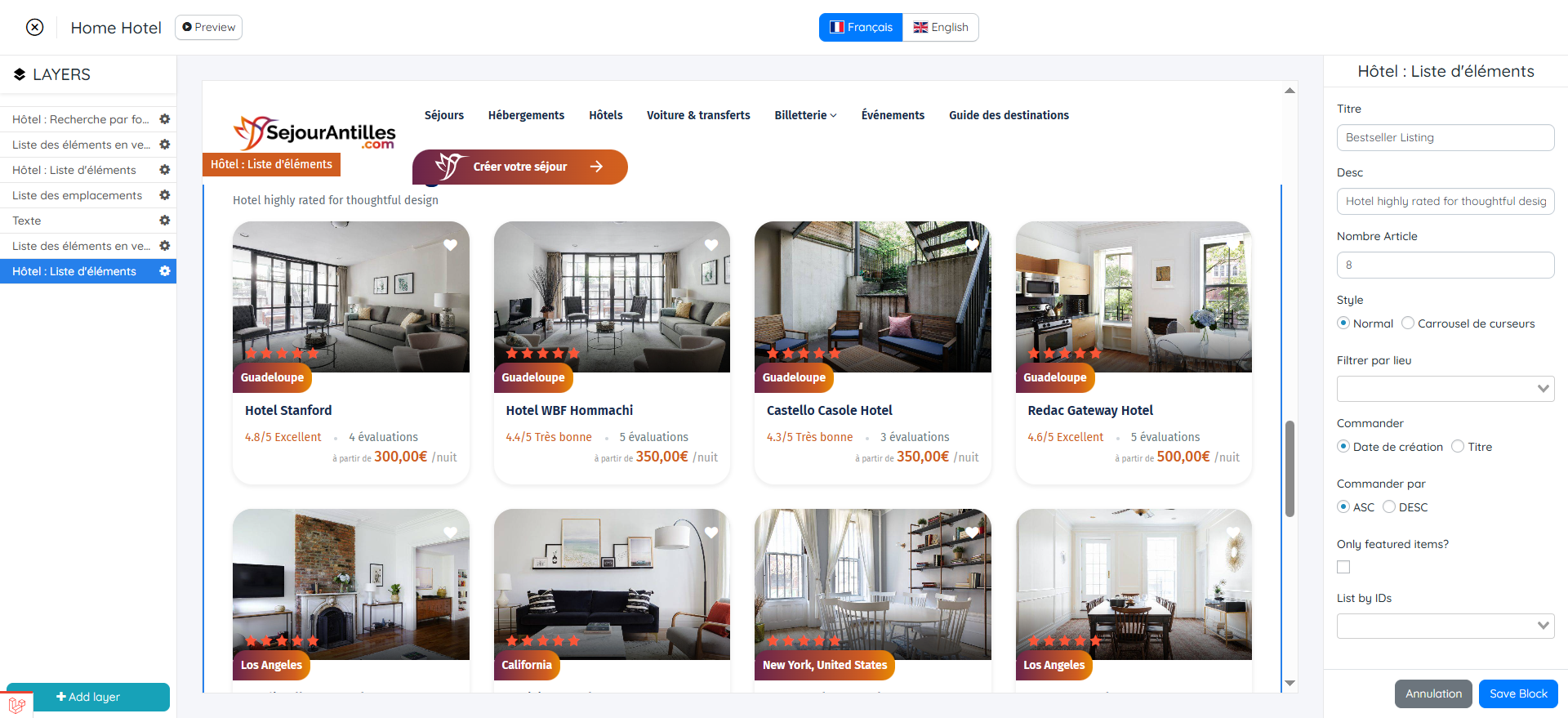
      Pour créer cette section, allez dans Tableau de bord > Page > Construire un modèle > Hôtel : Liste des éléments puis saisissez les informations nécessaires

      • Étape 1 : Saisir certaines informations comme : Titre (titre de la section) et nombre d’éléments à afficher dans la section
      • Étape 2 : Sélectionner le style pour la section Hôtel
      • Étape 3 : Filtrer par emplacement, selon votre conception. Laisser vide si vous ne souhaitez pas filtrer
      • Étape 4 : Sélectionner l’ordre de la liste (Optionnel)

      Éléments

      Tableau de bord > Page > Construire un modèle

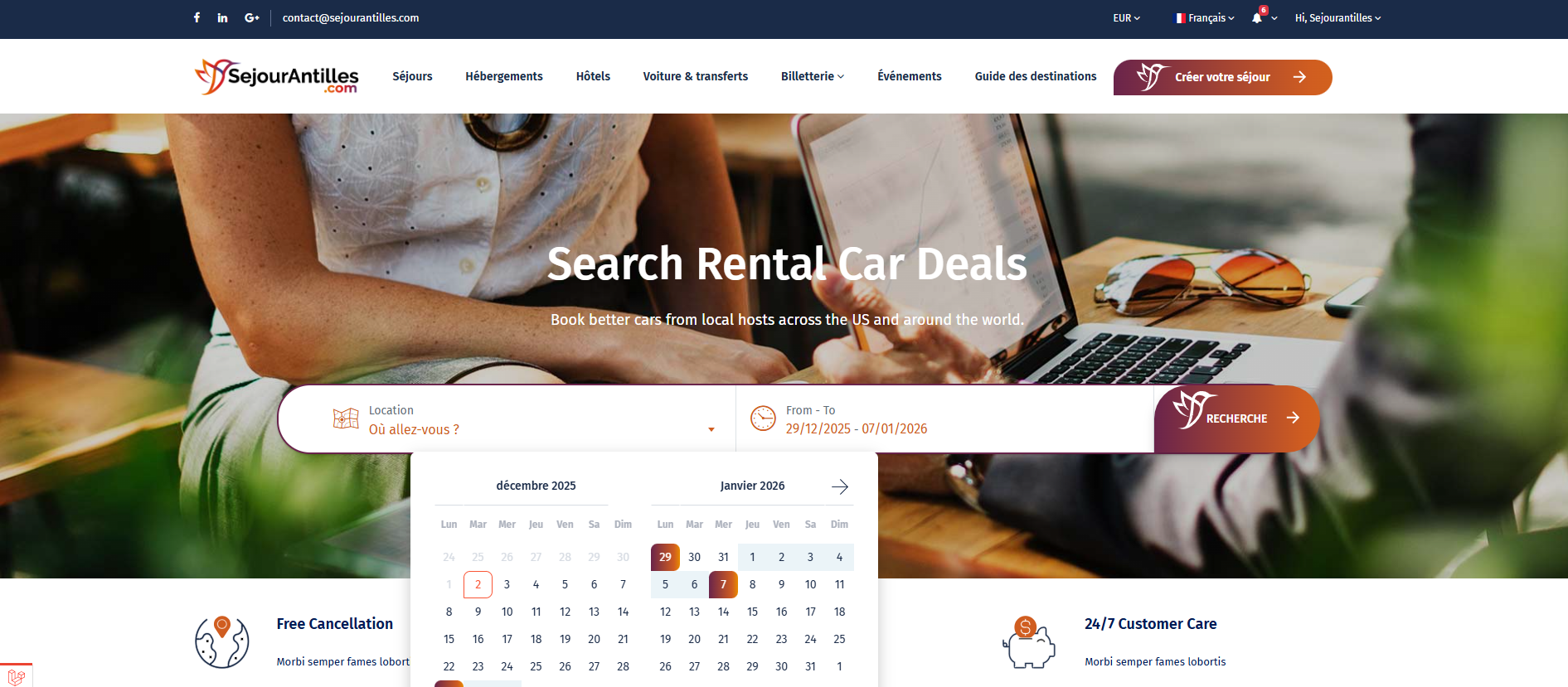
      10. Formulaire de recherche de voiture

      Ce bloc vous aidera à créer un formulaire de recherche sur une page dédiée aux voitures. Voici comment il s'affiche sur la page d'accueil :

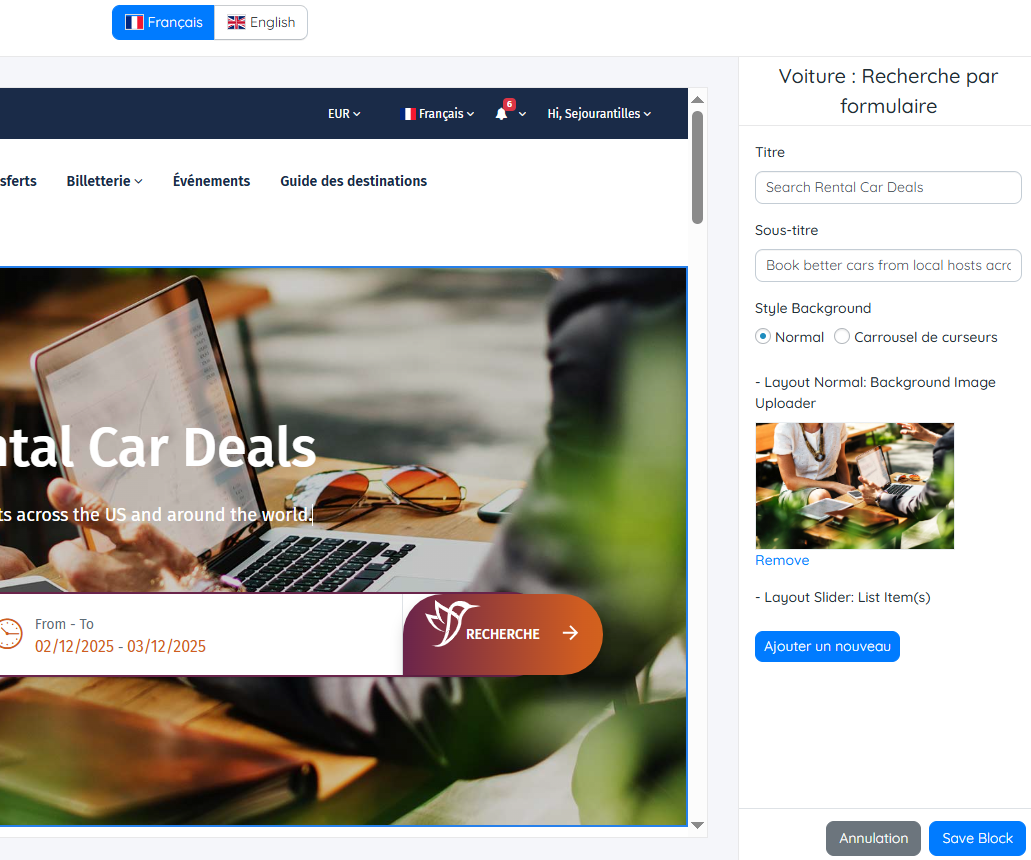
      Bannière image avec formulaire de recherche, pour construire cette section, il suffit de saisir les informations ci-dessous :

      • Sous-titre : Le petit texte au-dessus du titre principal
      • Titre : Saisir le texte pour définir le titre de la section
      • Arrière-plan : Télécharger une image pour définir le fond de la bannière sur la page d'accueil

      Éléments

      Tableau de bord > Page > Construire un modèle

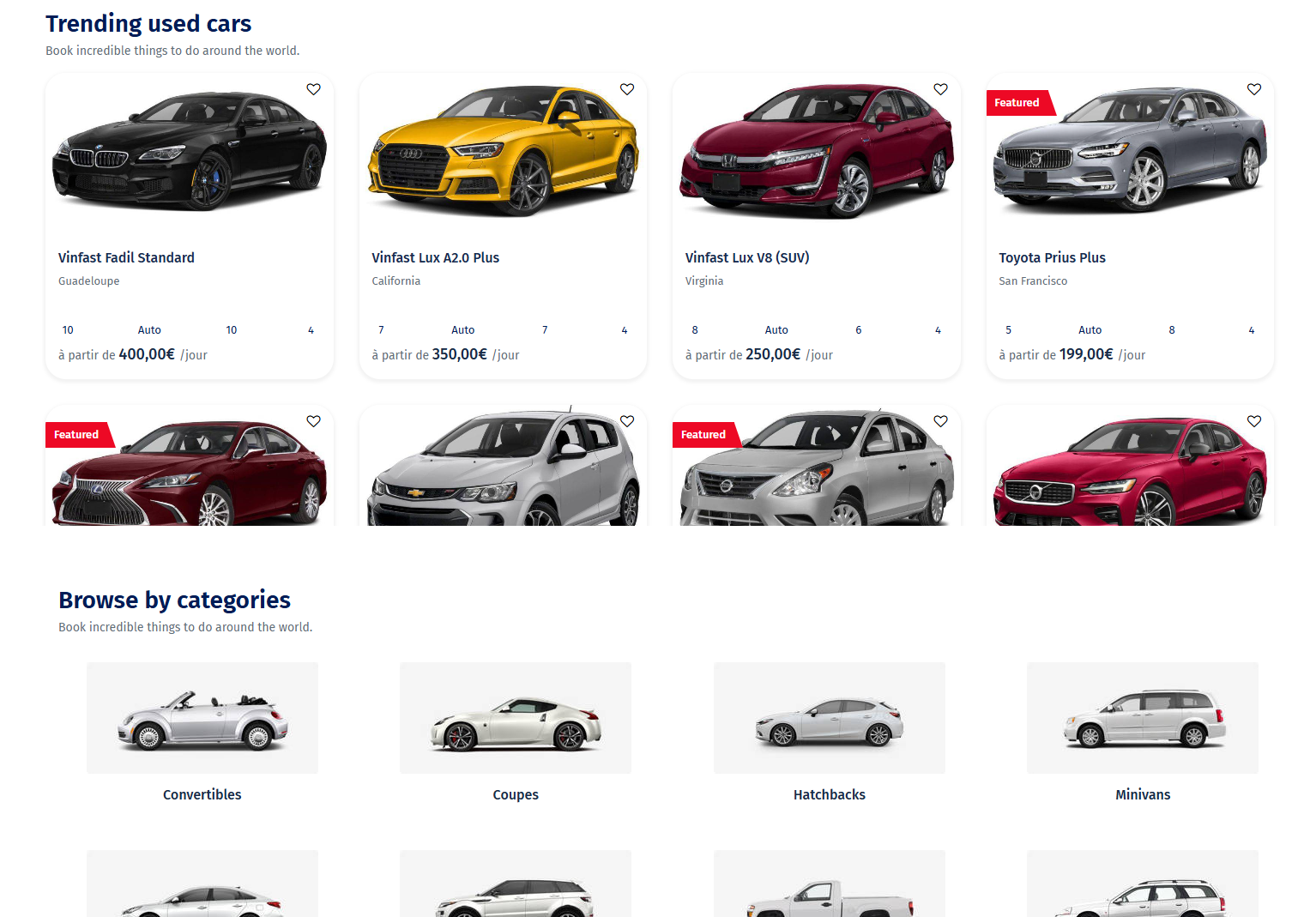
      11. Liste des voitures

      Style Grille : Section en ligne avec 4 éléments par ligne

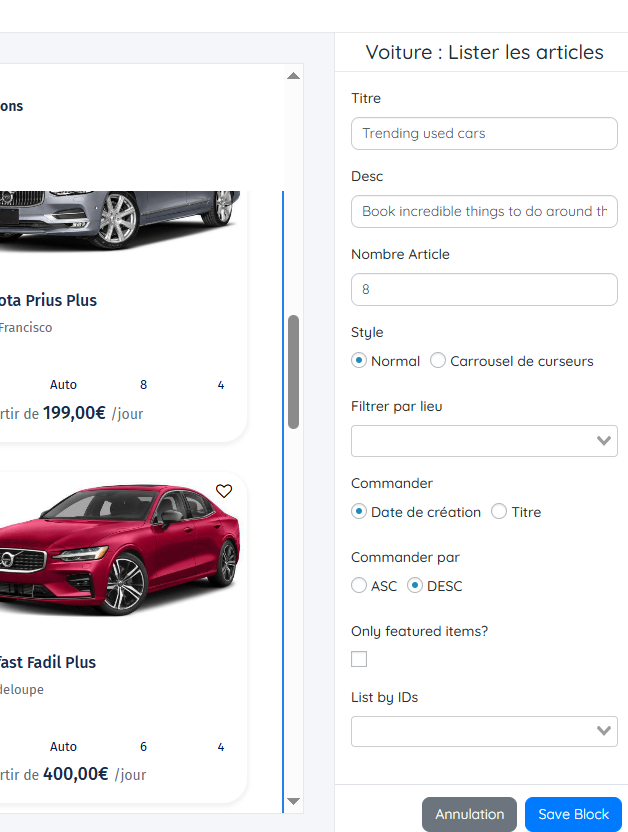
      Pour créer cette section, allez dans Tableau de bord > Page > Construire un modèle > Voiture : Liste des éléments, puis saisissez les informations nécessaires :

      • Étape 1 : Saisir les informations telles que : Titre (titre de la section) et nombre d’éléments à afficher dans la section
      • Étape 2 : Sélectionner le style pour la section Voiture
      • Étape 3 : Filtrer par emplacement selon votre design. Laisser vide si vous ne souhaitez pas filtrer
      • Étape 4 : Sélectionner l’ordre de la liste (Optionnel)

      Éléments

      Tableau de bord > Page > Construire un modèle

      12. Liste des actualités

      Il y a 2 styles pour les éléments de la liste des actualités :

      1. Style Slider : Section en ligne avec 4 éléments par slider

      2. Style Grille : Section en ligne avec 4 éléments par ligne

      Pour créer cette section, allez dans Tableau de bord > Page > Construire un modèle > Actualités : Liste des éléments, puis saisissez les informations nécessaires :

      • Étape 1 : Saisir les informations telles que : Titre (titre de la section) et nombre d’éléments à afficher dans la section
      • Étape 2 : Sélectionner le style pour la section Actualités
      • Étape 3 : Filtrer par emplacement selon votre design. Laisser vide si vous ne souhaitez pas filtrer
      • Étape 4 : Sélectionner l’ordre de la liste (Optionnel)

      Éléments

      Tableau de bord > Page > Construire un modèle

      13. Liste des éléments en vedette

      Cet élément vous aidera à montrer le meilleur de ce que vous pouvez offrir à vos clients

      Style 1 Style 2 Style 3
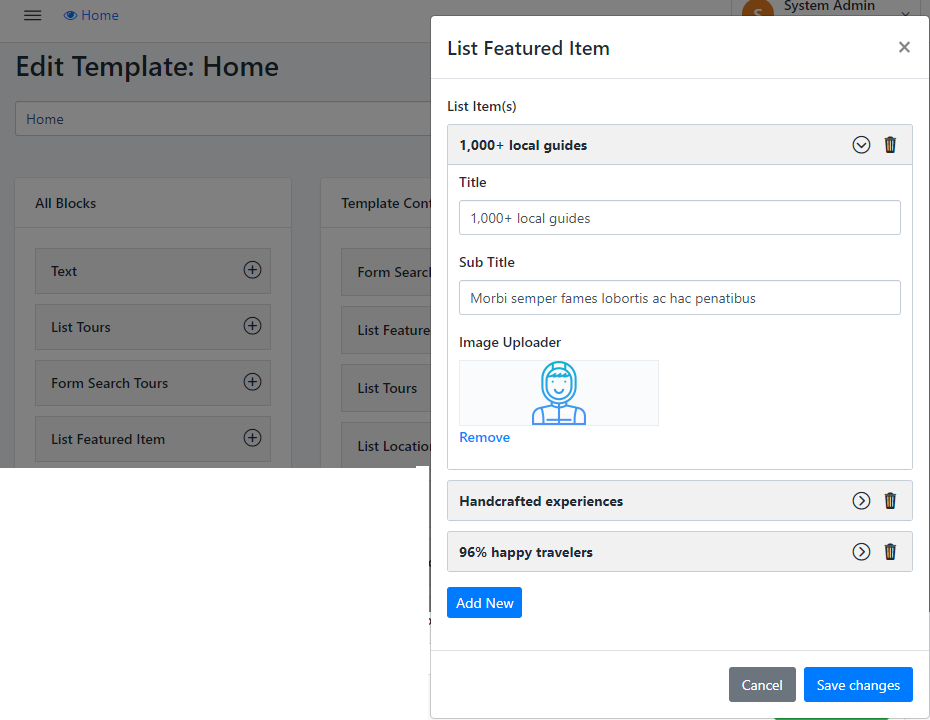
      • Étape 1 : Appuyez sur le bouton AJOUTER NOUVEAU pour ouvrir le formulaire de contenu
      • Étape 2 : Saisir le Titre, le Sous-titre et télécharger l’image
      • Étape 3 : Après avoir saisi toutes les informations, n’oubliez pas d’appuyer sur ENREGISTRER LES MODIFICATIONS
      • Étape 4 : Vous pouvez également supprimer les éléments que vous ne souhaitez pas afficher dans la section
      • Rappel : il y a 3 éléments par ligne.

      Éléments

      Tableau de bord > Page > Construire un modèle

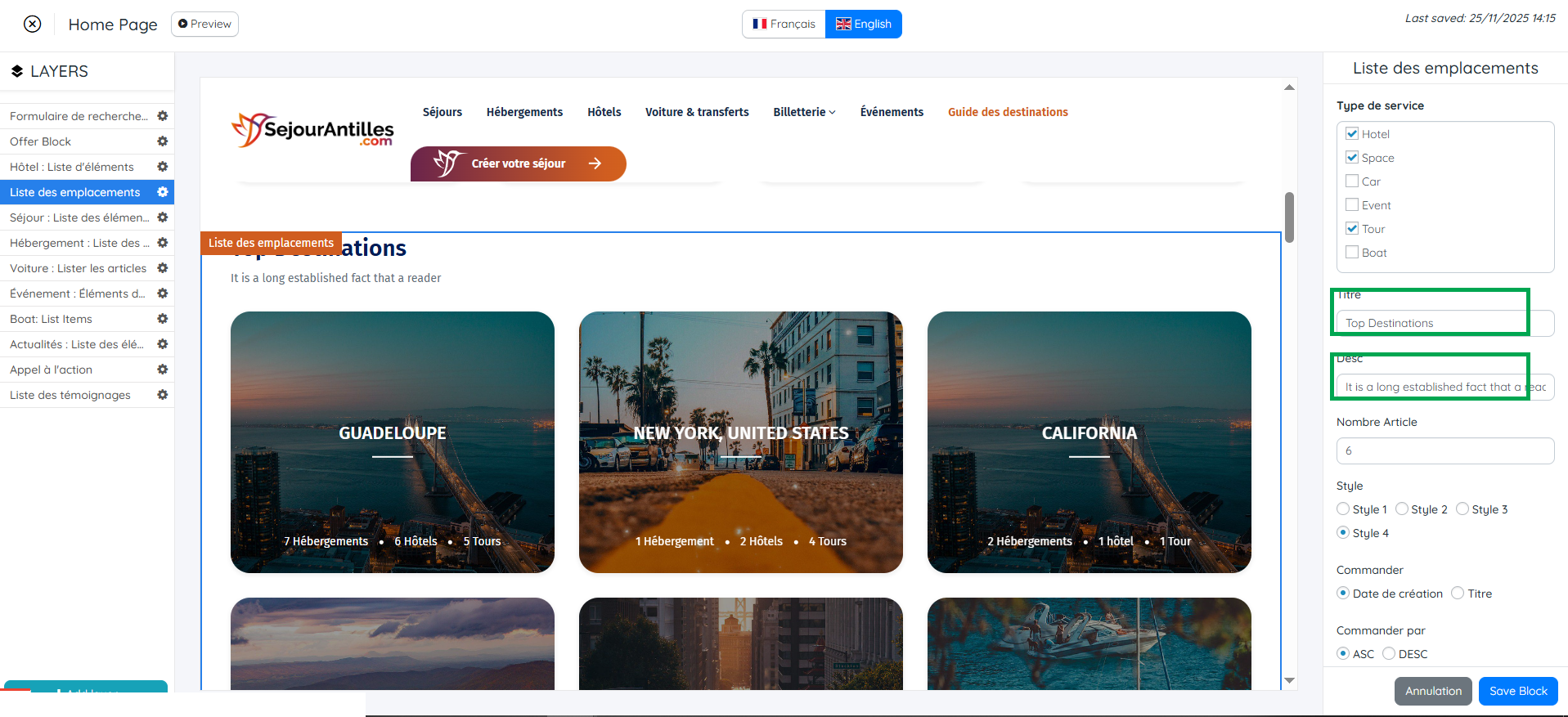
      14. Liste des emplacements

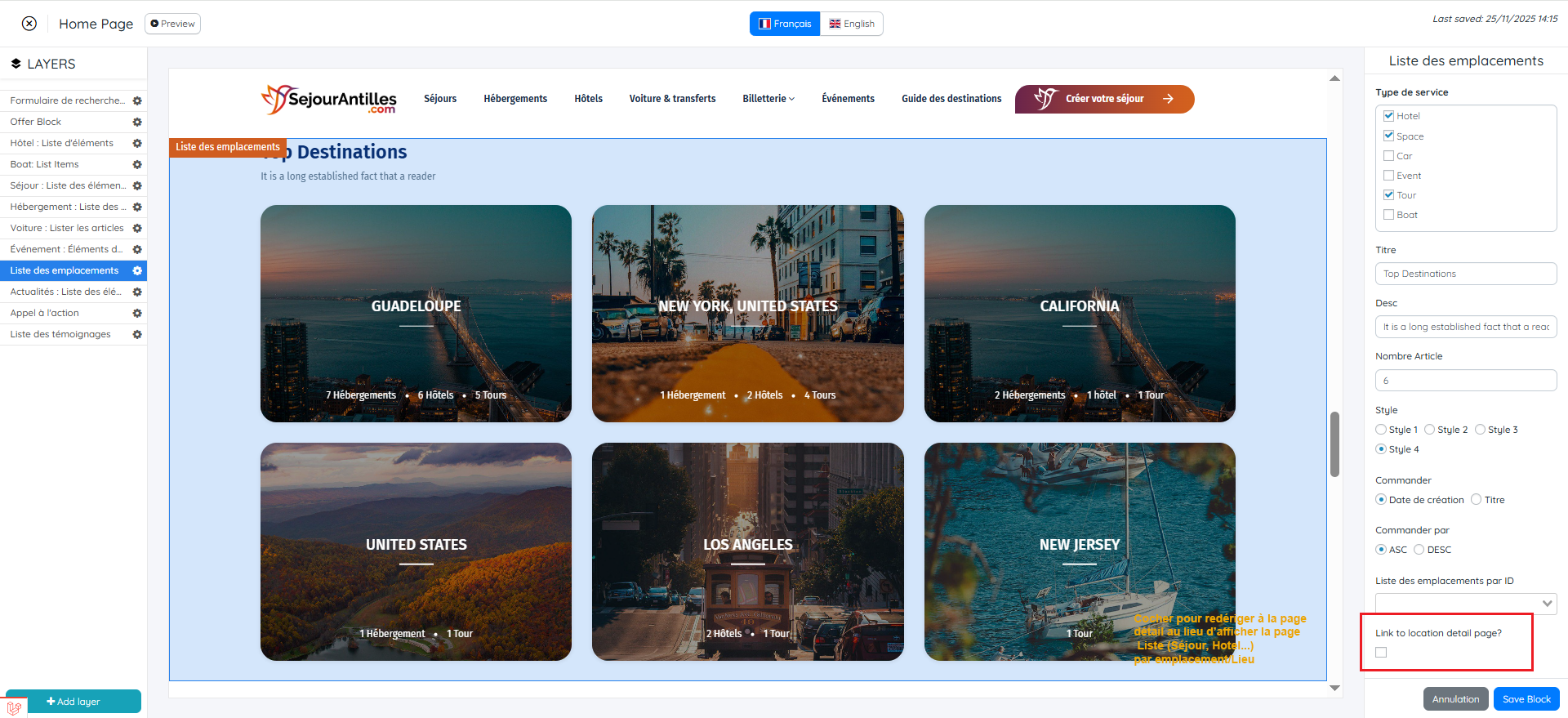
      Cet élément vous aidera à afficher le contenu d’un service :

      • Étape 1 : Sélectionnez le service pour la section Emplacement
      • Étape 2 : Saisir certaines informations telles que : Titre (titre de la section) et le nombre d’éléments que vous souhaitez afficher dans la section
      • Étape 3 : Sélectionner Ordre de la liste : n’oubliez pas de définir sur Ordre DESC par Date de création (par défaut)
      • Nous avons une page de détail pour chaque emplacement. Vous pouvez également cocher la case pour rediriger vers un emplacement unique au lieu d’afficher les services (Liste Tour/Hébergement/Hôtel) par emplacement

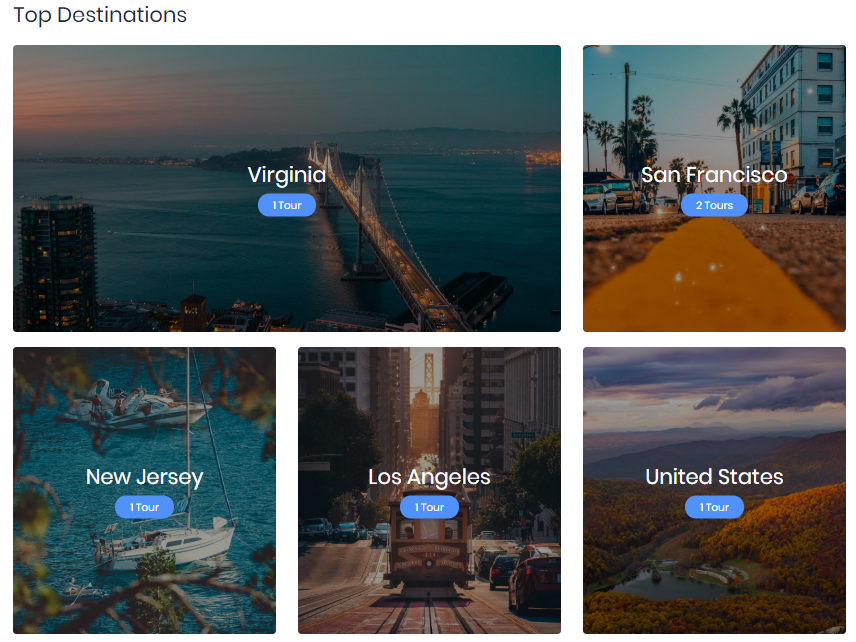
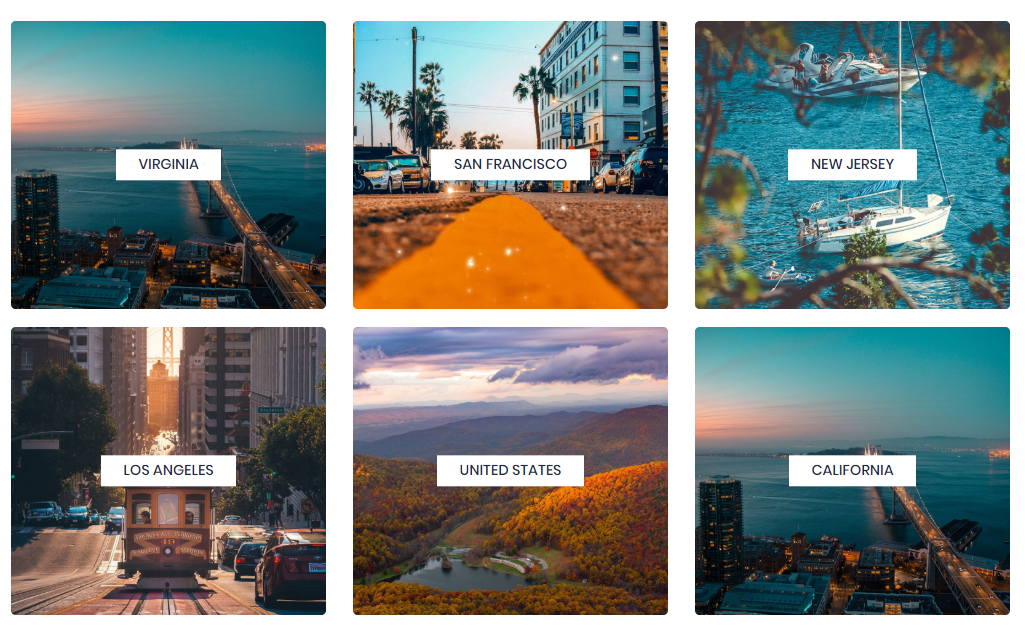
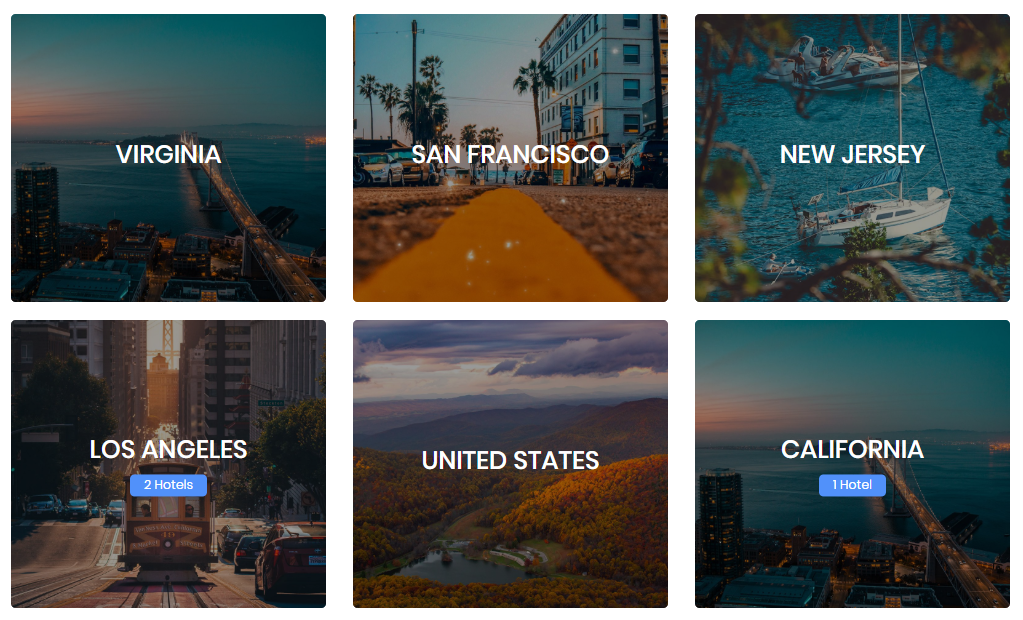
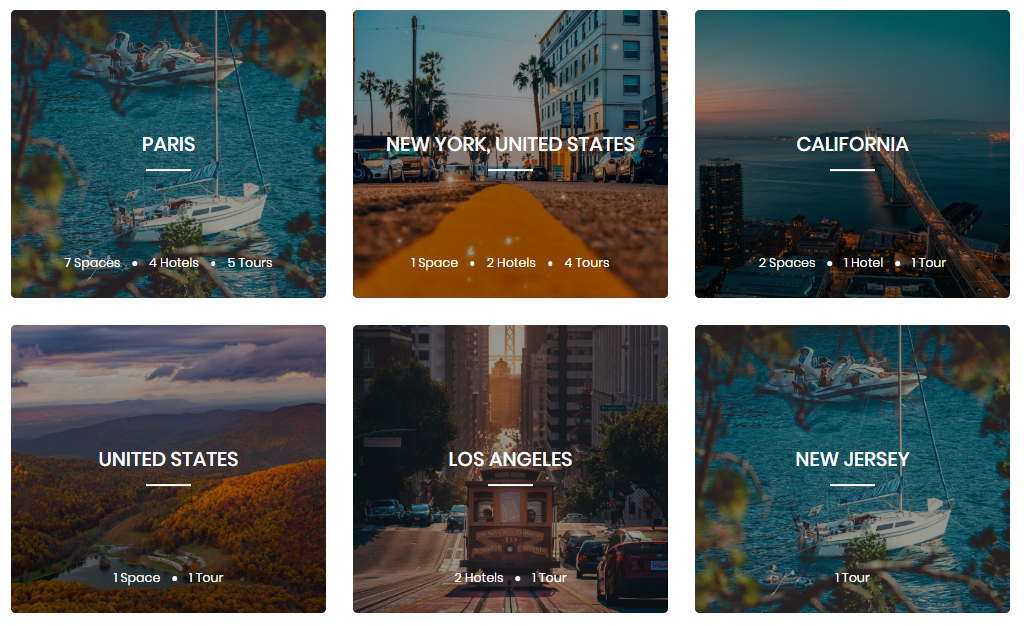
      Voici comment s’affiche la grille des emplacements

      Style de grille des emplacements 1 Style de grille des emplacements 2 Style de grille des emplacements 3 Style de grille des emplacements 4
      Éléments

      Tableau de bord > Page > Construire un modèle

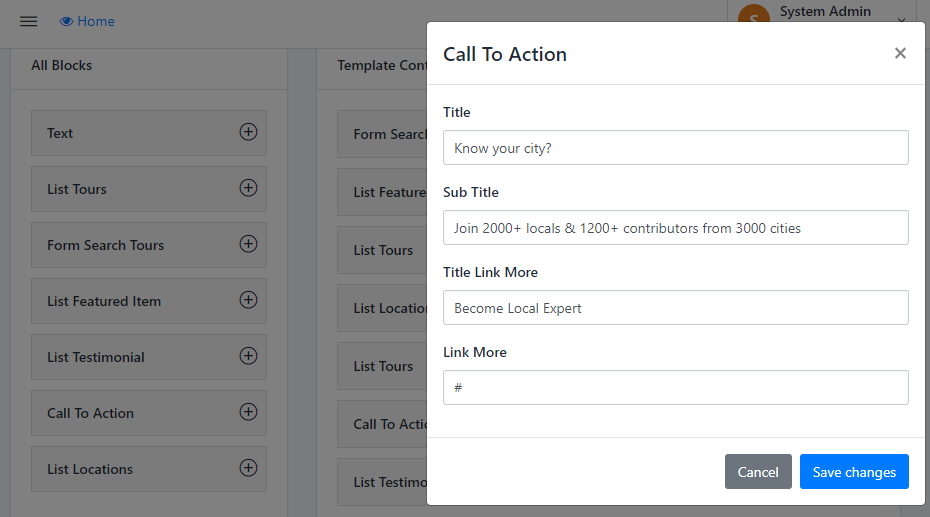
      15. Appel à l'action

      Cette section fournit des informations sous forme d’offre pour les clients qui souhaitent devenir partenaires du site web. Pour construire cette section, saisissez les informations suivantes :

      • Titre : Saisissez un titre spécial pour attirer l’intérêt des clients
      • Sous-titre : Brève description d’une offre attrayante, raisons attractives pour le partenaire

      Éléments

      Tableau de bord > Page > Construire un modèle

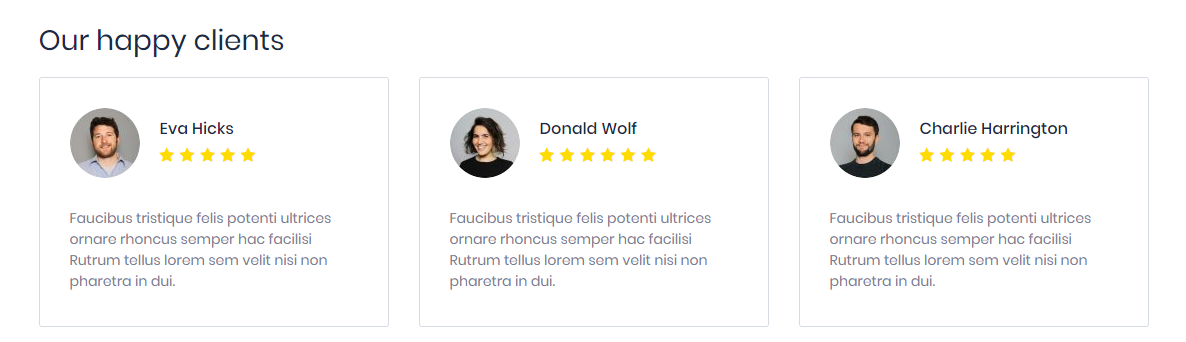
      16. Liste des Témoignages

      Affiché en section ligne, avec 3 éléments par ligne. Ce sont les avis pour votre site web, utilisez les meilleurs commentaires. Pour construire cette section, saisissez simplement les informations ci-dessous :

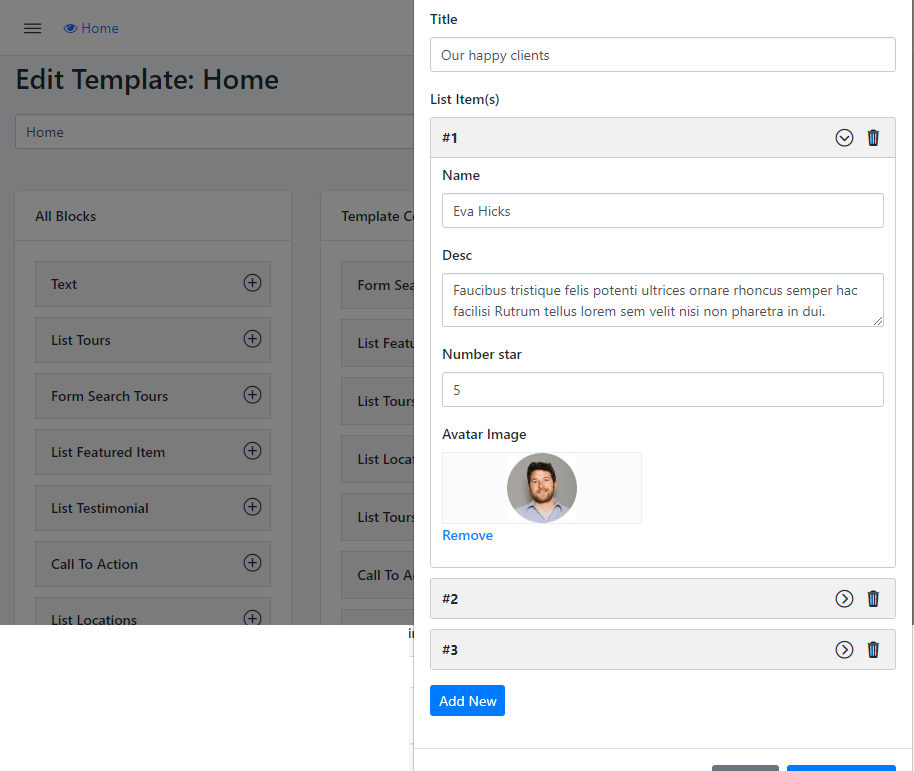
      • Étape 1 : Saisir le titre de la section
      • Étape 2 : Cliquer sur AJOUTER NOUVEAU pour ouvrir le formulaire de contenu
      • Étape 3 : Saisir le nom et le commentaire de l’utilisateur
      • Étape 4 : Sélectionner le nombre d’étoiles correspondant à la satisfaction du client
      • Étape 5 : Après avoir créé le témoignage, n’oubliez pas de SAUVEGARDER LES MODIFICATIONS avant de fermer

      Éléments

      Tableau de bord > Page > Construire un modèle

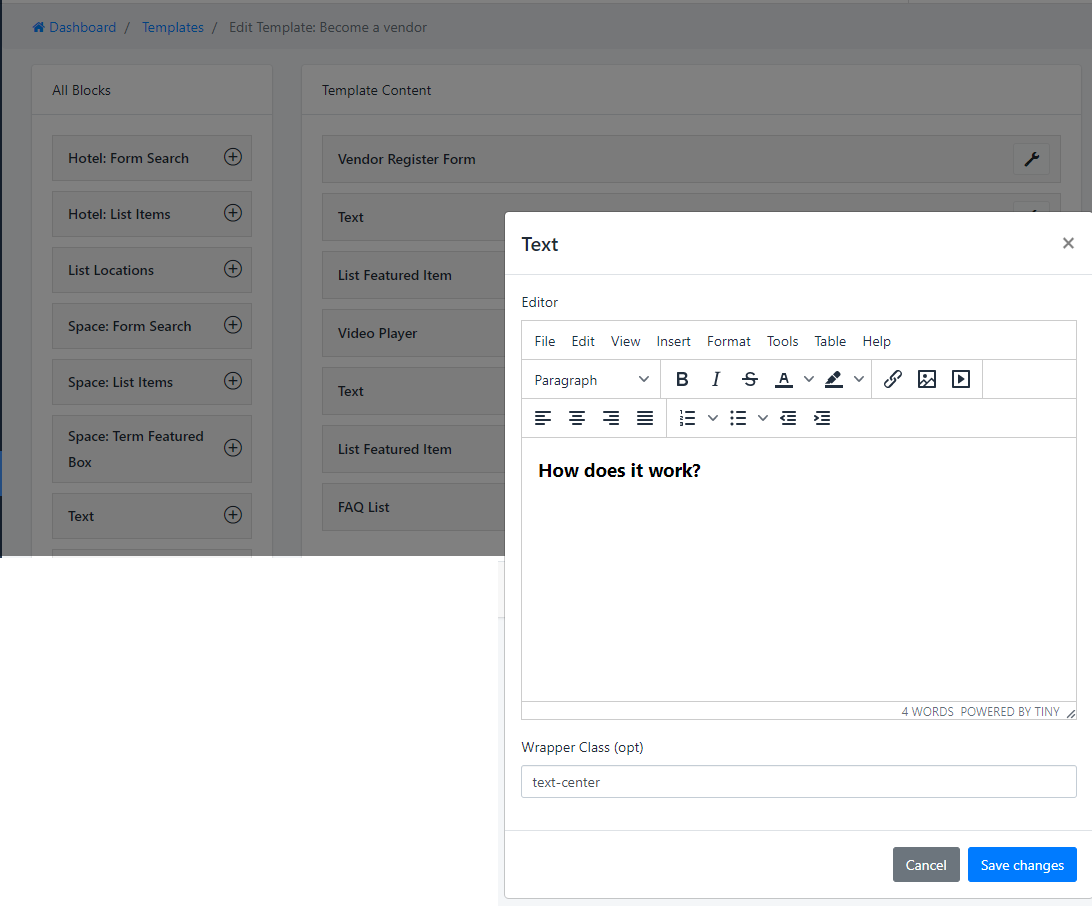
      17. Élément Texte

      Cet élément est additionnel, vous pouvez l’utiliser pour :

      • Styles de service :
      • Alignement du contenu : Droite, Centre, Gauche
      • Icône : Icône pour l’élément
      • Titre : Nom du service
      • Description : Description du service

      Éléments

      Tableau de bord > Page > Construire un modèle

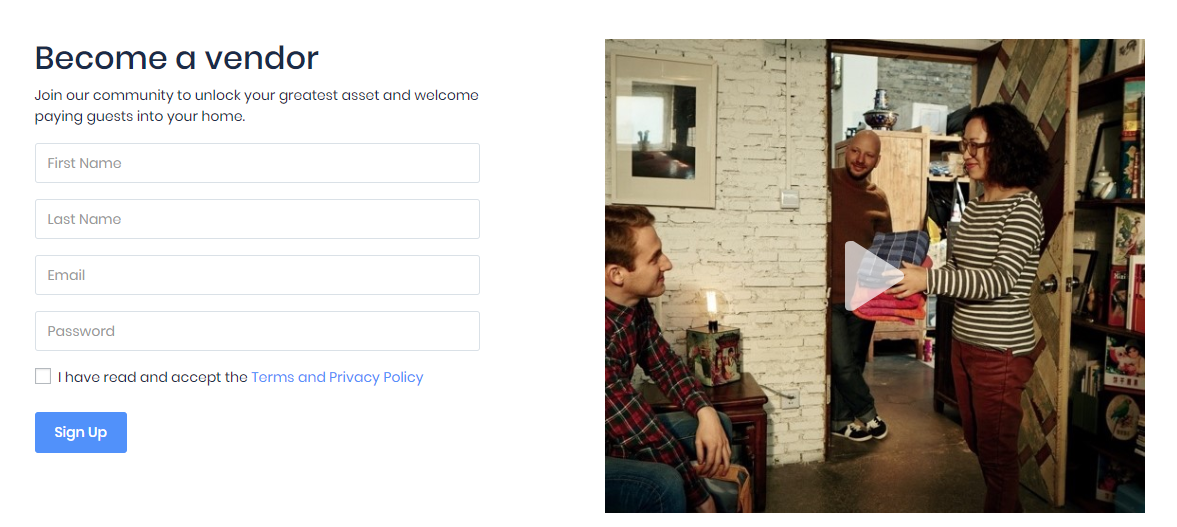
      18. Formulaire d’inscription du vendeur

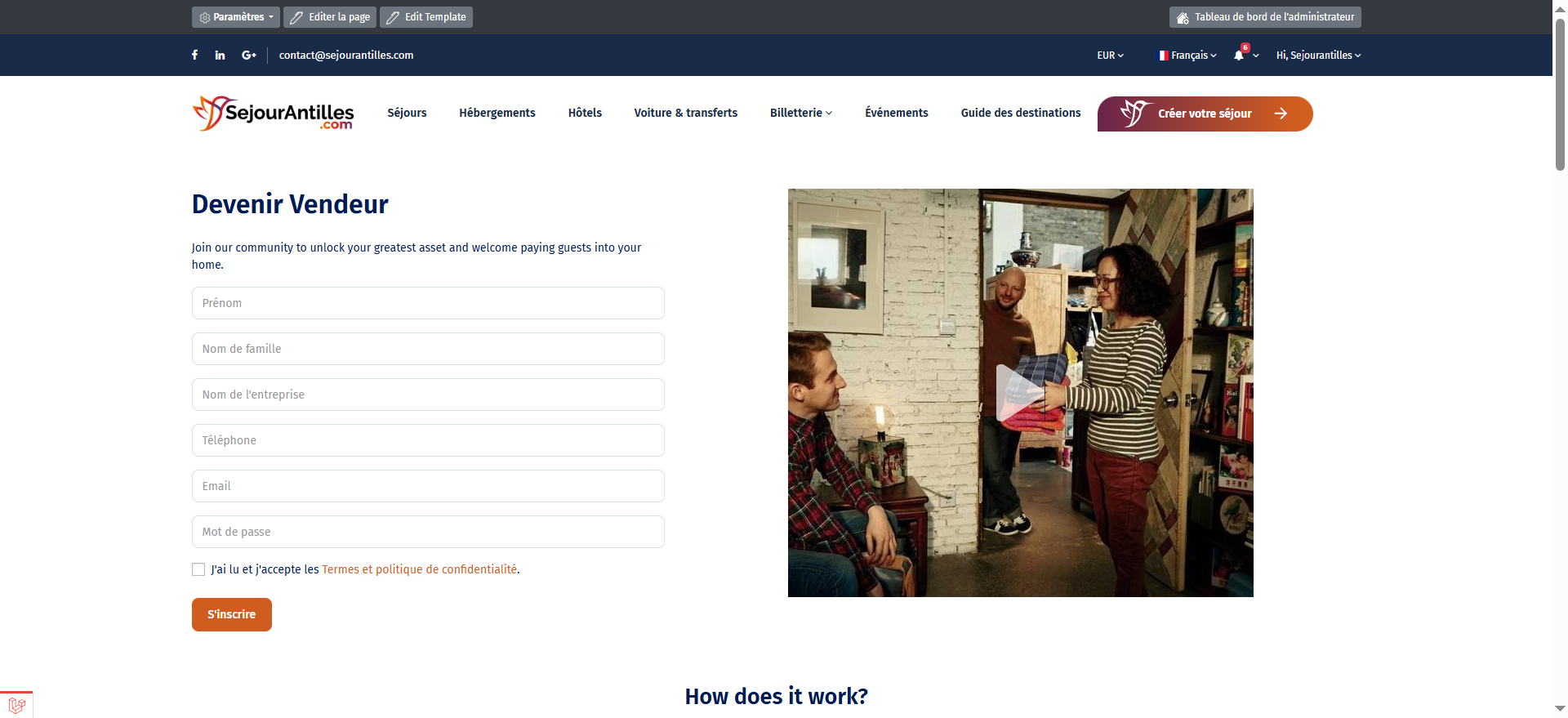
      Voici l’apparence sur la page d’inscription :

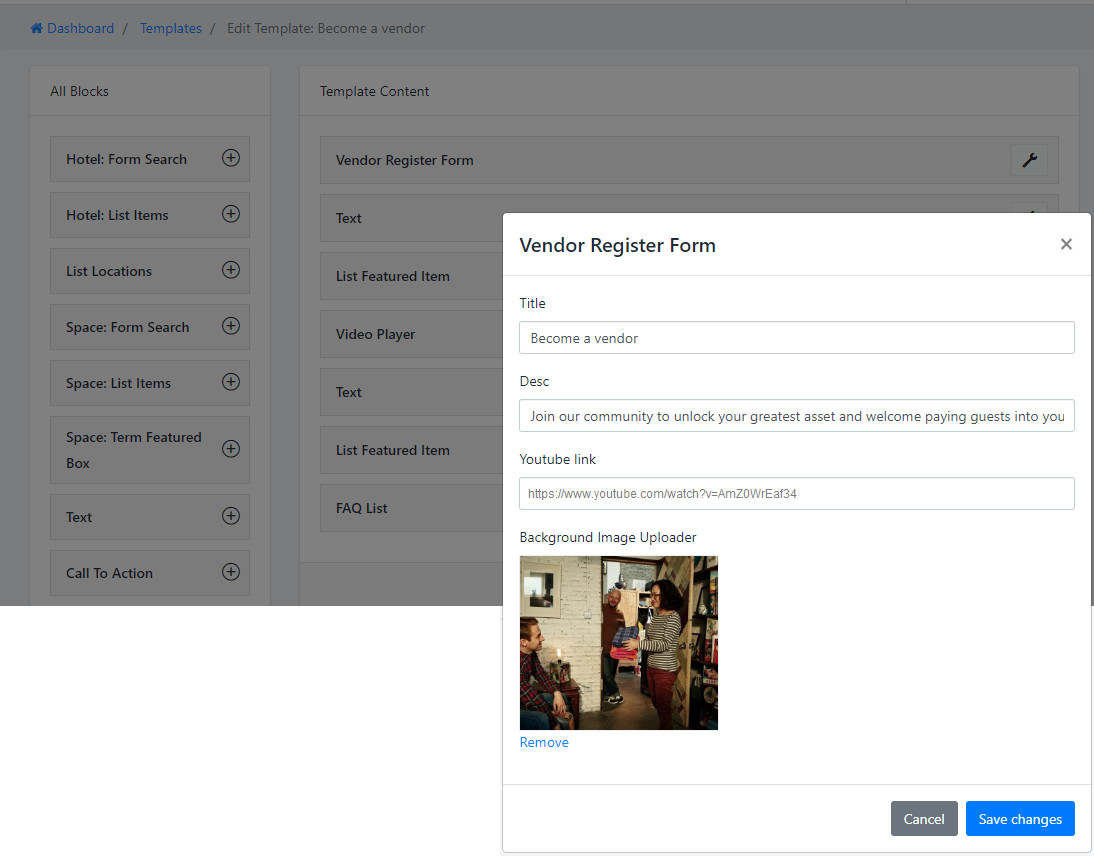
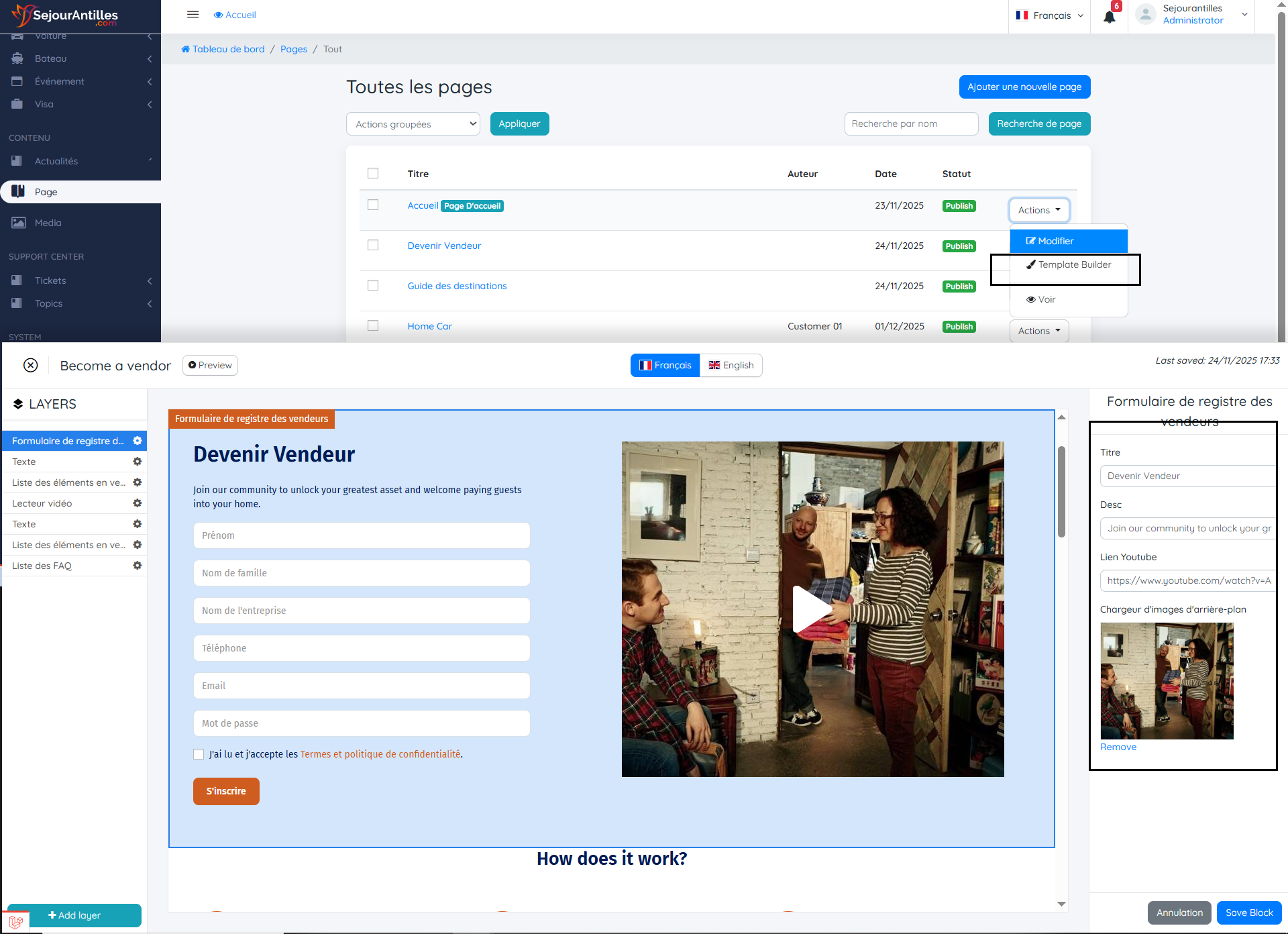
      Comme pour les autres blocs, trouvez l’élément Formulaire d’inscription du vendeur puis saisissez les informations : Titre, Description, lien YouTube et image mise en avant pour le lien YouTube.

      Vous devez saisir le lien de la vidéo YouTube pour afficher l’image en arrière-plan, car l’image est définie comme image mise en avant de la vidéo.

      Éléments

      Tableau de bord > Page > Construire un modèle

      19. Lecteur vidéo

      Il s’agit d’une section avec vidéo en arrière-plan :

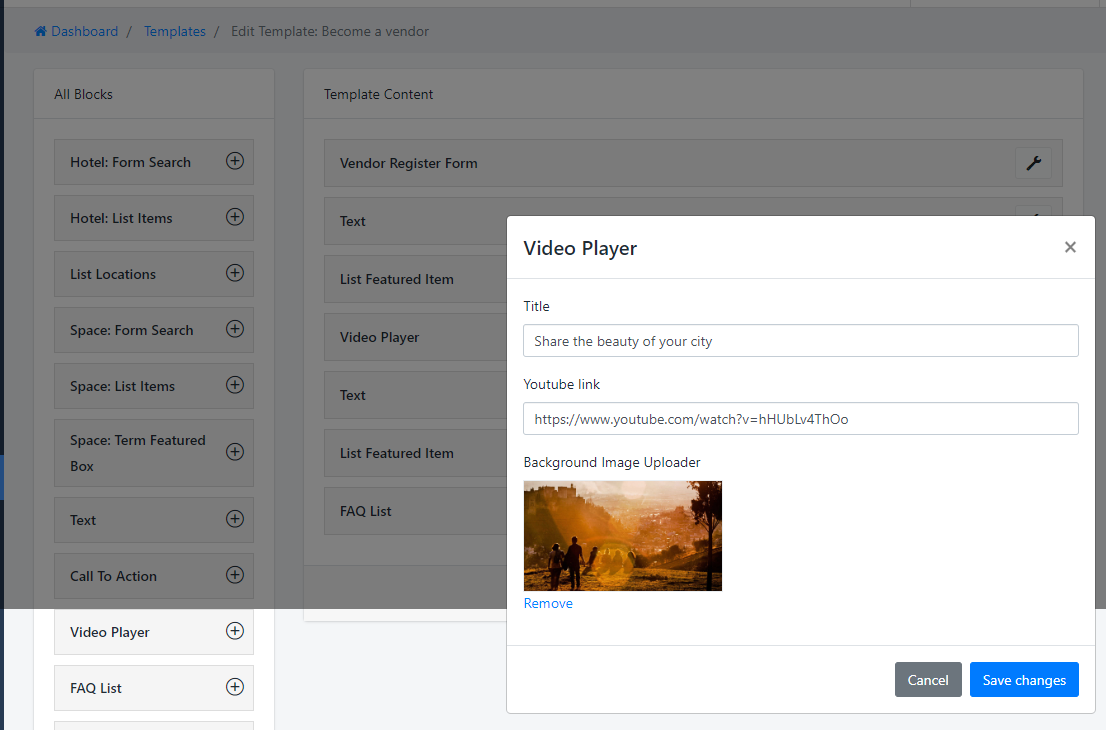
      Saisissez le titre, le lien YouTube et l’image de fond qui sera utilisée comme image mise en avant de la vidéo

      Éléments

      Tableau de bord > Page > Construire un modèle

      20. Bloc FAQ

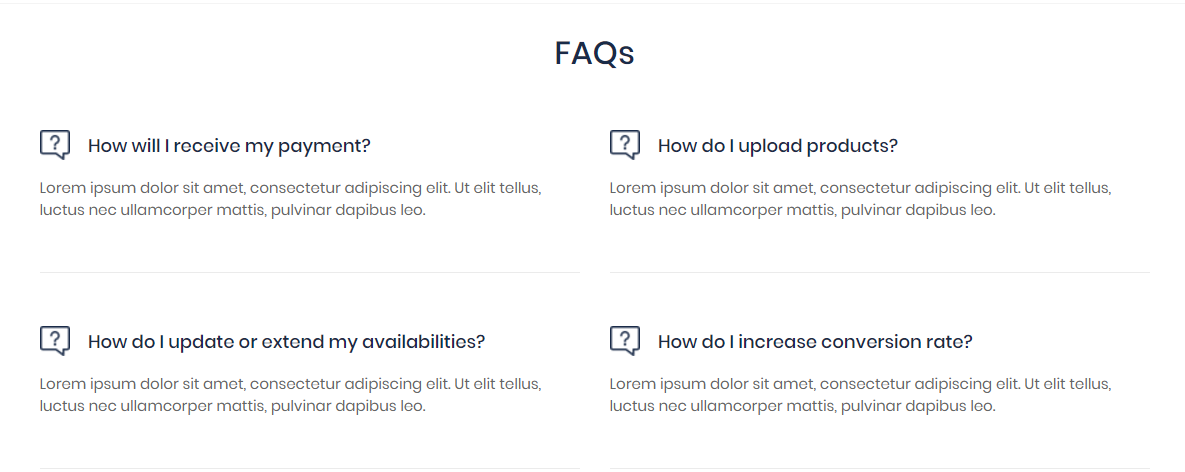
      Voici comment le bloc FAQ s’affiche :

      Il y a 2 colonnes par ligne

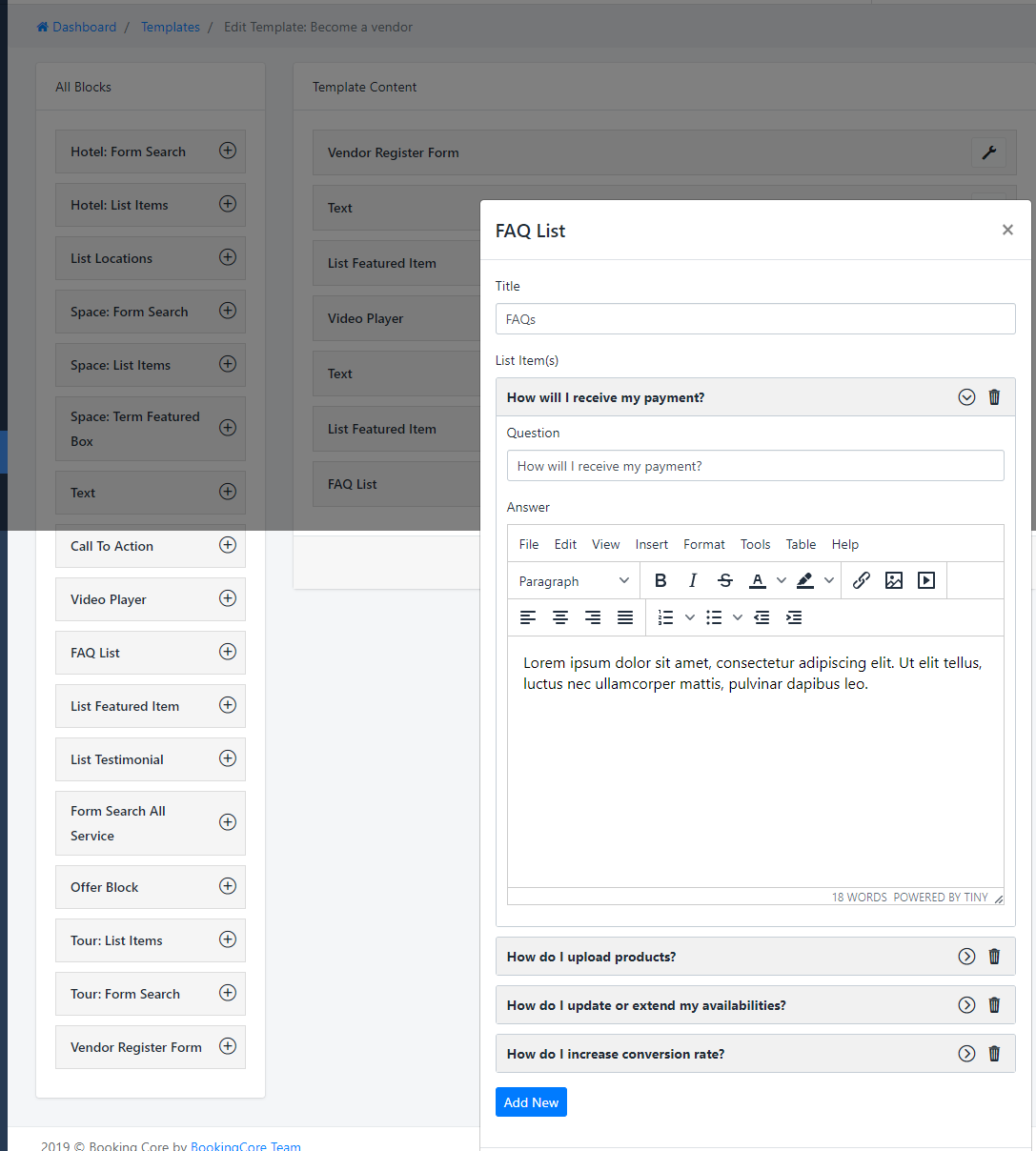
      Pour créer cette liste de FAQ, allez dans Page Blocks > Bloc FAQ

      Saisissez les questions et leurs réponses correspondantes

    Les coupons sont un excellent moyen d’offrir des réductions et des récompenses à vos clients, et peuvent aider à promouvoir les ventes dans votre boutique.

    1. Gestionnaire de coupons

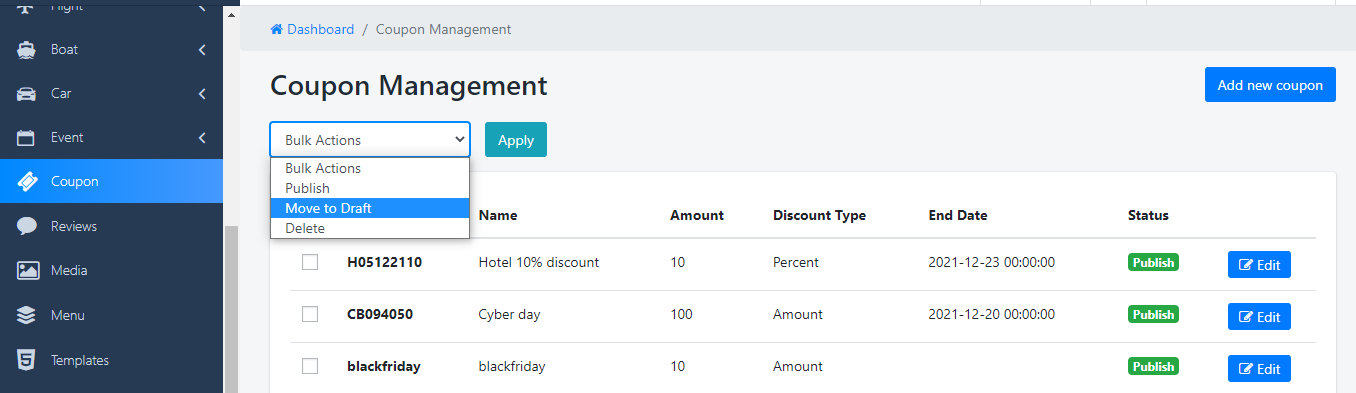
    Allez dans Tableau de bord > Coupons, voici le gestionnaire de coupons. Vous pouvez effectuer des actions groupées (Supprimer, Corbeille) sur n’importe quel coupon ou rechercher par n’importe quelle information d’hôtel comme : Nom, Catégorie, Auteur…

    Cochez la case dans la liste des coupons, puis dans Actions groupées > sélectionnez "Supprimer" et cliquez sur Appliquer pour supprimer.

    2. Créer un code coupon

    Ajoutez un code coupon et une description

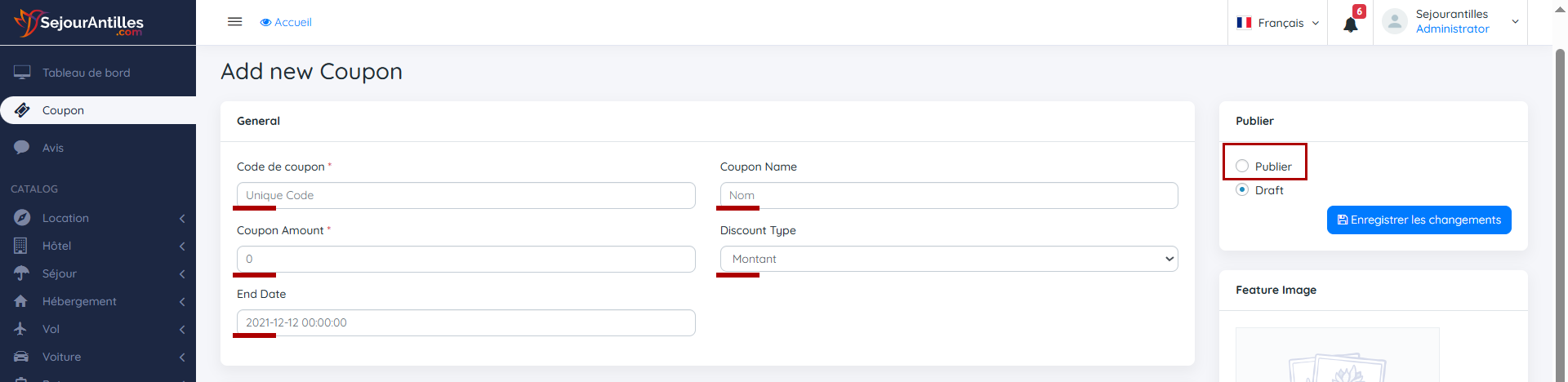
    Allez dans Tableau de bord > Coupons, créez un nouveau coupon en sélectionnant Ajouter un coupon. Ou survolez un coupon existant pour le modifier.

    • Nom du coupon : Saisissez n’importe quel code alphanumérique souhaité. Les coupons ne sont pas sensibles à la casse.
    • Code du coupon : Entrez un code coupon. Ce code sera utilisé par le client pour appliquer le coupon et la remise associée. Il doit être unique car il sert d’identifiant.
    • Montant du coupon : Valeur fixe ou pourcentage, selon le type de remise choisi. Saisissez le montant sans unité monétaire ni signe pourcentage, qui seront ajoutés automatiquement. Par exemple, entrez "10" pour 10€ ou 10%.
    • Type de remise :
      • Remise en pourcentage : Une remise en pourcentage pour le service sélectionné uniquement.
      • Remise fixe sur le panier : Une remise totale fixe pour l’ensemble du panier.
    • Date de fin : Date à laquelle le coupon expire et ne peut plus être utilisé. L’expiration se produit à 00h00 le jour choisi. Par exemple, si vous voulez qu’un coupon soit valable jusqu’au jour de Noël mais invalide dès le lendemain, définissez la date d’expiration à YYYY-12-26, il expirera à 00h00 ce jour-là. L’heure est basée sur le fuseau horaire du site défini dans Réglages > Général > Fuseau horaire.

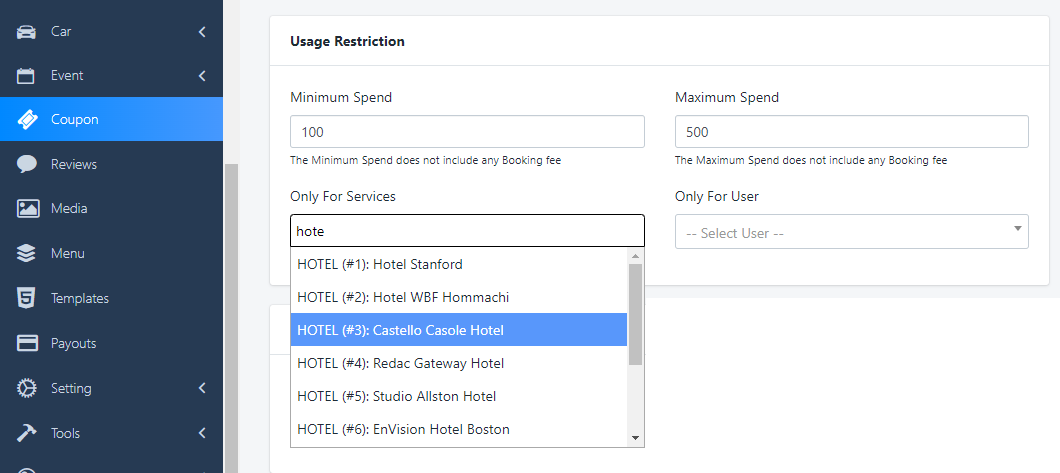
    Restrictions d’utilisation

    • Dépense minimale : Permet de définir le sous-total minimum requis pour utiliser le coupon. Remarque : La somme du sous-total du panier est utilisée pour déterminer le montant minimum.
    • Dépense maximale : Permet de définir le sous-total maximum autorisé pour utiliser le coupon.
    • Uniquement pour certains services : Sélectionnez le produit pouvant utiliser le coupon.
    • Uniquement pour certains utilisateurs : Sélectionnez l’utilisateur pouvant utiliser le coupon.

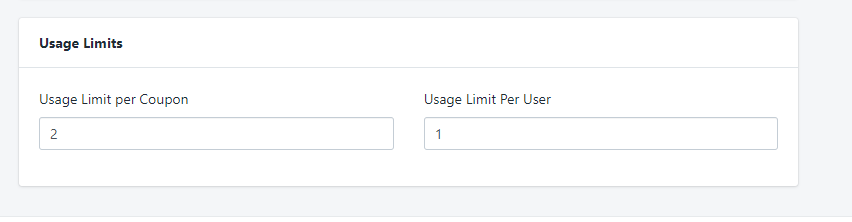
    Limites d’utilisation

    • Limite d’utilisation par coupon : Nombre de fois qu’un coupon peut être utilisé par tous les clients avant de devenir invalide.
    • Limite d’utilisation par utilisateur : Nombre de fois qu’un coupon peut être utilisé par chaque client avant de devenir invalide pour cet utilisateur.

    Une fois tous les paramètres configurés, sélectionnez Publier et votre coupon est prêt à être utilisé.

    Envoyer un coupon

    Une fois les coupons publiés, mettez-les à disposition des clients : Copiez le titre et envoyez-le, faites la promotion via email, réseaux sociaux ou bannières sur le site.

    Appliquer un coupon

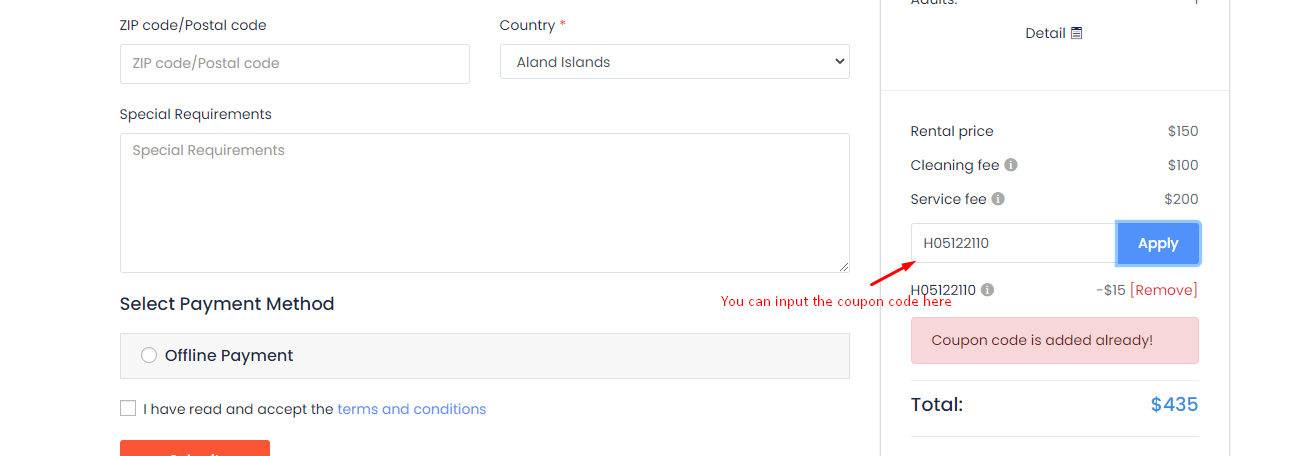
    Vous pouvez ajouter le code coupon dans ce champ et cliquer sur "APPLIQUER". Vous pouvez ajouter plusieurs codes coupon à la fois lors du passage en caisse :

      Gestion des hôtels

      1. Gestionnaire d’hôtels

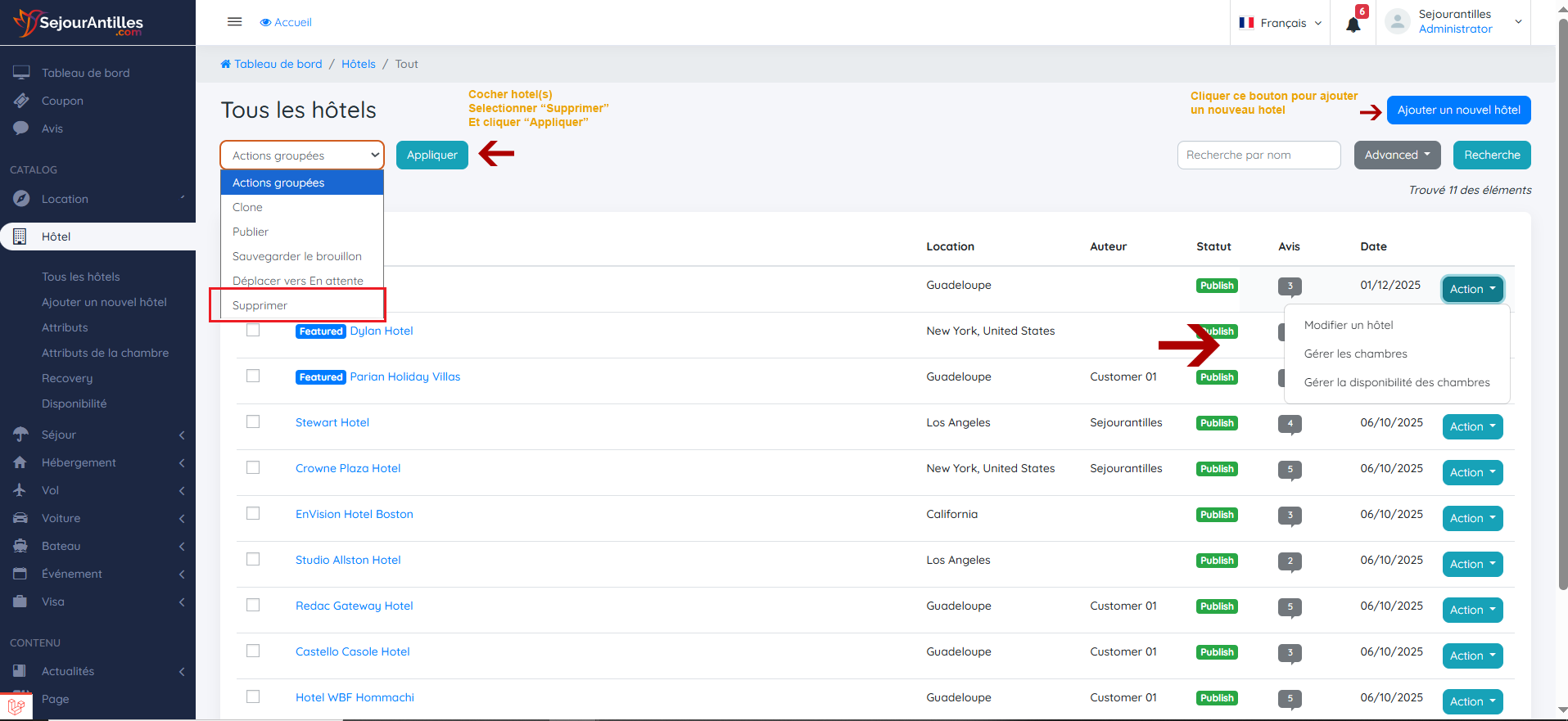
      Allez dans Tableau de bord > Hôtels. Voici le gestionnaire d’hôtels. Vous pouvez effectuer des actions groupées (Supprimer, Corbeille) sur n’importe quel hôtel ou rechercher par n’importe quelle information de l’hôtel comme : Nom, Catégorie, Auteur…

      Cochez la case dans la liste des hôtels, puis dans Actions groupées > sélectionnez "Supprimer" et cliquez sur Appliquer pour supprimer.

      La liste des hôtels affichera tous les hôtels dont le statut est "Publié".

      Gestion des hôtels

      2. Créer un hôtel / une chambre

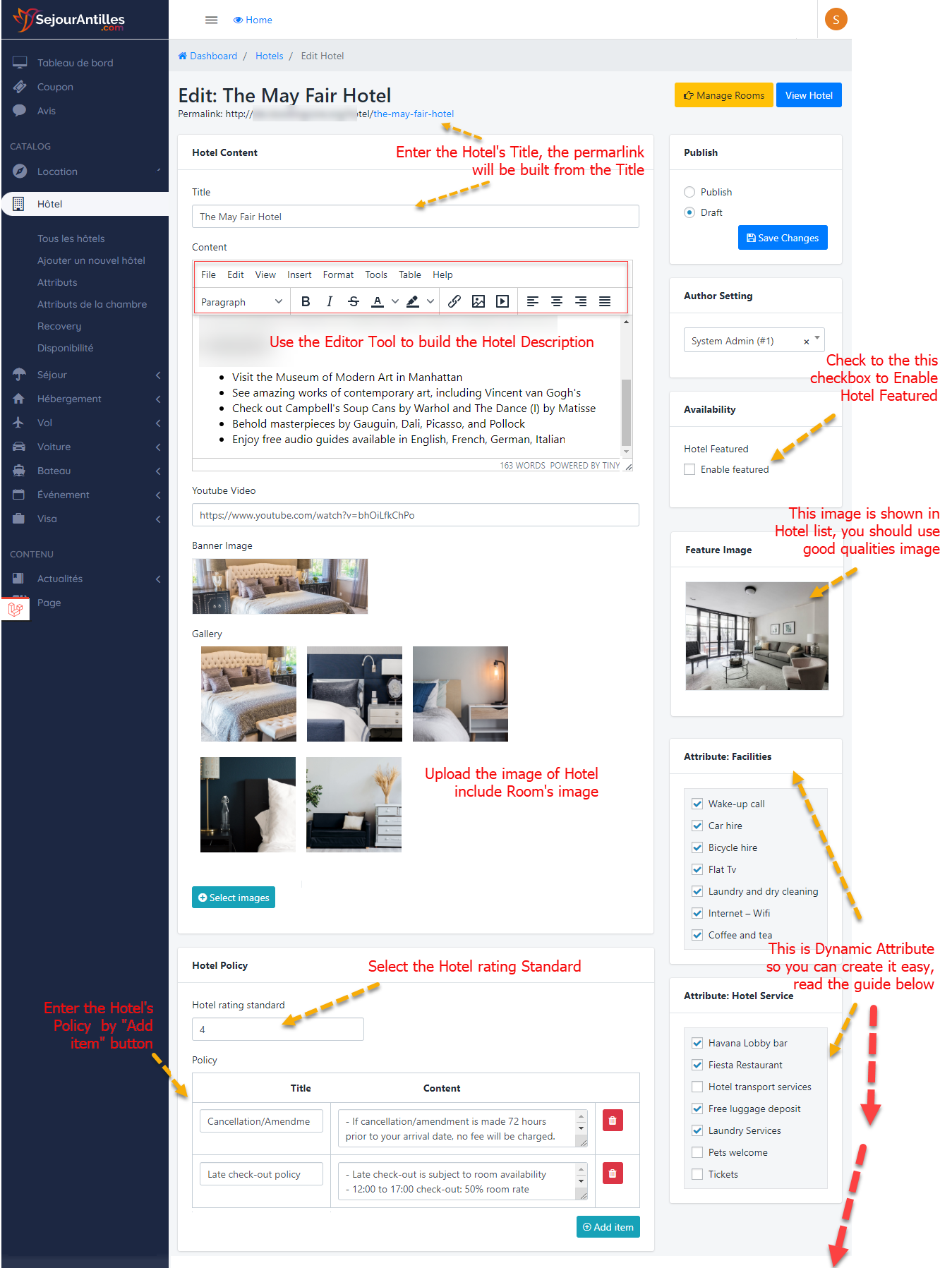
      Allez dans Tableau de bord > Hôtels > Ajouter un hôtel, puis ajoutez des informations comme : Nom, Contenu de l’hôtel, Description, Attributs de l’hôtel…

      • Titre : Choisissez un nom pertinent pour l’hôtel, cela aidera Google à mieux vous référencer.
      • Contenu : Rédigez une description détaillée de l’hôtel.
      • Vidéo YouTube : Cette version prend en charge uniquement les vidéos YouTube. Téléchargez une vidéo de bonne qualité pour qu’elle s’affiche sur la bannière de l’hôtel.

      Attributs de l’hôtel

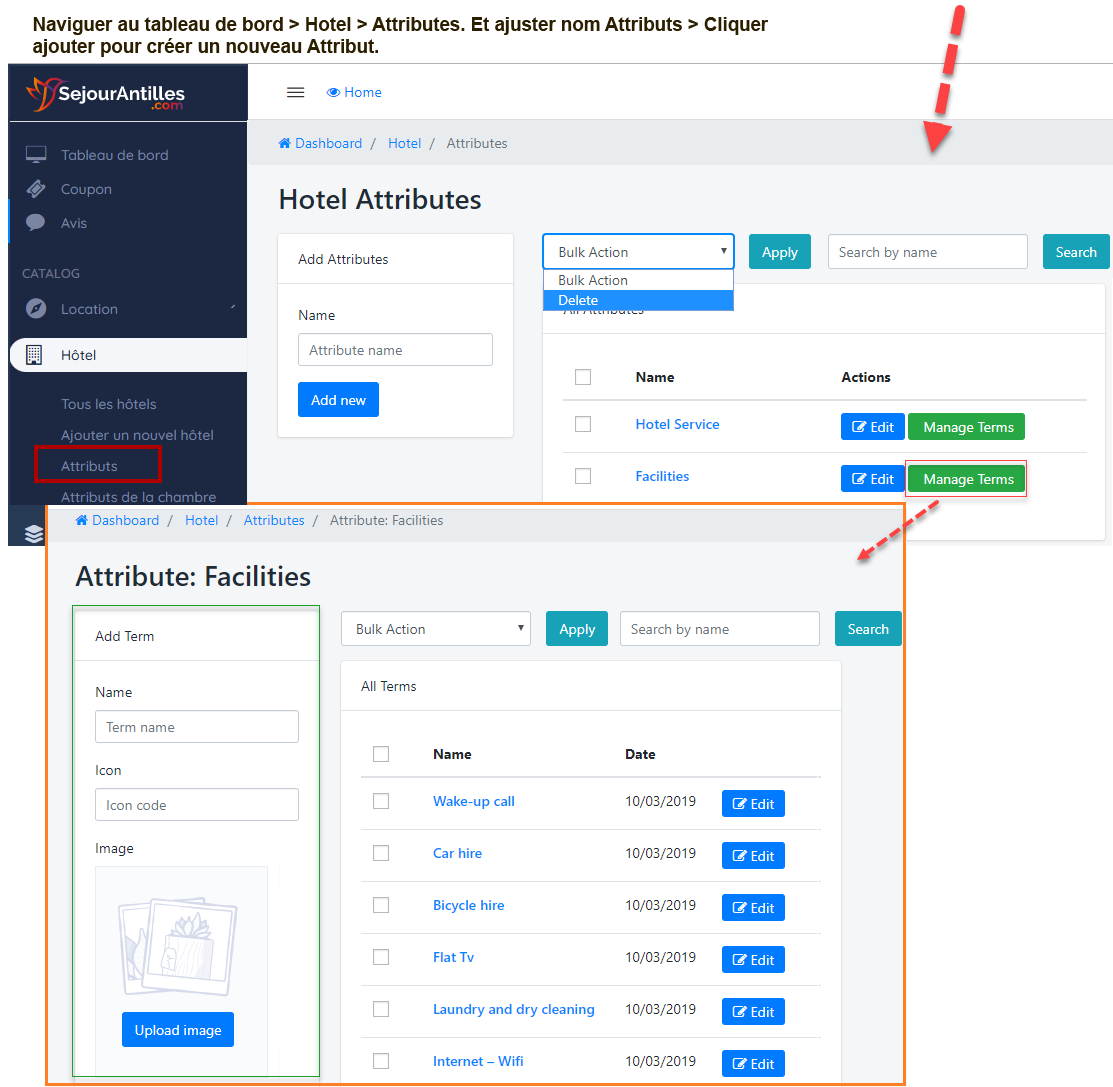
      Allez dans Tableau de bord > Hôtels > Attributs pour voir le panneau de gestion. Il suffit de saisir le nom de l’attribut puis de cliquer sur Ajouter, un nouvel attribut sera créé.

      Après la création, allez dans la gestion des termes de cet attribut en cliquant sur Gérer les termes pour ajouter plus de termes à l’attribut.

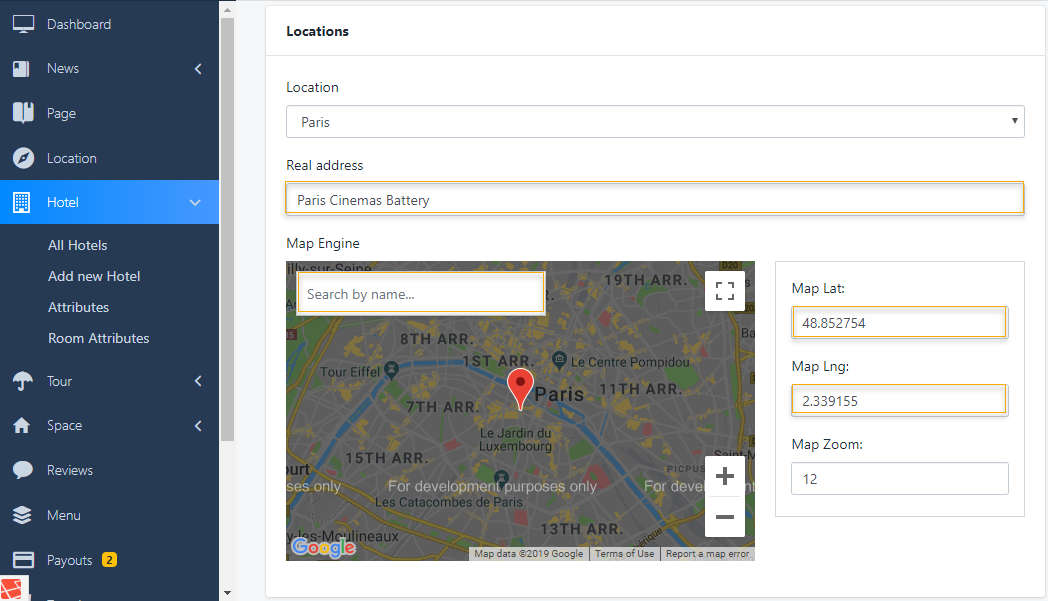
      Localisation de l’hôtel

      • Localisation : Sélectionnez la localisation de l’hôtel. Créer plus de localisations
      • Adresse réelle : Saisissez l’adresse de l’hôtel.
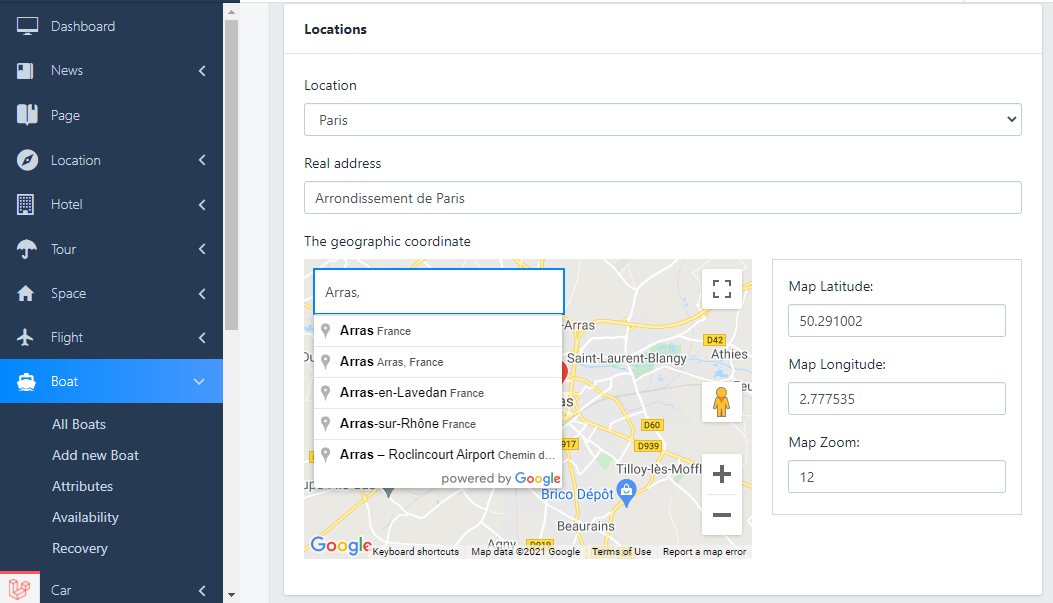
      • Moteur de carte : Marquez le point de localisation sur la carte. Les coordonnées (longitude et latitude) seront générées automatiquement. Zoom par défaut : 12.
      • Champ de recherche sur Google Map : Tapez du texte pour rechercher la localisation souhaitée au lieu de déplacer le marqueur.

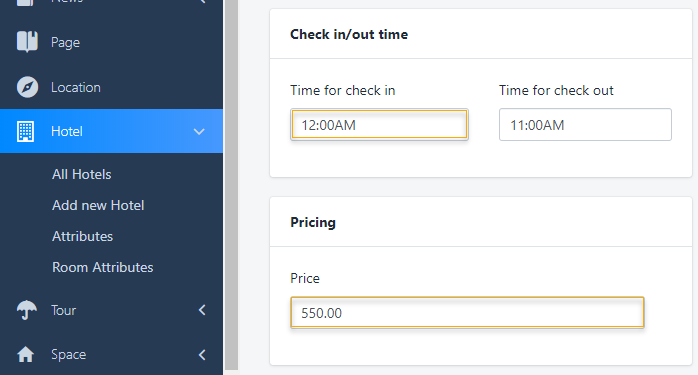
      Politiques de l’hôtel

      • Heure d’arrivée / départ : Saisissez vos horaires.
      • Tarification : Prix moyen que vous souhaitez suggérer aux clients.

      Gestion des chambres

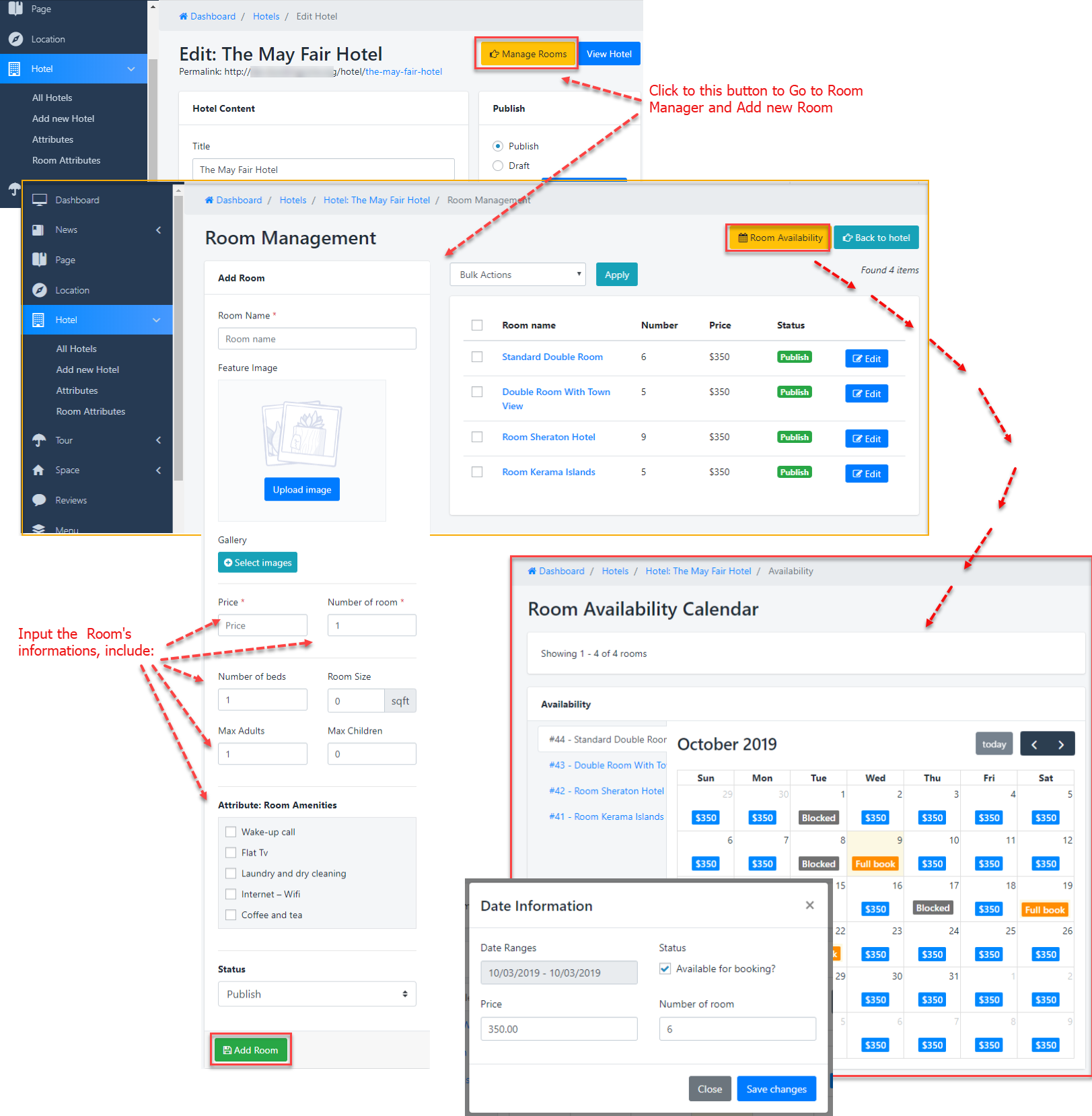
      3. Créer une chambre pour un hôtel

      Allez dans Tableau de bord > Hôtels > Modifier l’hôtel, puis ajoutez des informations comme : Nom, Image principale, Prix, nombre de chambres, superficie, nombre maximal de personnes (Adultes / Enfants)…

      • Titre : Entrez le nom de la chambre correspondant au type de chambre.
      • Image principale : Téléversez une image pour qu’elle s’affiche dans la liste des chambres de l’hôtel.
      • Prix : Saisissez le prix de cette chambre par jour.
      • Nombre de chambres : Saisissez le nombre de chambres disponibles de ce type.
      • Nombre de lits : Saisissez le nombre de lits de la chambre.
      • Nombre maximum d’adultes et d’enfants : Saisissez le nombre maximal de personnes autorisées dans la chambre (Adultes et enfants).

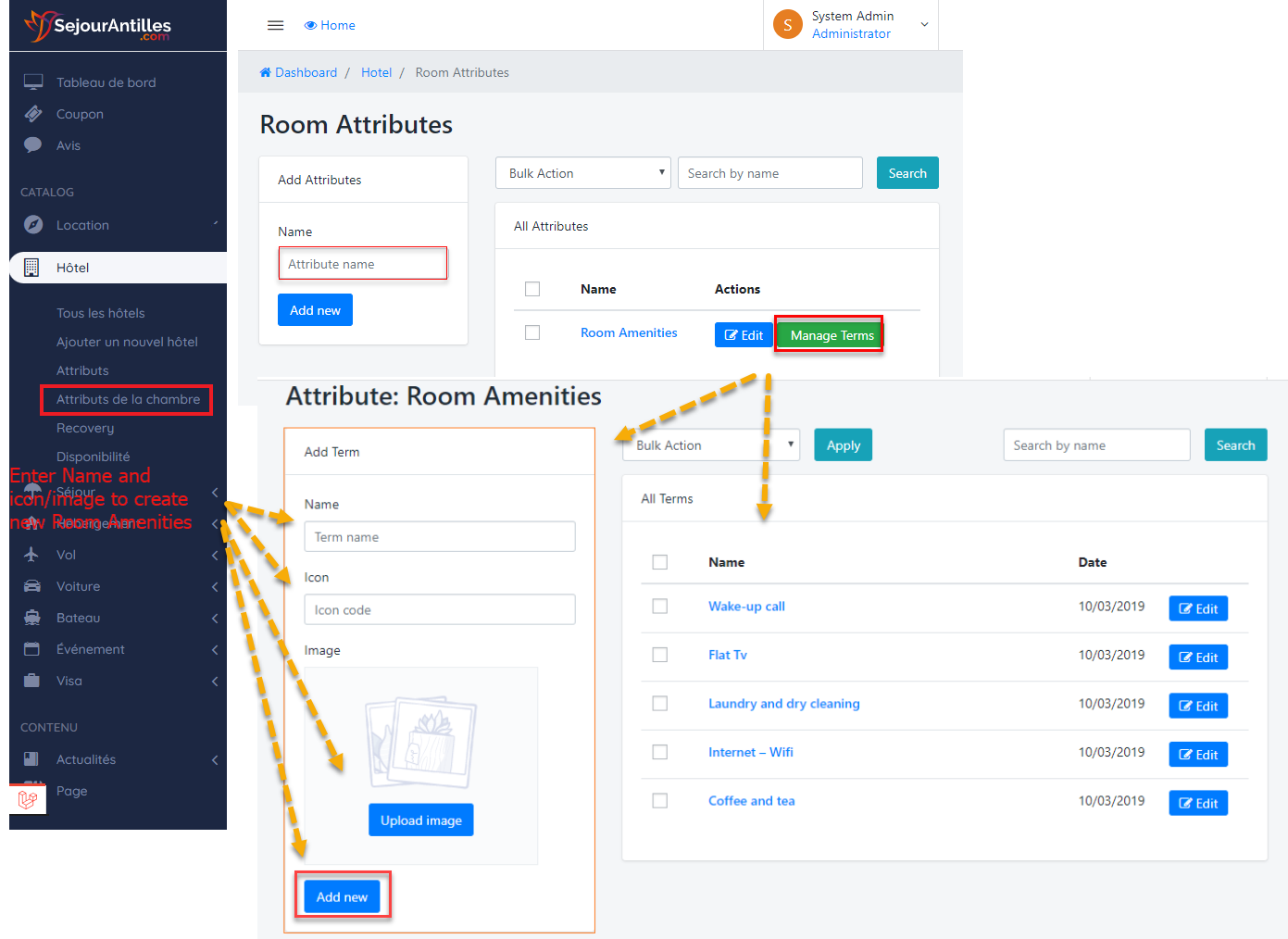
      Attributs pour la chambre

      Allez dans Tableau de bord > Hôtels > Attributs des chambres pour voir le panneau de gestion. Saisissez le nom de l’attribut puis cliquez sur Ajouter, un nouvel attribut sera créé.

      Ensuite, saisissez les équipements de la chambre en cliquant sur Gérer les termes pour ouvrir la liste des équipements.

      Gestion des tours

      1. Gestionnaire de tours

      Allez dans Tableau de bord > Tour. Voici le gestionnaire de tours. Vous pouvez effectuer des actions groupées (Supprimer, Corbeille) sur n’importe quel tour ou rechercher par n’importe quelle information comme : Nom, Catégorie, Auteur…

      La liste des tours affichera tous les tours publiés.

      Gestion des tours

      2. Créer un nouveau tour

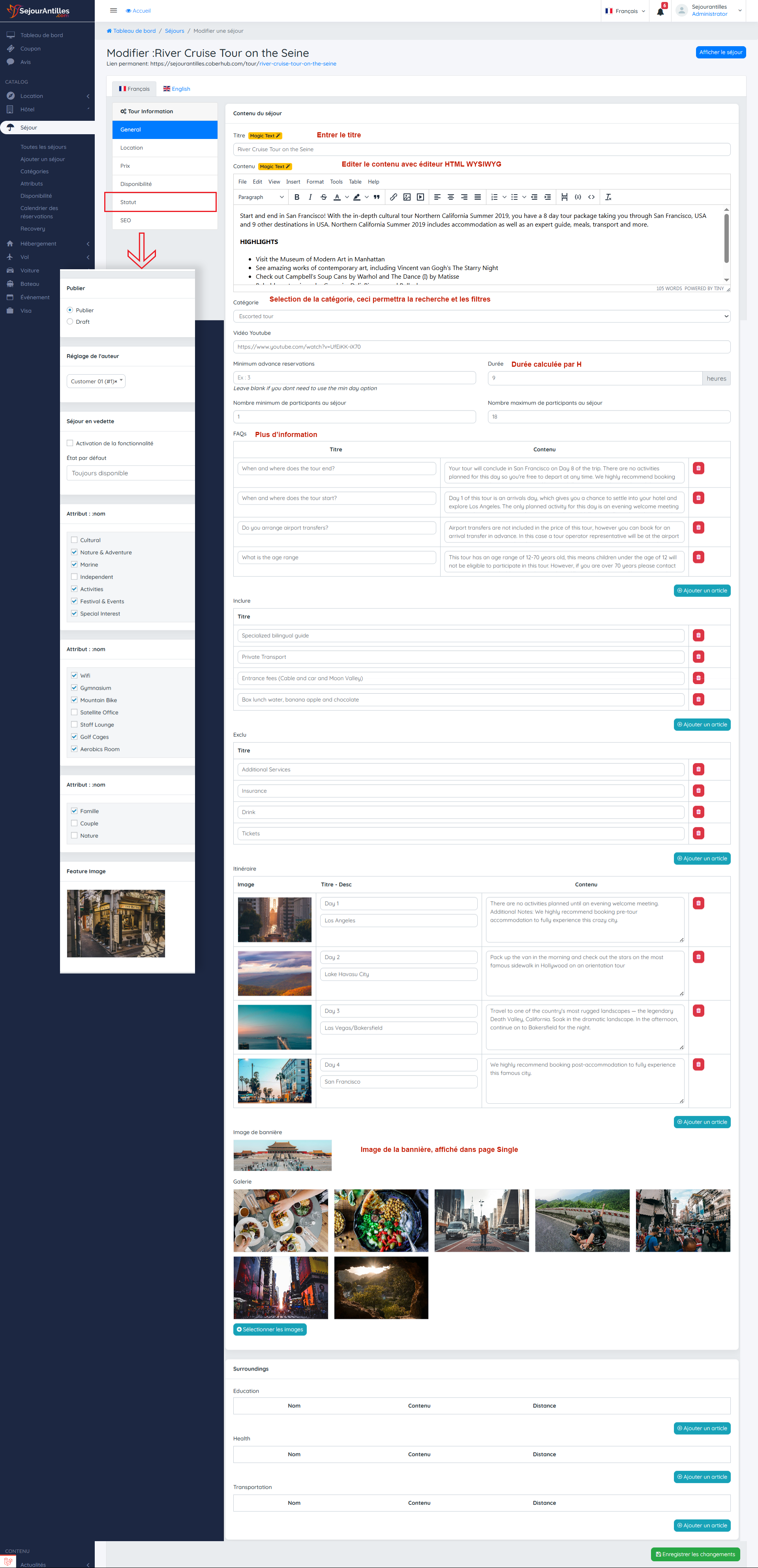
      Allez dans Tableau de bord > Tour > Ajouter un tour, puis ajoutez des informations comme : Nom, Contenu du tour, Description, Attributs du tour…

      • Titre : Choisissez un nom pertinent pour que Google vous trouve plus facilement.
      • Contenu : Rédigez une description détaillée du tour.
      • Catégorie : Sélectionnez une catégorie de tour pour faciliter le filtrage par les clients.
      • Vidéo YouTube : Seules les vidéos YouTube sont prises en charge. Téléchargez une vidéo de bonne qualité pour qu’elle s’affiche sur la bannière du tour.
      • Durée : Saisissez la durée en heures.
      • Nombre de participants : Indiquez la limite minimale et maximale de participants pour le tour.
      • FAQ : (Optionnel) Saisissez les questions fréquemment posées par les clients.

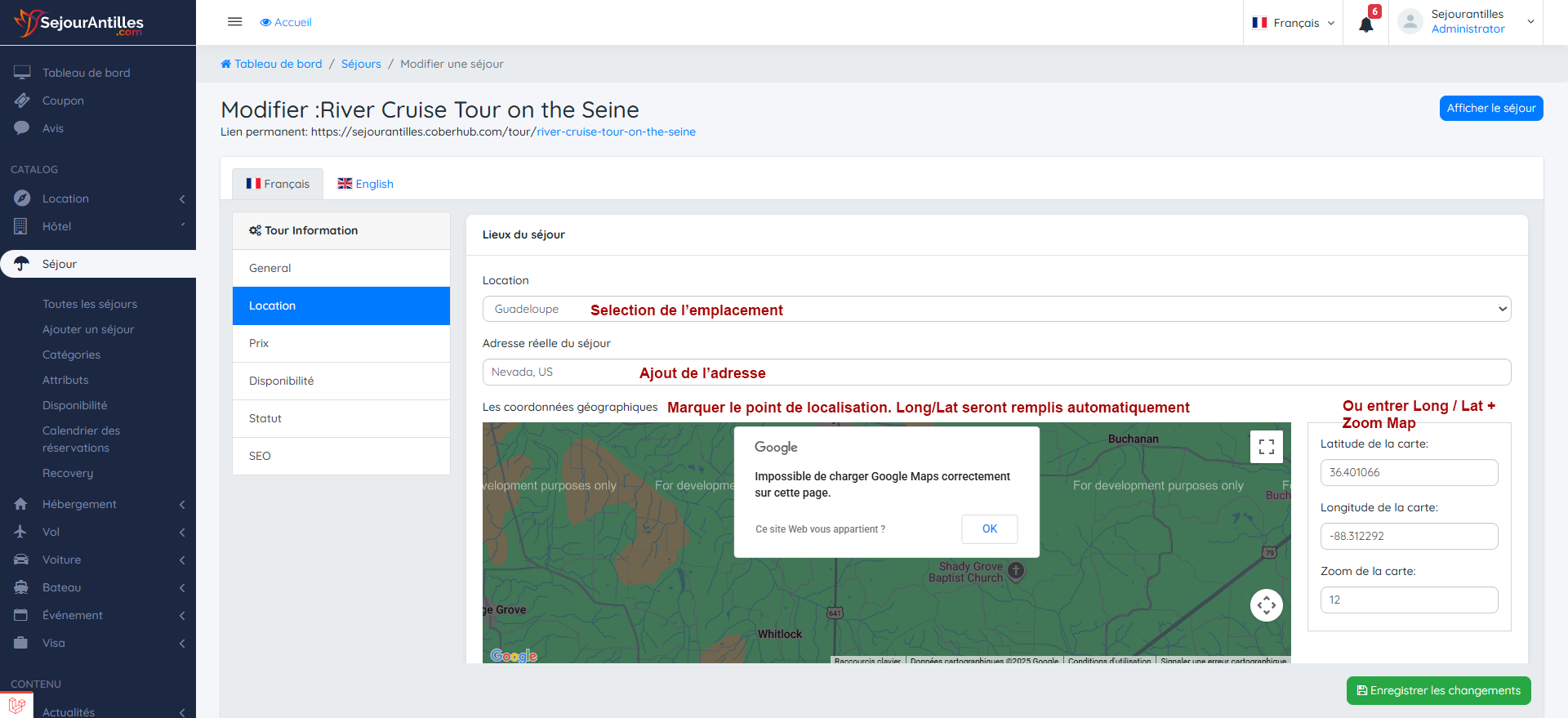
      Localisation du tour

      • Localisation : Sélectionnez la localisation du tour. Créer plus de localisations
      • Adresse réelle : Saisissez l’adresse du tour.
      • Moteur de carte : Marquez le point de localisation sur la carte. Les coordonnées (longitude et latitude) seront générées automatiquement. Zoom par défaut : 12.

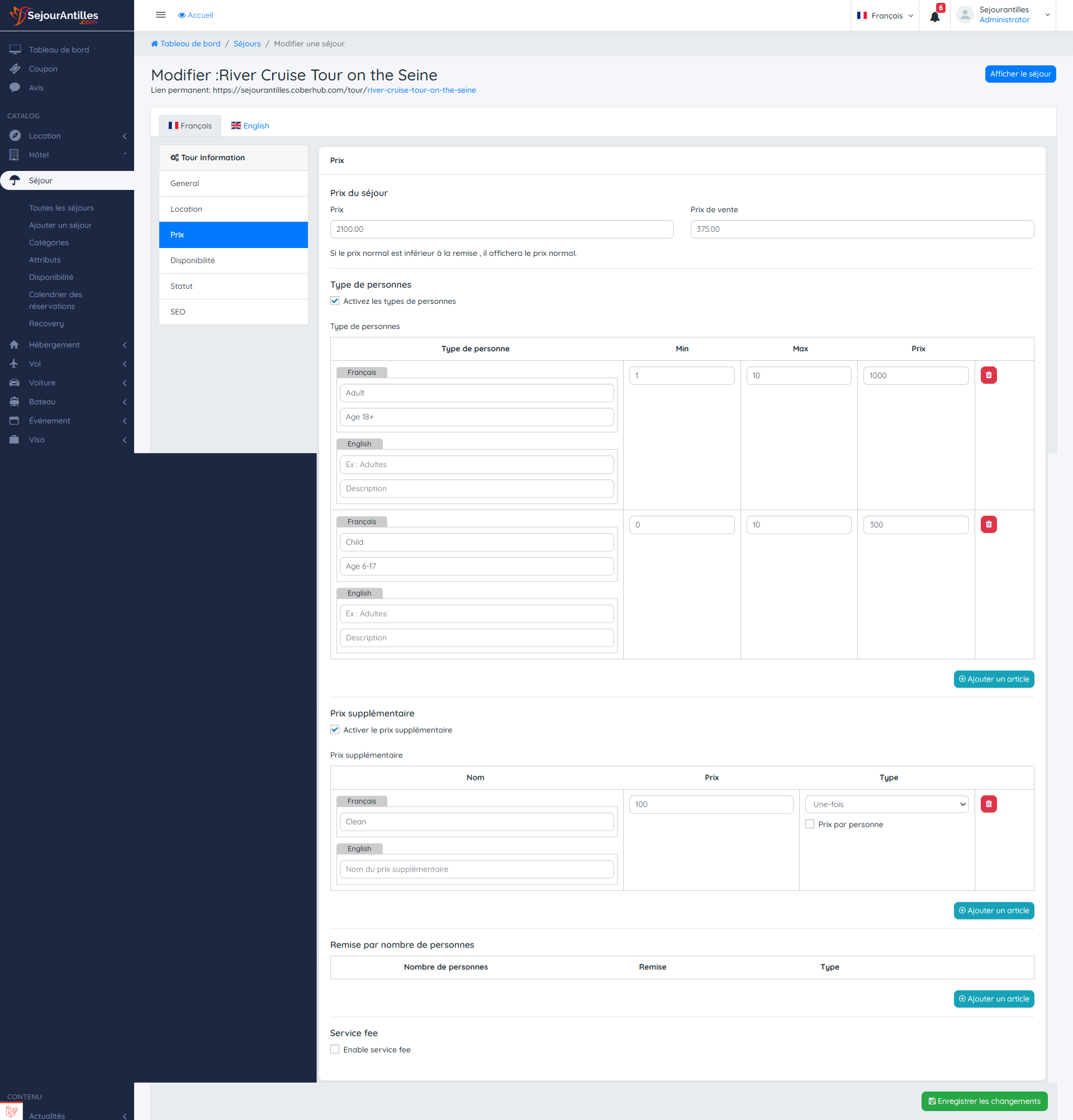
      Tarification du tour

      Deux façons de calculer le prix : Prix fixe ou Prix par type de personne

      1. Prix fixe : Le prix inclut le tour pour le nombre maximal/minimal de participants spécifié.

      • Par défaut, le prix du tour est calculé selon le prix saisi dans la section Prix du tour.
      • Chaque réservation de tour inclut le nombre de personnes dans la plage min/max définie dans la section Contenu du tour.
      • Le pourcentage de remise suggéré est toujours affiché sur le prix du tour.

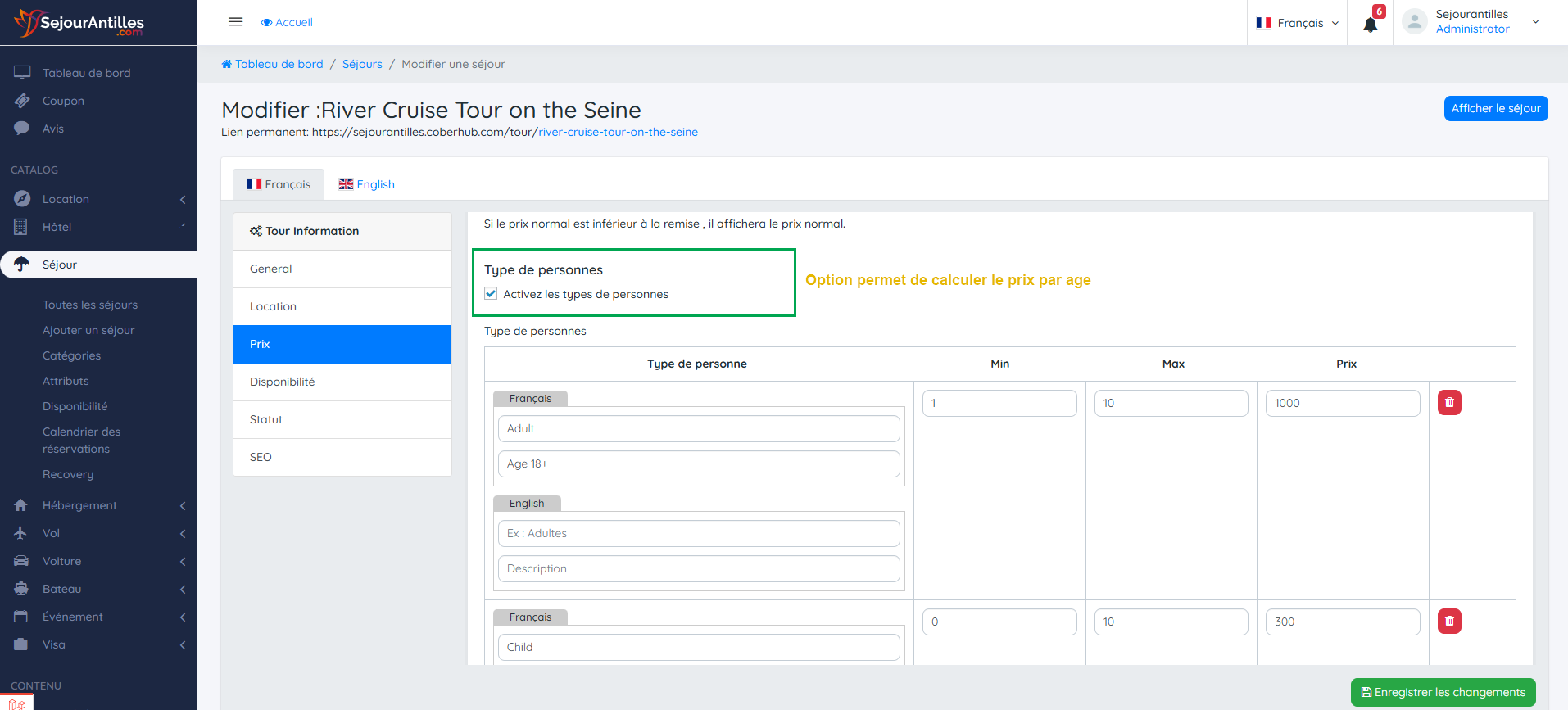
      2. Prix par type de personne : Cochez la case pour activer le prix par personne.

      • Enfants : de 6 à 15 ans, prix $560, minimum 3 personnes et maximum 10 personnes.
      • Adultes : de 16 à 50 ans, prix $560.
      • Personnes âgées : de 50 à 60 ans, prix $560.

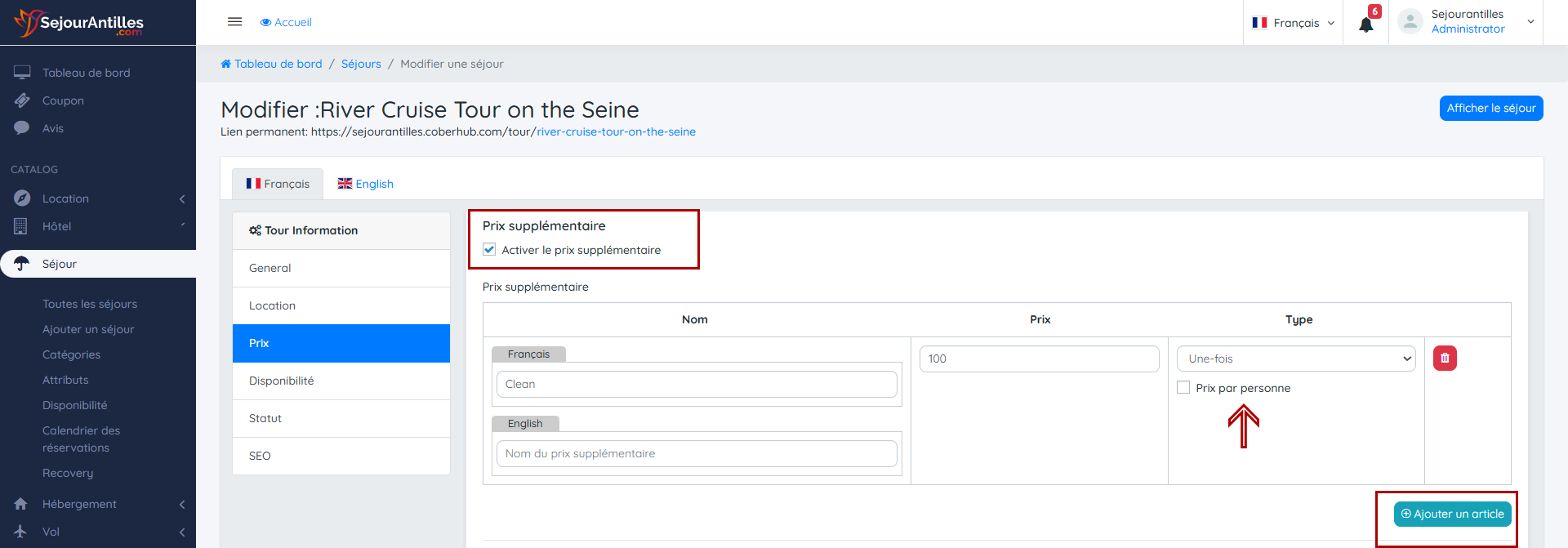
      Services supplémentaires (Optionnel)

      Ajoutez des services supplémentaires comme : FastFood, Boissons…

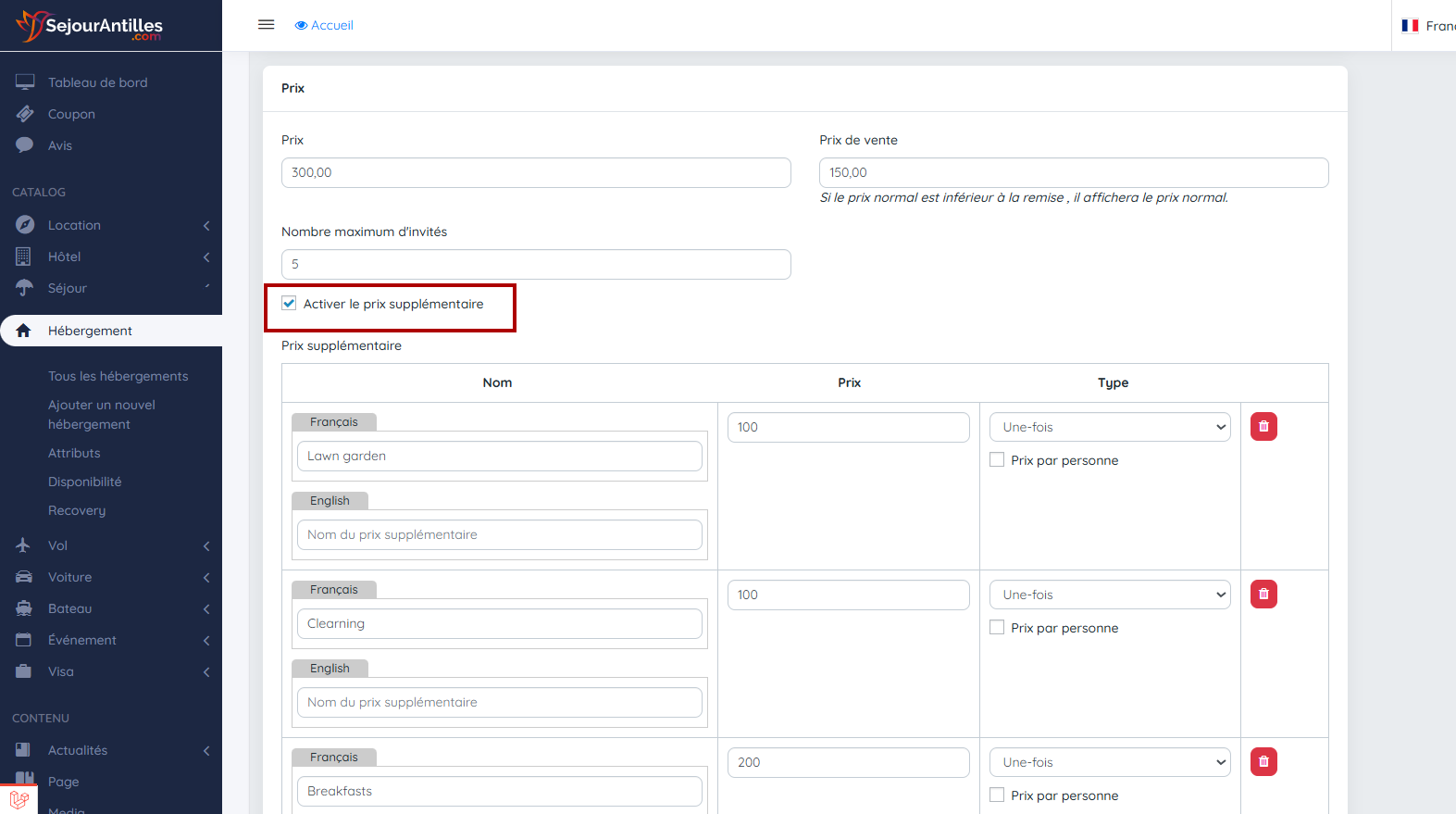
      • Étape 1 : Cochez la case pour activer le Prix supplémentaire.
      • Remarque : Si vous activez mais n’entrez aucune valeur, la réservation échouera.
      • Étape 2 : Saisissez le titre du service.
      • Étape 3 : Saisissez le prix du service.
      • Étape 4 : Sélectionnez le type du service : par une fois ou par personne.
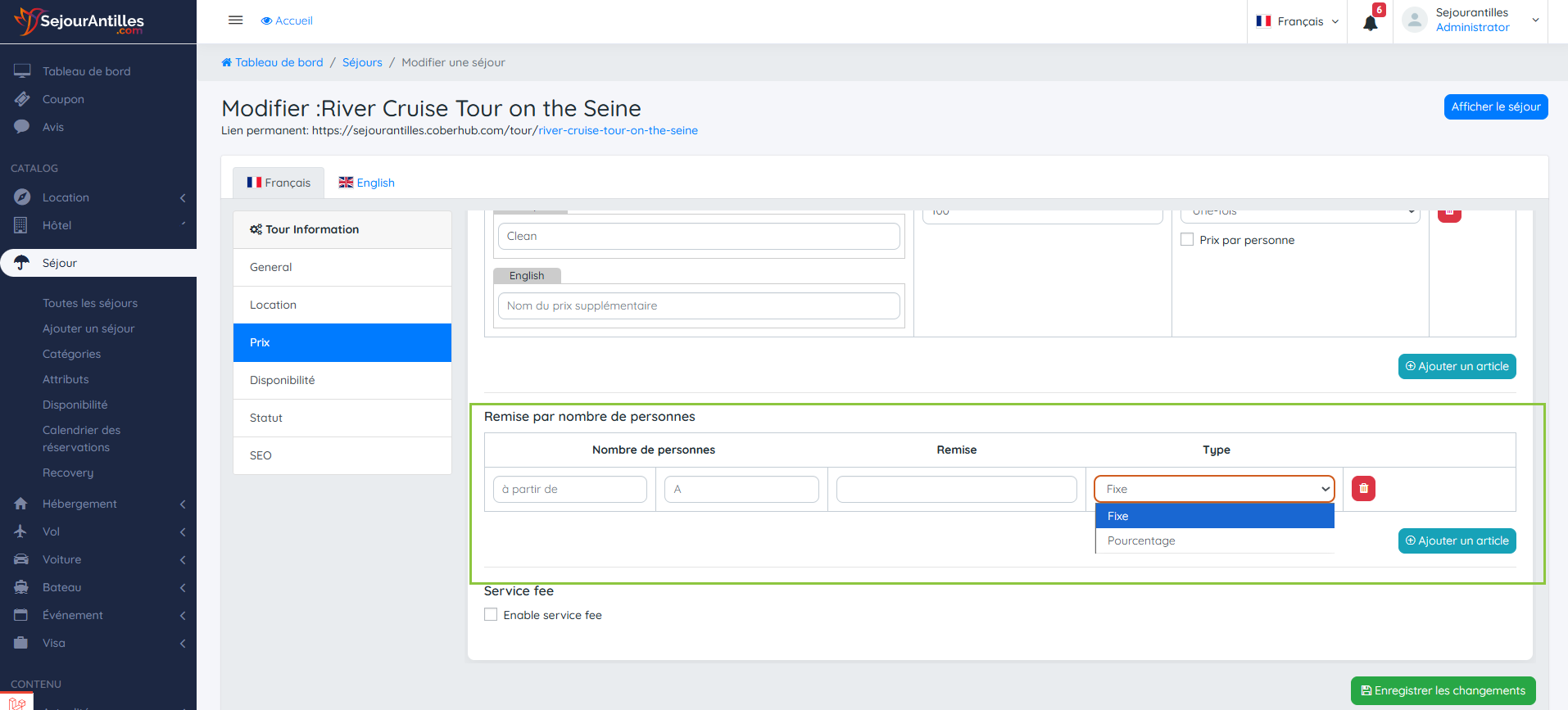
      Type de remise

      • Remise sur le panier : Remise fixe sur le panier total.
      • Pourcentage sur le panier : Remise en pourcentage sur le panier total.

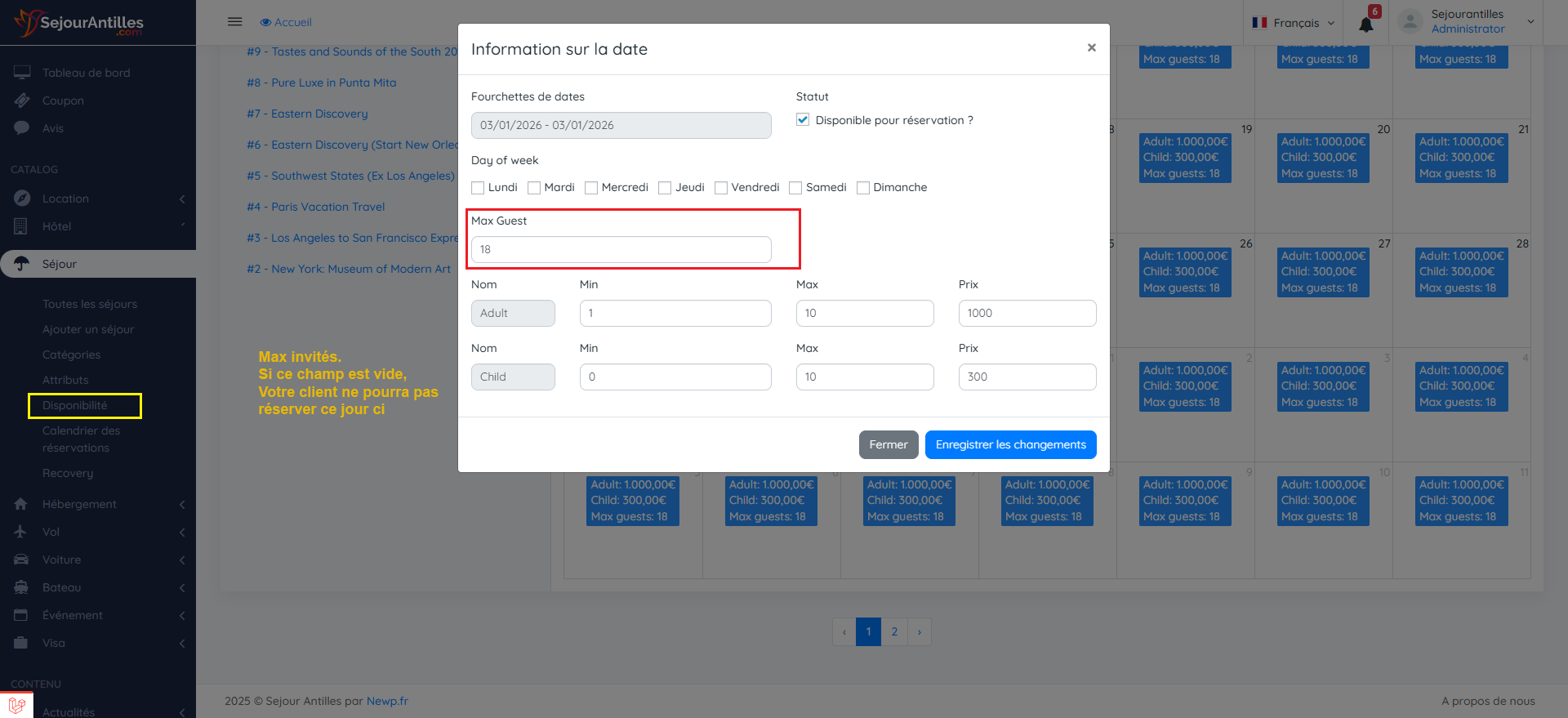
      Calendrier de disponibilité

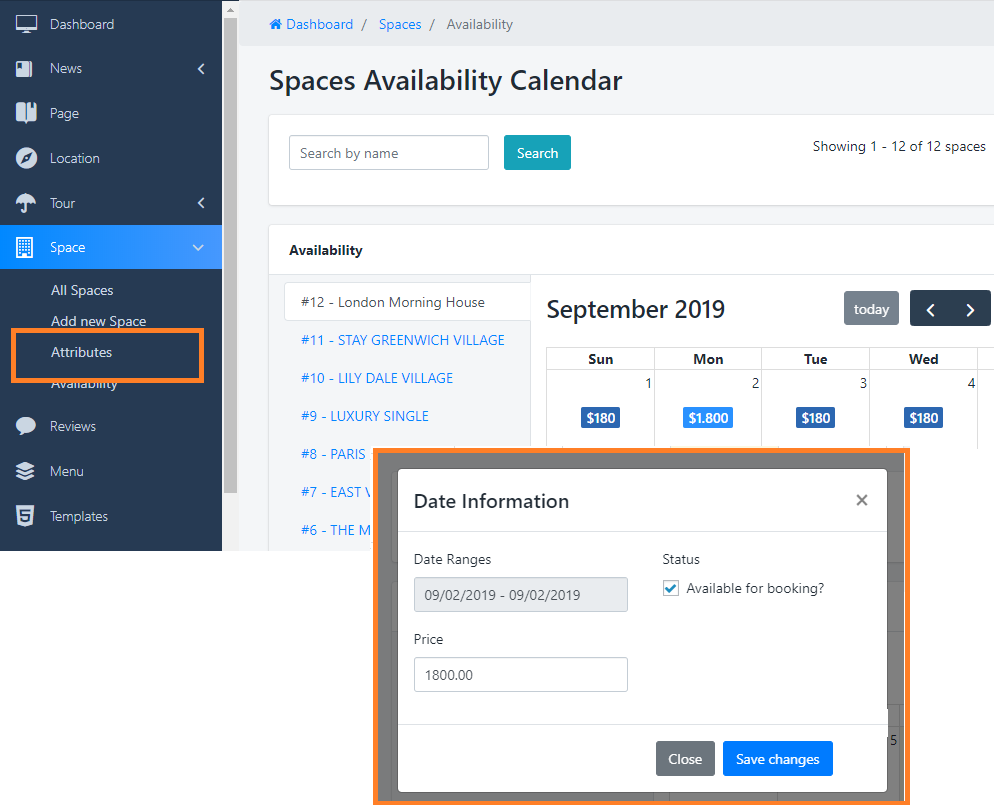
      Allez dans Tableau de bord > Tour > Disponibilité pour ajouter le prix par type de personne.

      Important : Nombre maximal de participants : si laissé vide, le client ne pourra pas réserver ce jour-là.

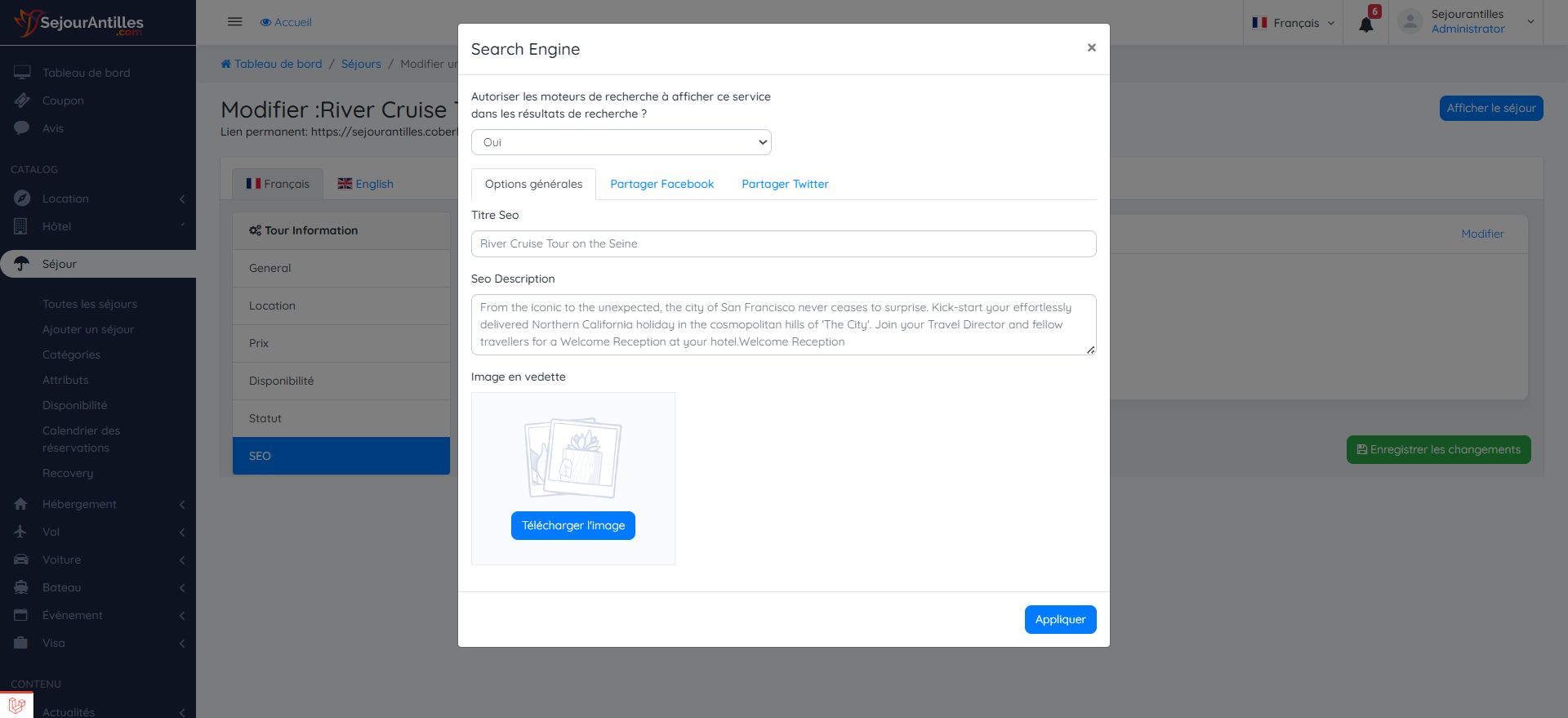
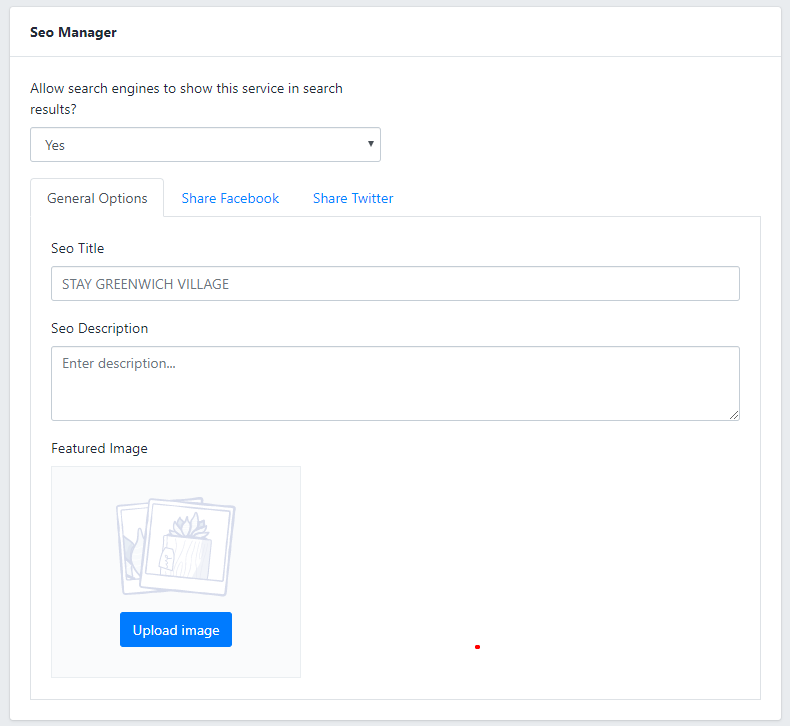
      Gestion SEO

      Si vous ne souhaitez pas utiliser le SEO sur le site, sélectionnez "Non" dans le sélecteur ci-dessous :

      Catégorie de tour

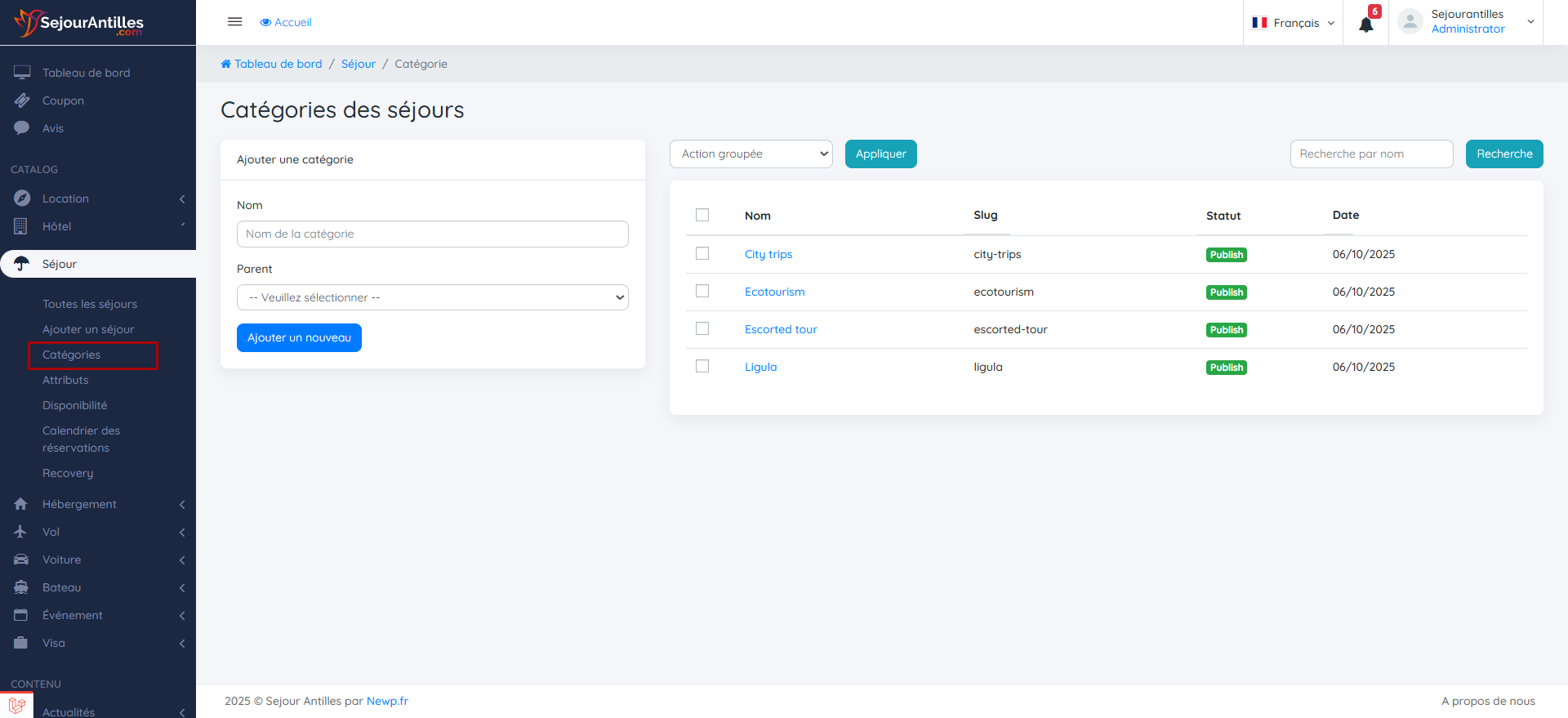
      3. Catégories de tours

      Allez dans Tableau de bord > Tour > Catégorie. Voici la liste des catégories de tours. Dans le panneau de droite, vous pouvez effectuer des actions groupées (Supprimer, Corbeille) ou rechercher par nom de catégorie.

      Dans le panneau de gauche, vous pouvez ajouter facilement une nouvelle catégorie.

      Attributs du tour

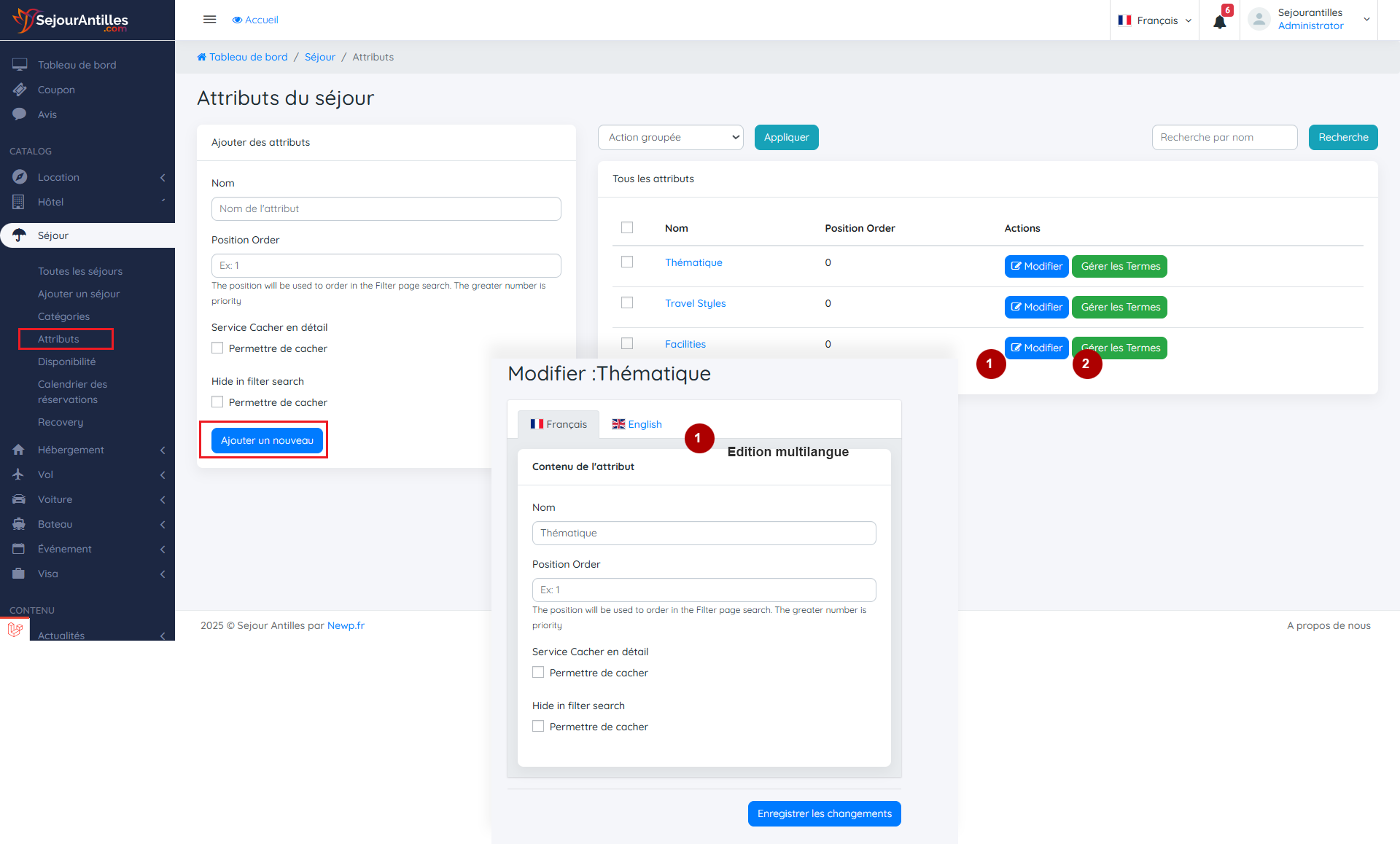
      4. Attributs des tours

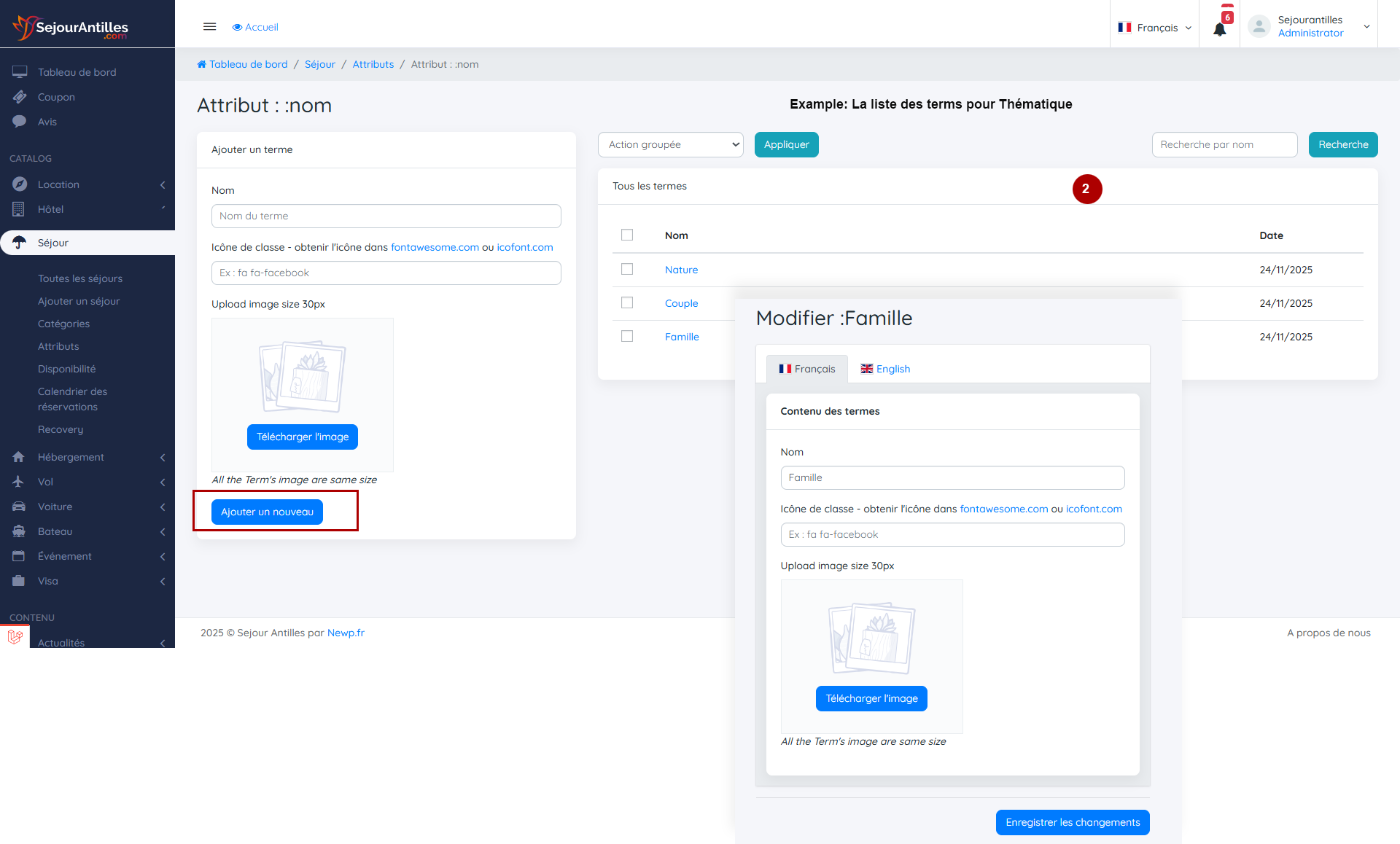
      Allez dans Tableau de bord > Tour > Attributs pour voir le panneau de gestion. Saisissez le nom de l’attribut puis cliquez sur Ajouter pour créer un nouvel attribut.

      Après la création, allez dans la gestion des termes de cet attribut en cliquant sur Gérer les termes pour ajouter d’autres termes.

      Gestion des voitures

      1. Gestionnaire de voitures

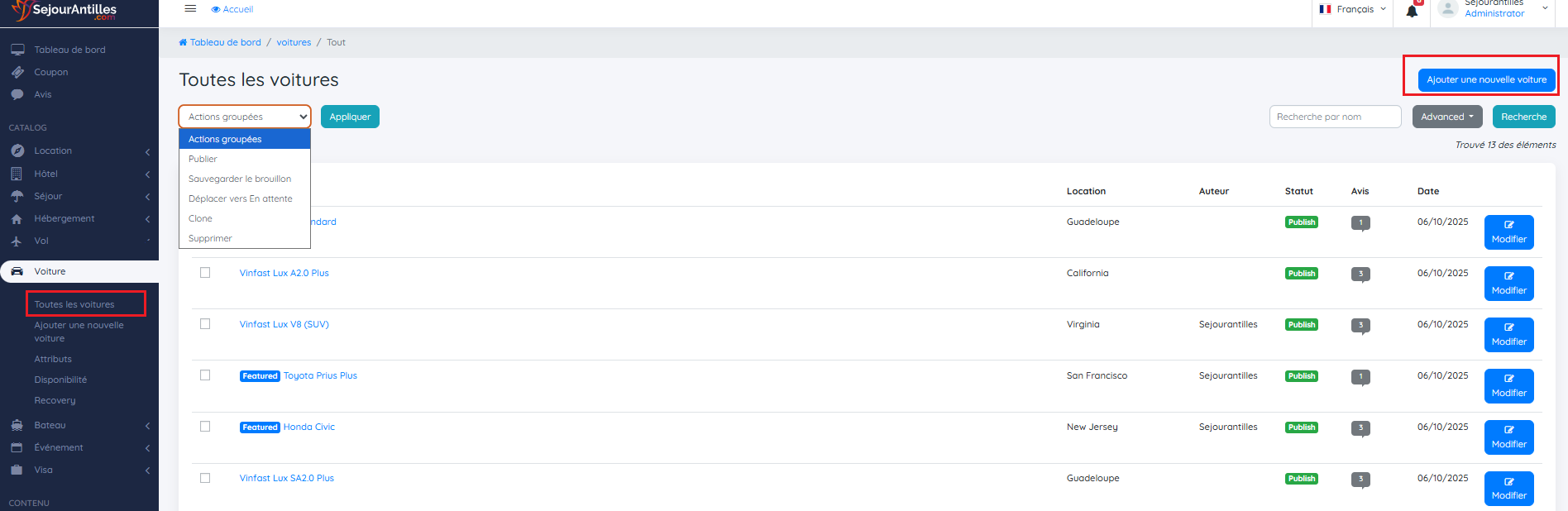
      Allez dans Tableau de bord > Voiture. Voici le gestionnaire de voitures. Vous pouvez effectuer des actions groupées (Supprimer, Corbeille) sur n’importe quelle voiture ou rechercher par n’importe quelle information comme : Nom, Catégorie, Auteur…

      La liste des voitures affichera toutes les voitures publiées.

      Gestion des voitures

      2. Créer une nouvelle voiture

      Allez dans Tableau de bord > Voiture > Ajouter une voiture, puis ajoutez des informations comme : Nom, Contenu de la voiture, Attributs de la voiture…

      • Titre : Choisissez un nom pertinent pour que Google vous trouve plus facilement.
      • Contenu : Rédigez une description détaillée de la voiture.
      • Vidéo YouTube : Seules les vidéos YouTube sont prises en charge. Téléchargez une vidéo de bonne qualité pour qu’elle s’affiche sur la bannière de la voiture.
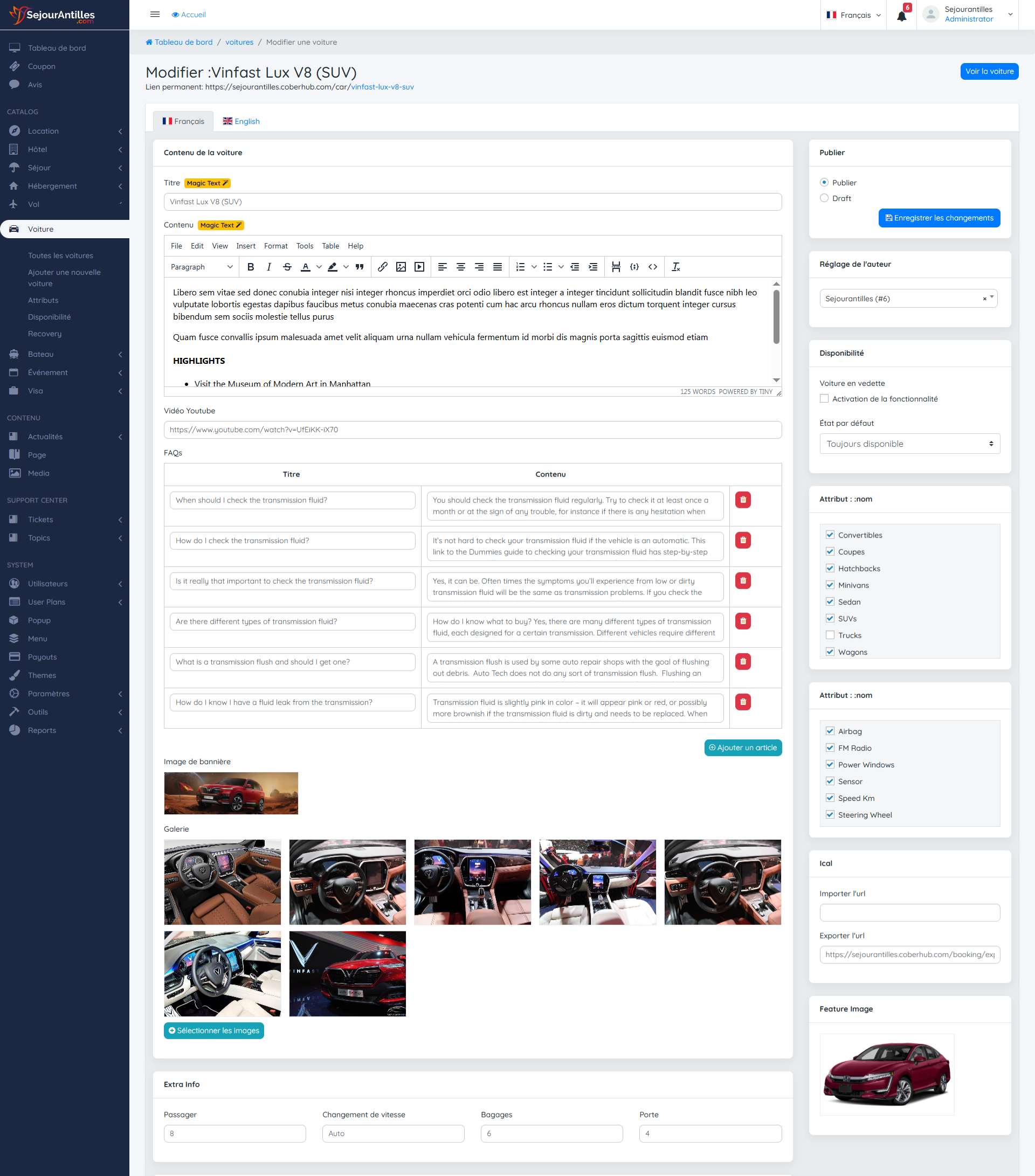
      • FAQ : (Optionnel) Saisissez les questions fréquemment posées par les clients.
      • Photo de la voiture : L’image mise en avant est affichée dans la liste des voitures. La bannière et la galerie sont affichées sur la page détaillée de la voiture.
      • Informations supplémentaires : Vous pouvez saisir des informations telles que : Passagers, Transmission, Bagages, Nombre de portes.

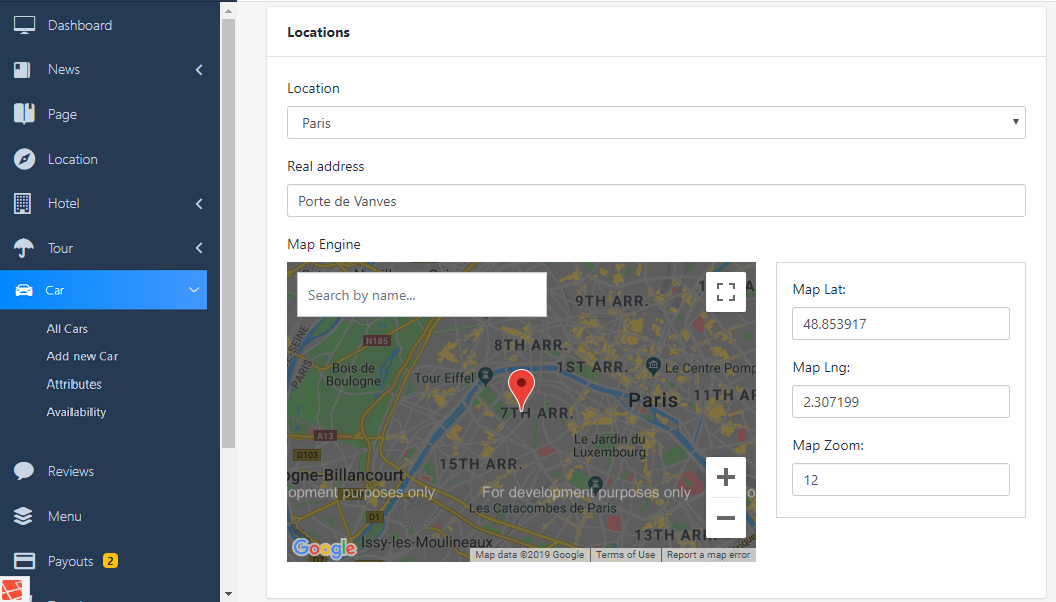
      Localisation de la voiture

      • Localisation : Sélectionnez la localisation de la voiture. Créer plus de localisations
      • Adresse réelle : Saisissez l’adresse de la voiture.
      • Moteur de carte : Marquez le point de localisation sur la carte. Les coordonnées (longitude et latitude) seront générées automatiquement. Zoom par défaut : 12.

      3. Calendrier de disponibilité des voitures

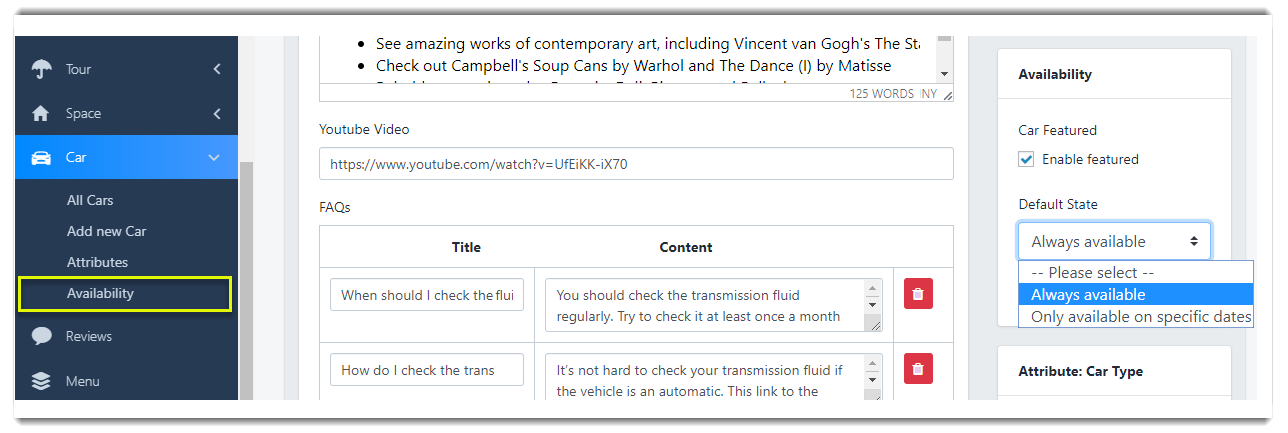
      Deux types de disponibilité : Disponibilité permanente et Disponible uniquement à des dates spécifiques

      • Disponibilité permanente : Fonction standard, vous pouvez mettre à jour le prix facilement.
      • Disponible uniquement à des dates spécifiques : Fonction avancée. Permet de définir un prix pour une date spéciale. Tous les prix définis dans le contenu de la voiture ne seront pas mis à jour automatiquement et doivent être saisis directement dans le calendrier.

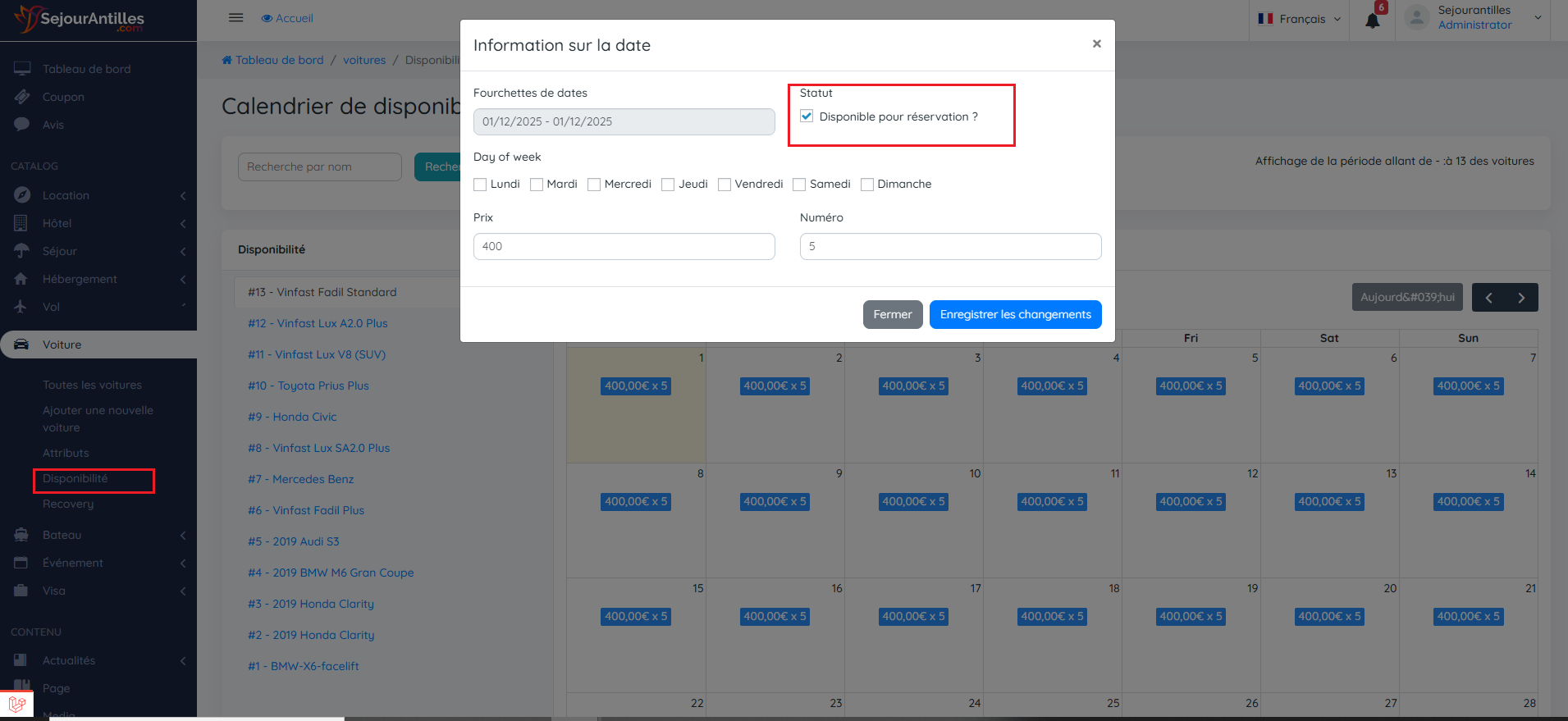
      Allez dans Tableau de bord > Voiture > Disponibilité : Ajoutez le prix par date, ce prix sera calculé par jour.

      • Nombre de voitures disponibles par jour : Si laissé vide, le client ne pourra pas réserver ce jour-là.
      • Statut : Si vous décochez « Disponible pour réservation », toutes les voitures de ce jour seront désactivées.

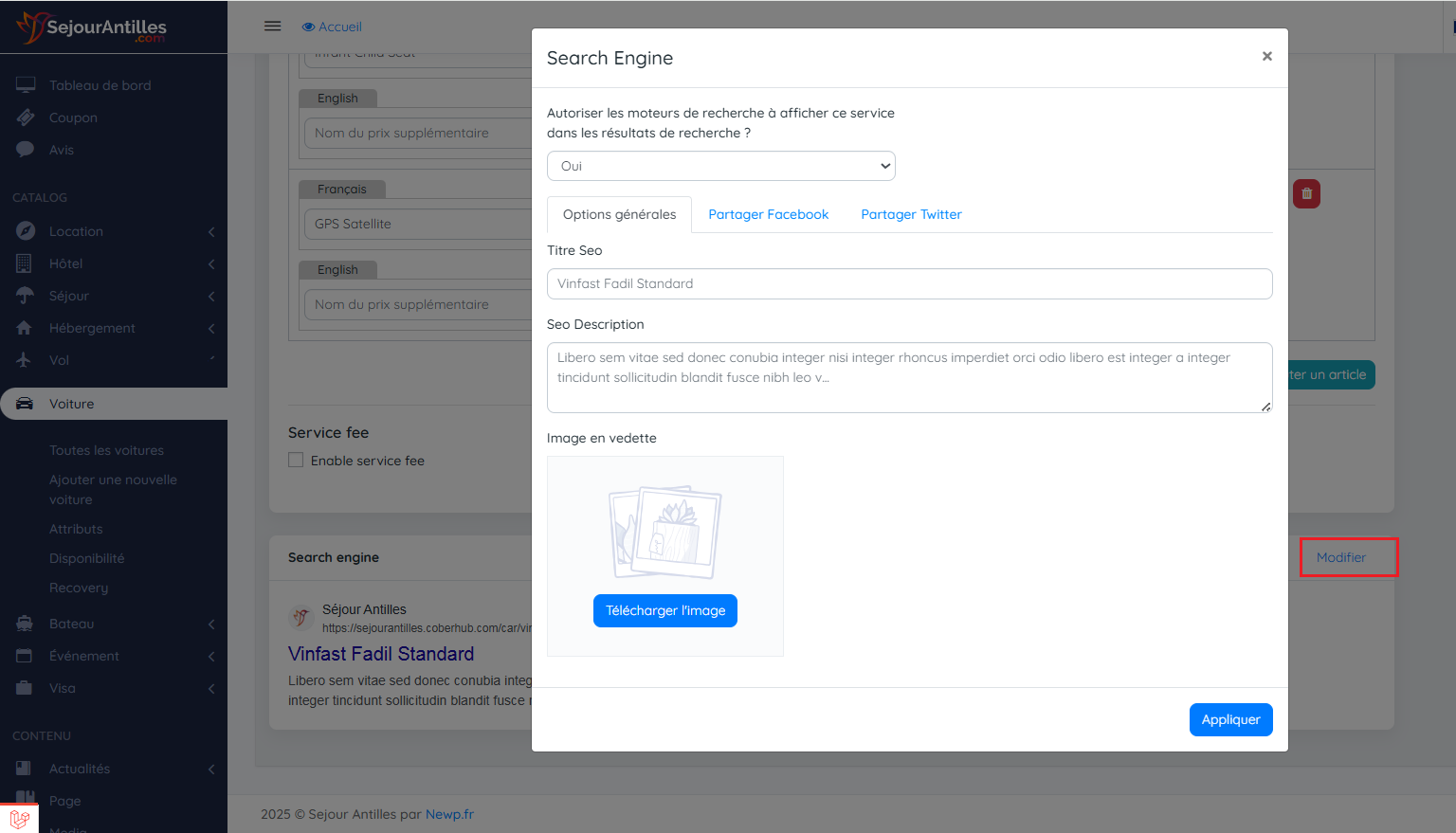
      Gestion SEO

      Si vous ne souhaitez pas utiliser le SEO sur le site, sélectionnez "Non" dans le sélecteur ci-dessous :

      * Depuis le tableau de bord du vendeur

      Rapport de réservation dans le tableau de bord du vendeur :

      Attributs des voitures

      4. Attributs des voitures

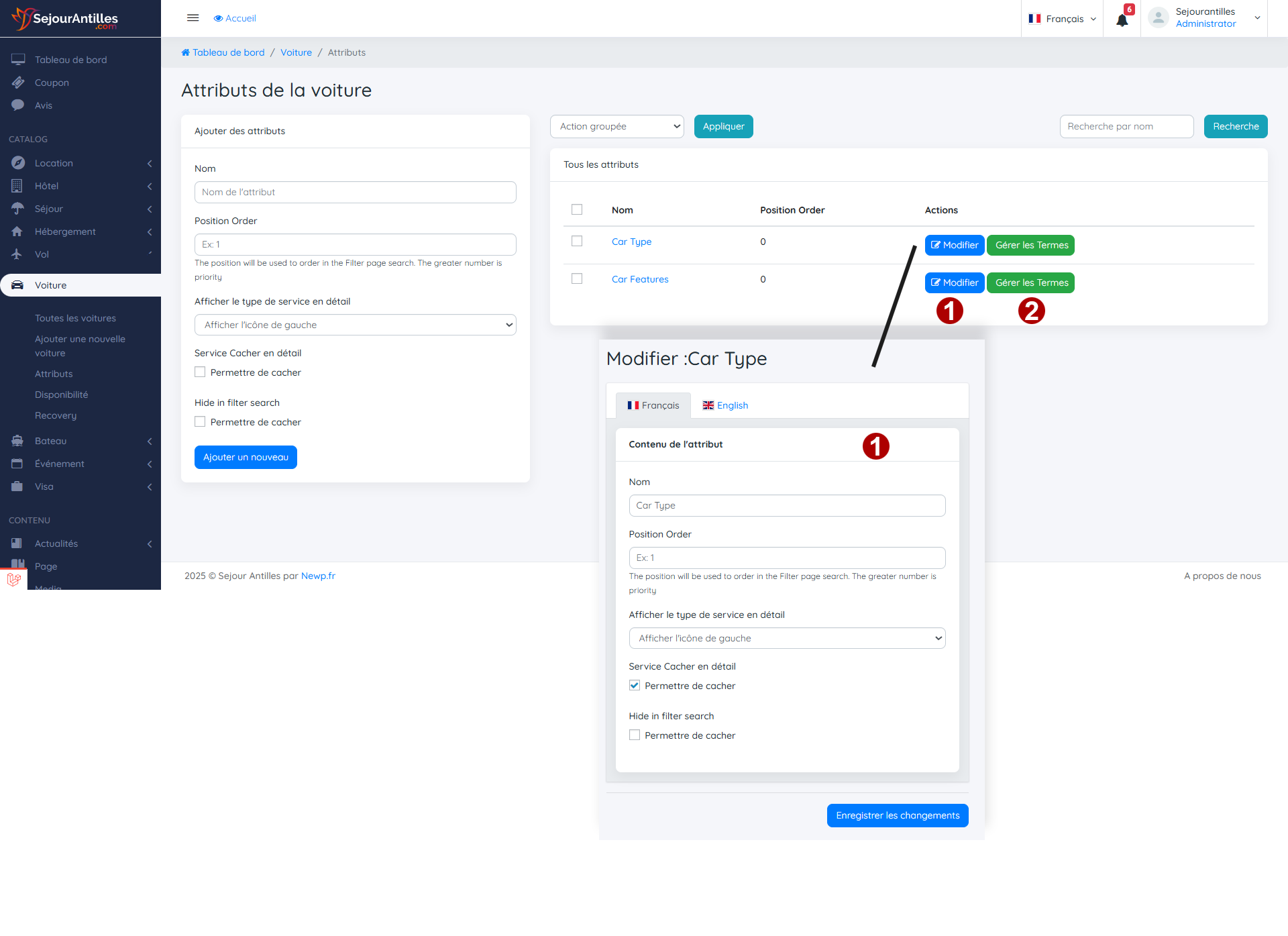
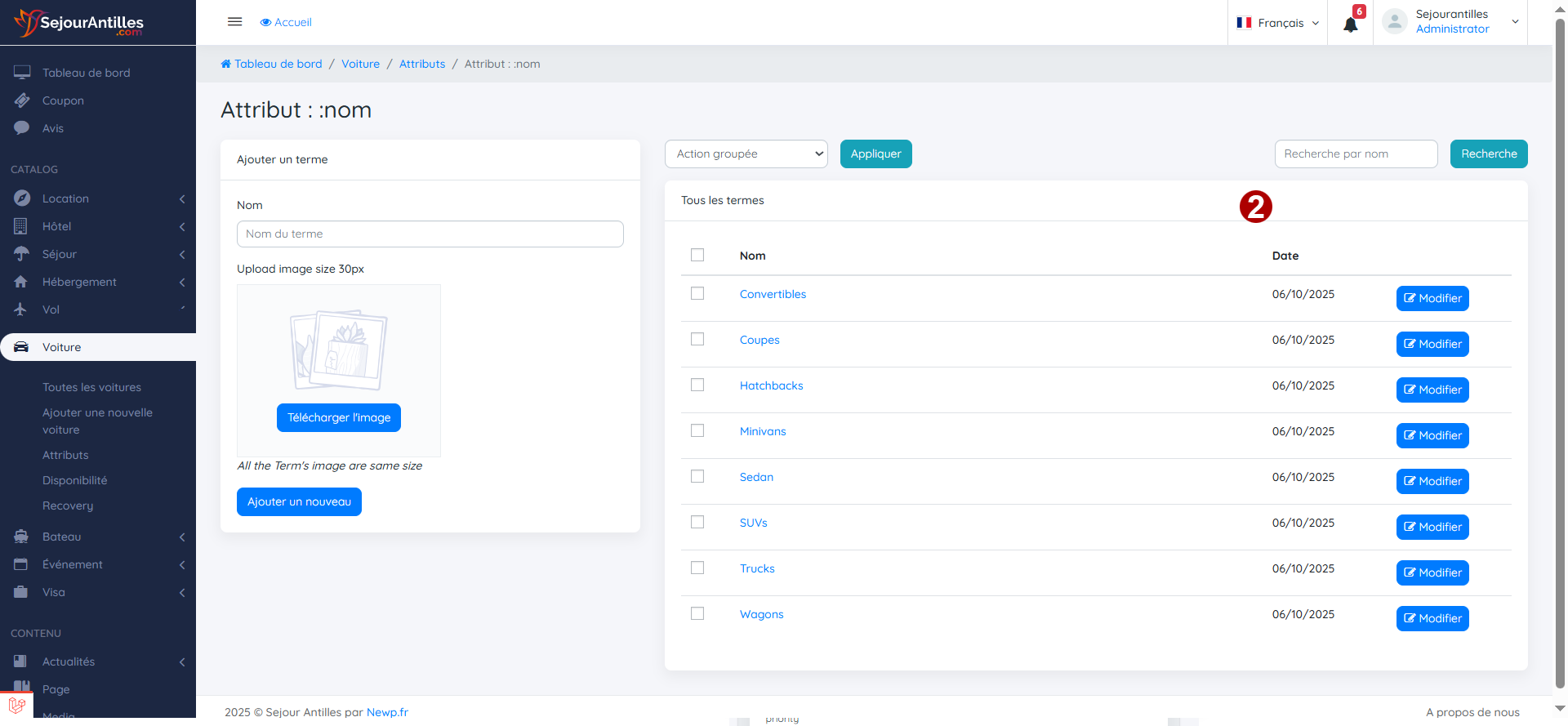
      Allez dans Tableau de bord > Voiture > Attributs pour accéder au panneau de gestion. Saisissez le nom de l’attribut puis cliquez sur Ajouter pour créer un nouvel attribut.

      Après la création, allez dans la gestion des termes de cet attribut en cliquant sur Gérer les termes pour ajouter d’autres termes.

      Gestion des bateaux

      1. Gestionnaire de bateaux

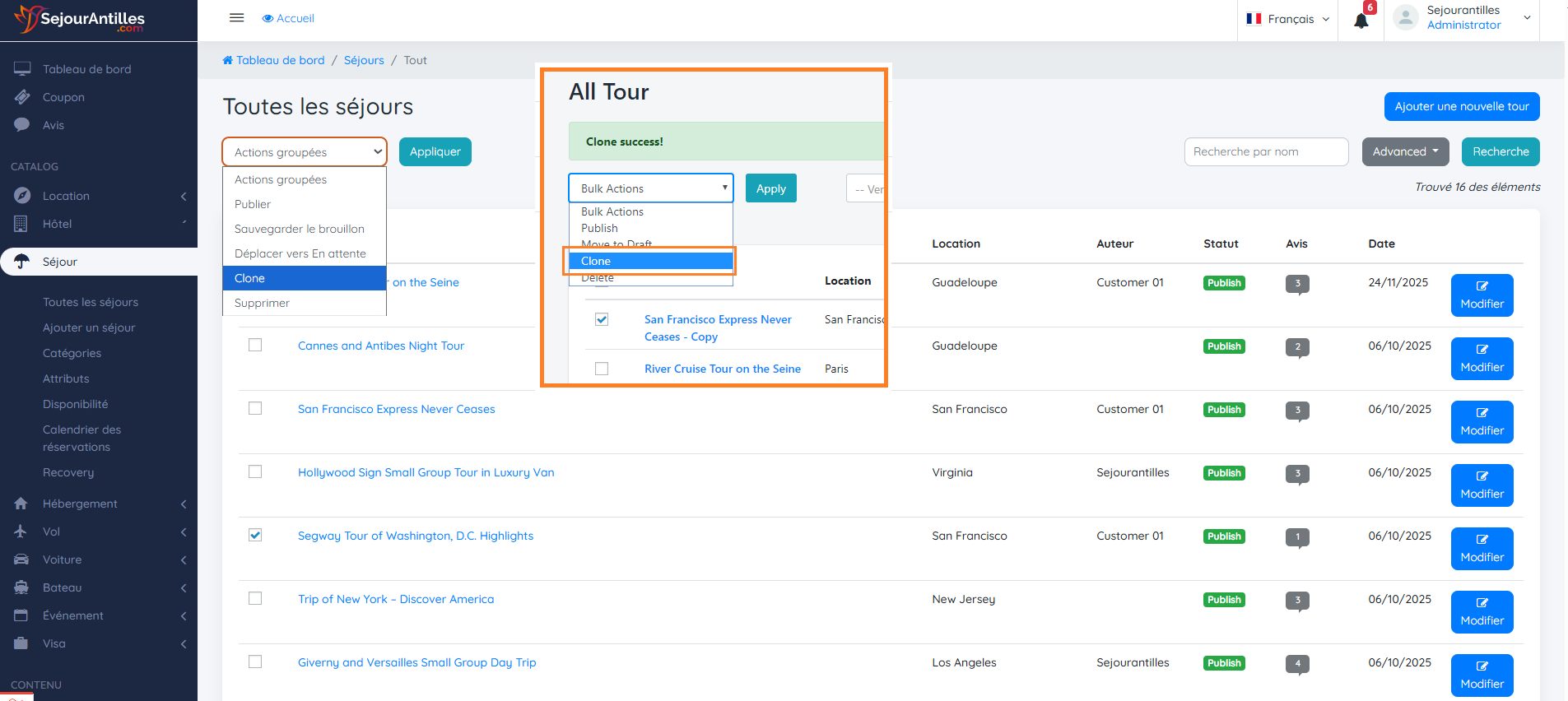
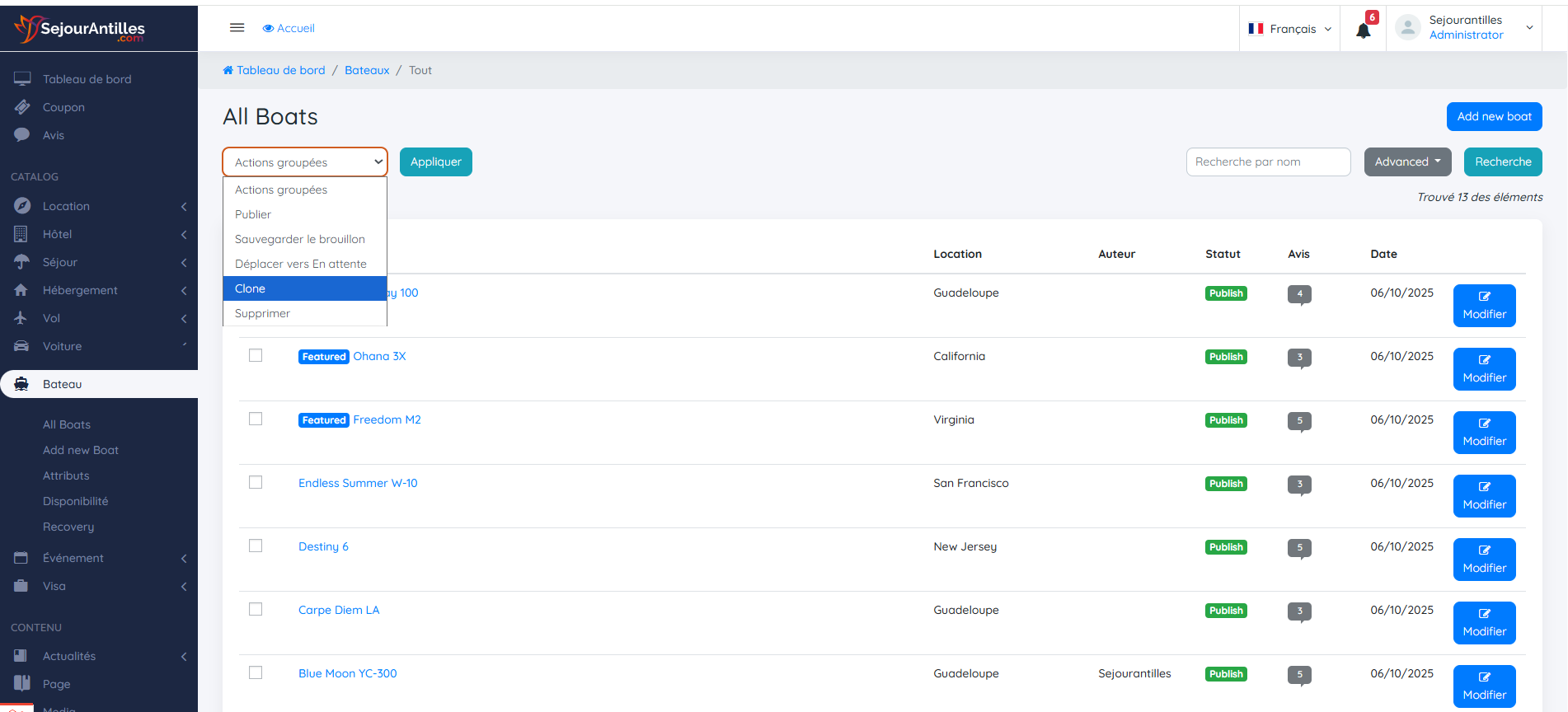
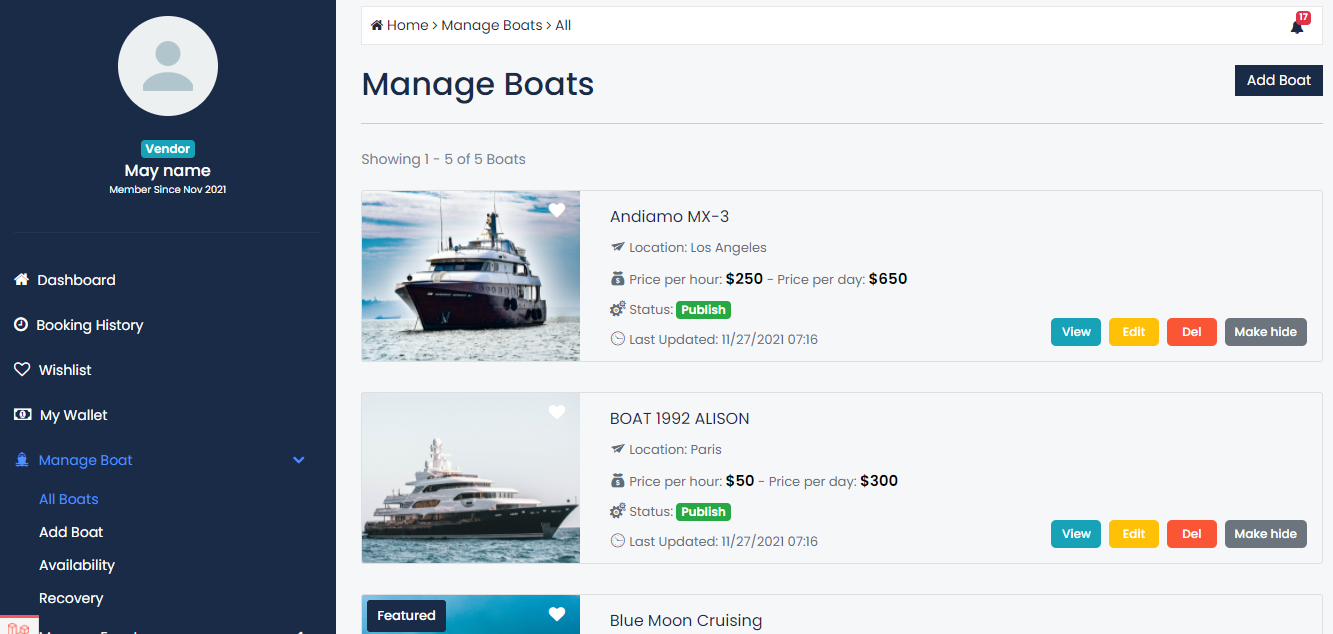
      Allez dans Tableau de bord > Bateau. Voici le gestionnaire de bateaux. Vous pouvez effectuer des actions groupées (Supprimer, Corbeille, Cloner, Brouillon, Publier…) sur n’importe quel bateau ou rechercher par n’importe quelle information comme : Nom, Catégorie, Auteur…

      La liste des bateaux affichera tous les bateaux publiés.

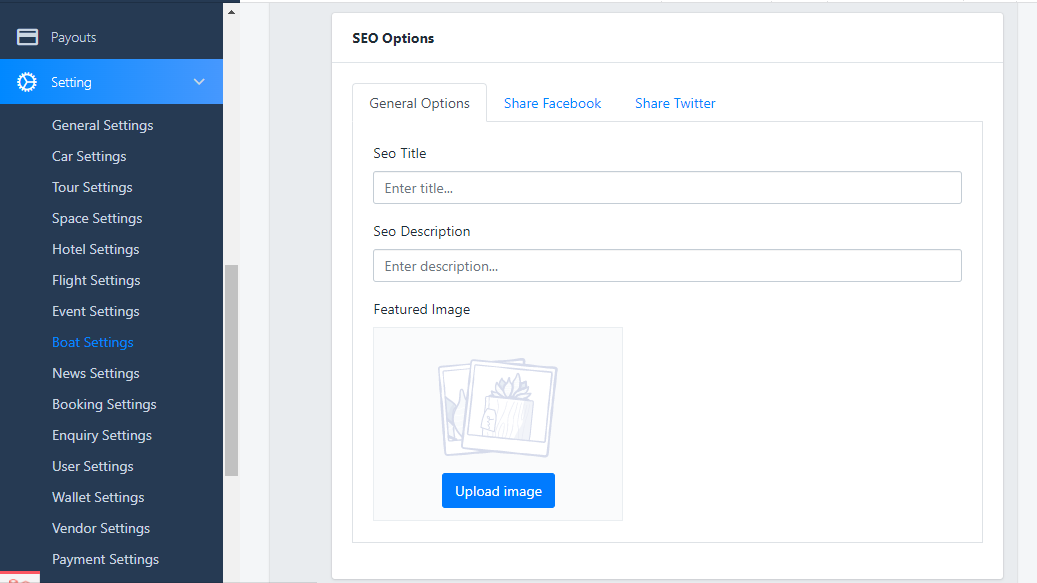
      Gestion SEO

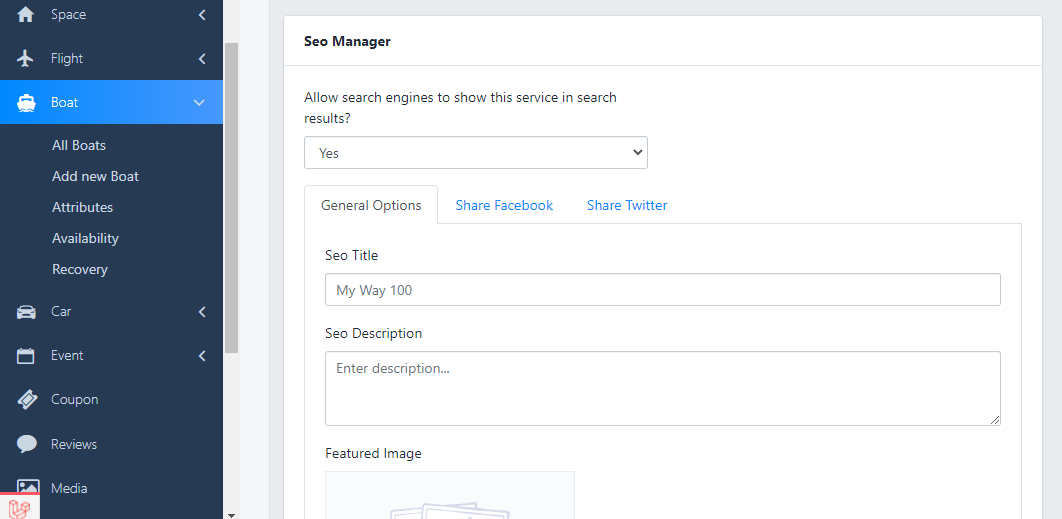
      Saisissez le titre et la description pour la liste des bateaux, cela aidera à la vente. Trouvez-le dans Paramètres > Paramètres du bateau.

      Si vous ne souhaitez pas utiliser le SEO, laissez tous les champs vides.

      * Depuis le tableau de bord du vendeur

      Rapport de réservation dans le tableau de bord du vendeur :

      Gestion des bateaux

      2. Créer un nouveau bateau

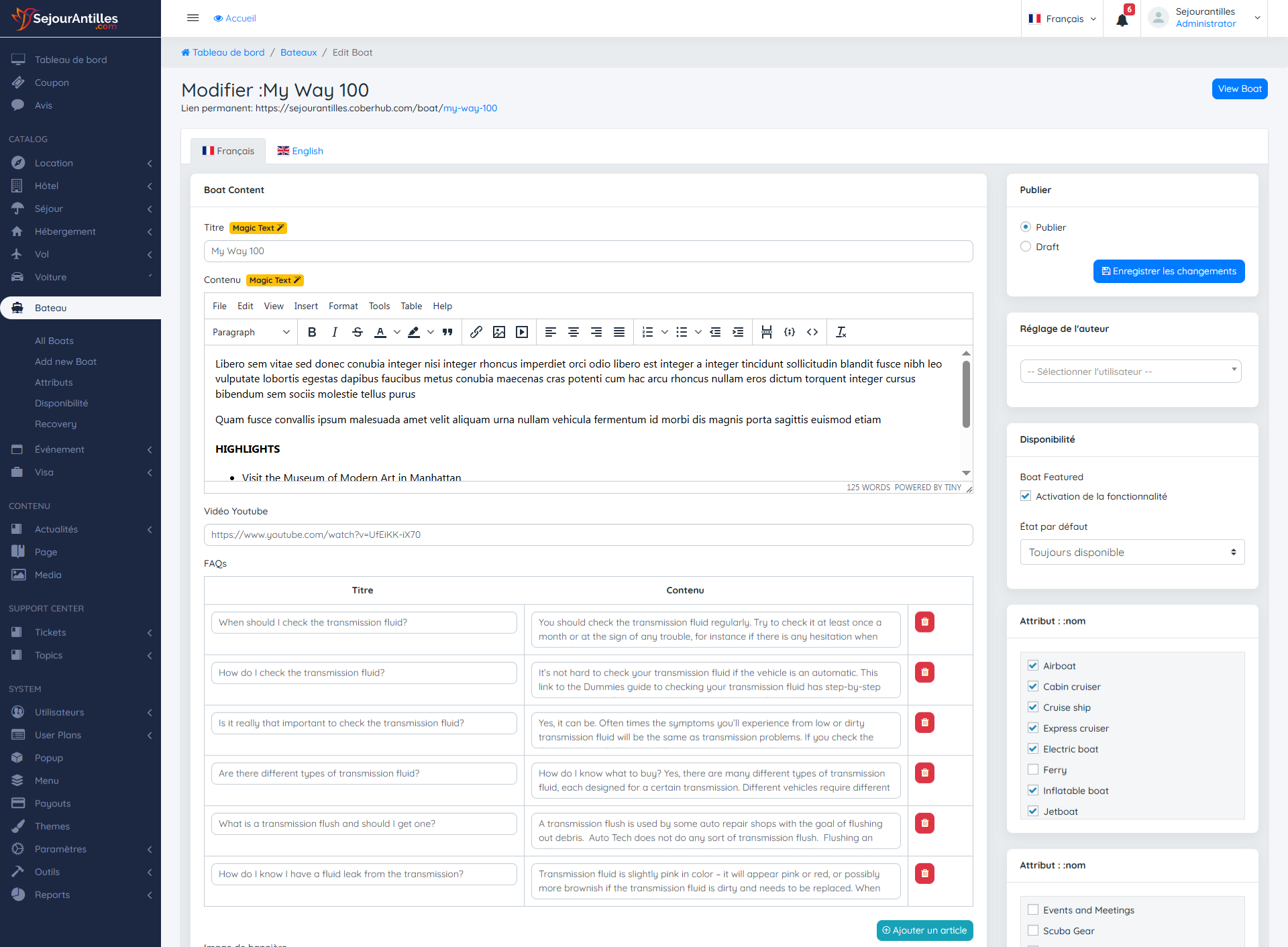
      Allez dans Tableau de bord > Bateau > Ajouter un bateau, puis ajoutez des informations comme : Nom, Contenu du bateau, Attributs du bateau…

      • Titre : Choisissez un nom pertinent pour que Google vous trouve plus facilement.
      • Contenu : Rédigez une description détaillée du bateau.
      • Vidéo YouTube : Seules les vidéos YouTube sont prises en charge. Téléchargez une vidéo de bonne qualité pour qu’elle s’affiche sur la bannière du bateau.
      • FAQ : (Optionnel) Saisissez les questions fréquemment posées par les clients.

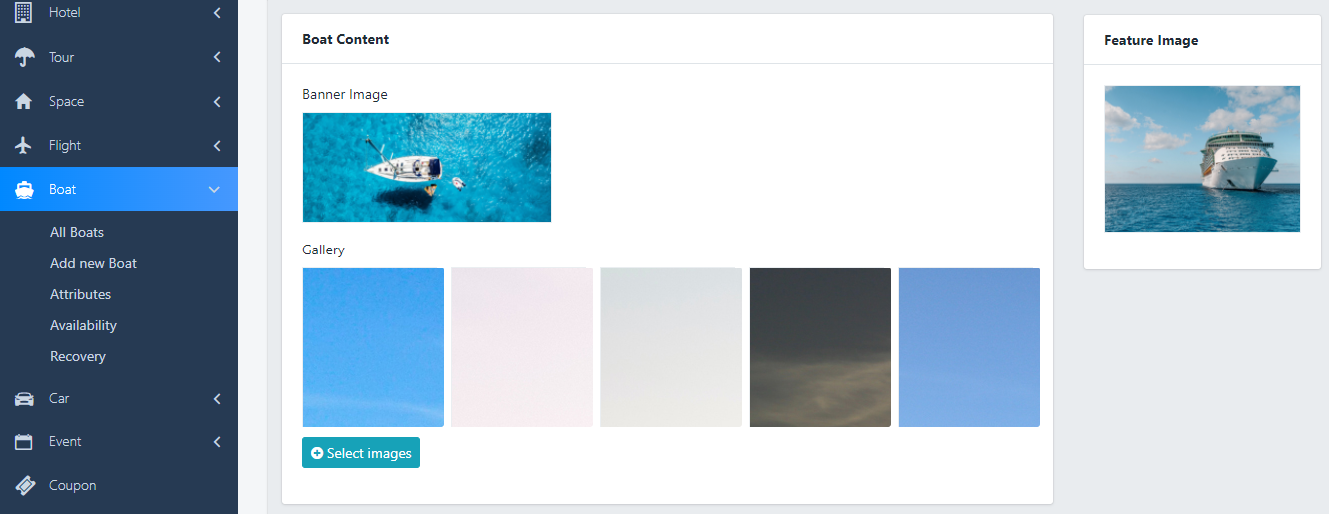
      Photo du bateau : L’image mise en avant est affichée dans la liste des bateaux. La bannière et la galerie sont affichées sur la page détaillée du bateau.

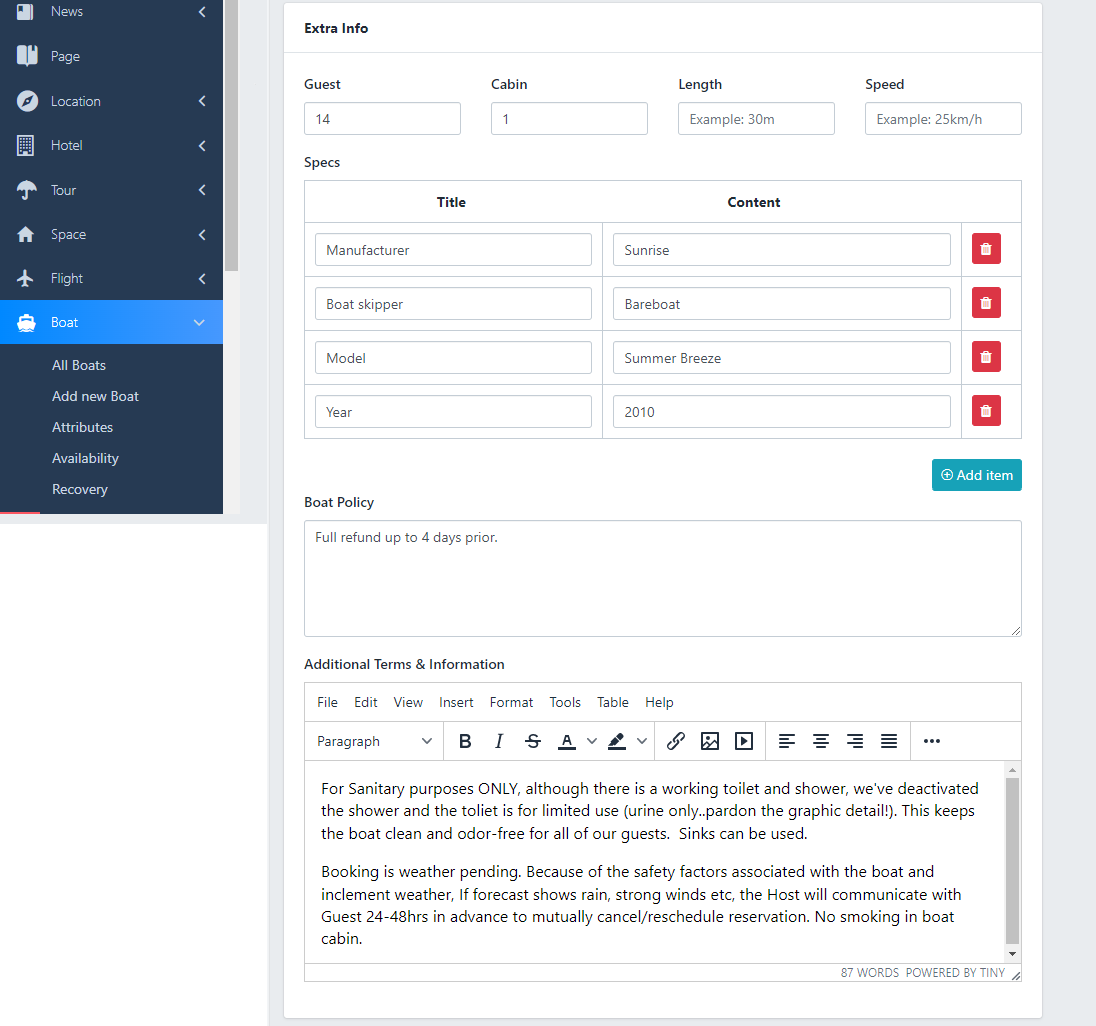
      Informations supplémentaires : Saisissez des informations telles que : Invités, Cabine, Longueur, Vitesse, Spécifications, Politique, et d’autres informations supplémentaires.

      Section Tarification

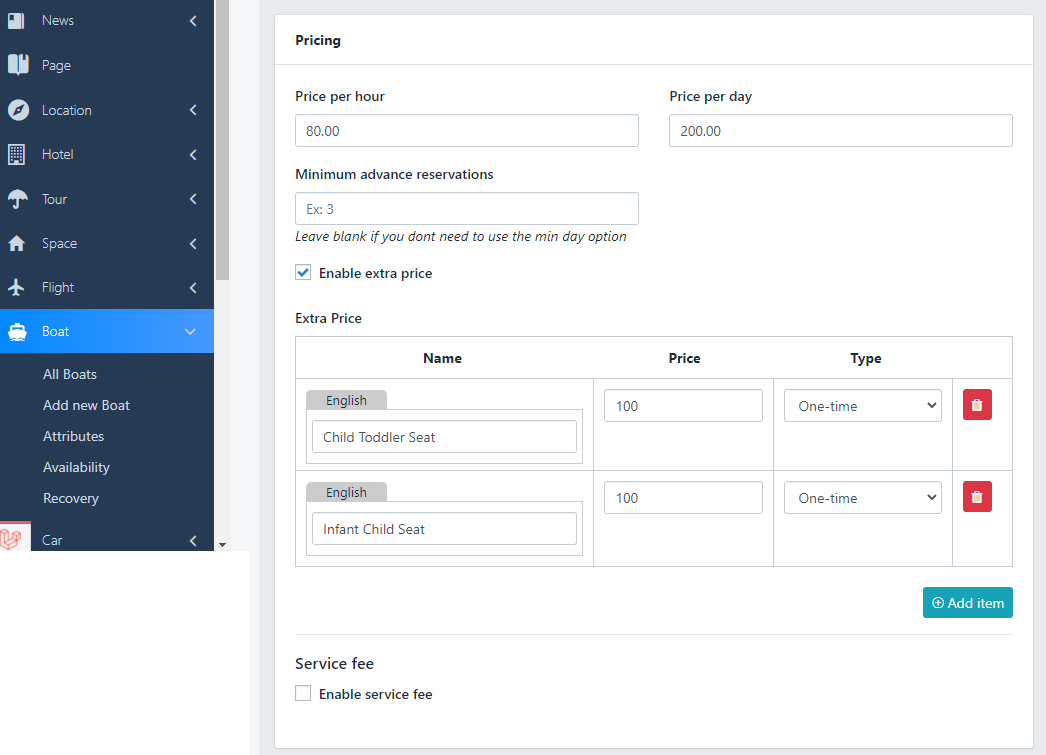
      Le module bateau prend en charge deux types de prix : Prix par heure et Prix par jour.

      • Prix par heure : Le client choisit la durée souhaitée. Si retour le même jour, le tarif sera basé sur la durée sélectionnée.
      • Prix par jour : Si retour un autre jour, le tarif sera basé sur la durée sélectionnée.
      • Service supplémentaire (optionnel) : Vous pouvez ajouter des services comme Bar, cinéma… étapes :
        • Étape 1 : Cochez la case pour activer Prix supplémentaire
        • * N’oubliez pas : si vous activez cette option sans saisir d’informations, la réservation échouera.
        • Étape 2 : Saisissez le titre du service supplémentaire
        • Étape 3 : Saisissez le prix du service
        • Étape 4 : Sélectionnez le type de service : prix par Une fois ou par personne
      3. Calendrier de disponibilité des bateaux

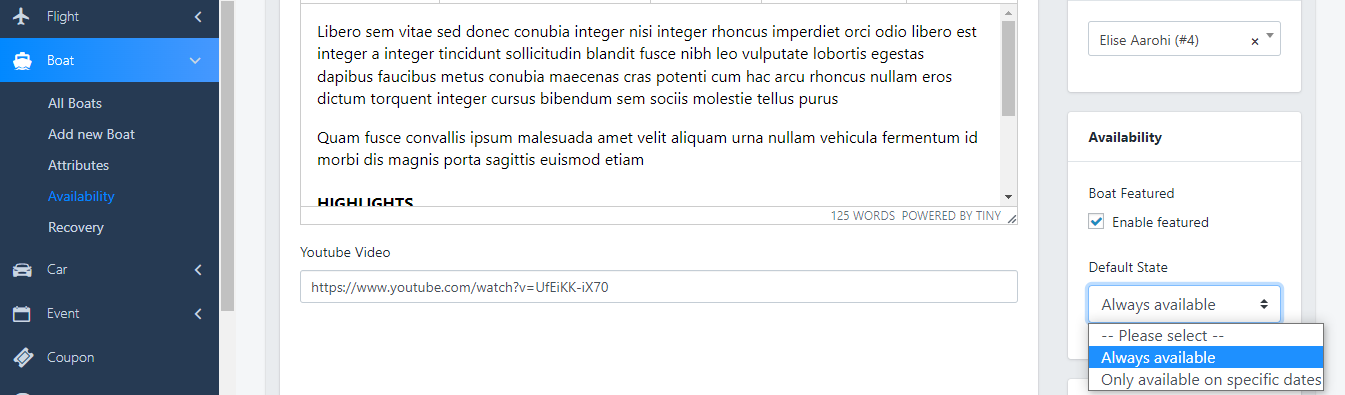
      Bateau en vedette : Cochez pour activer si vous voulez le définir comme produit vedette.

      Deux types de disponibilité : Disponibilité permanente et Disponible uniquement à des dates spécifiques

      • Disponibilité permanente : Bateau standard, mise à jour facile des prix.
      • Disponible uniquement à des dates spécifiques : Fonction avancée pour définir un tarif pour une date spéciale. Les prix définis dans le contenu du bateau ne seront pas mis à jour automatiquement.

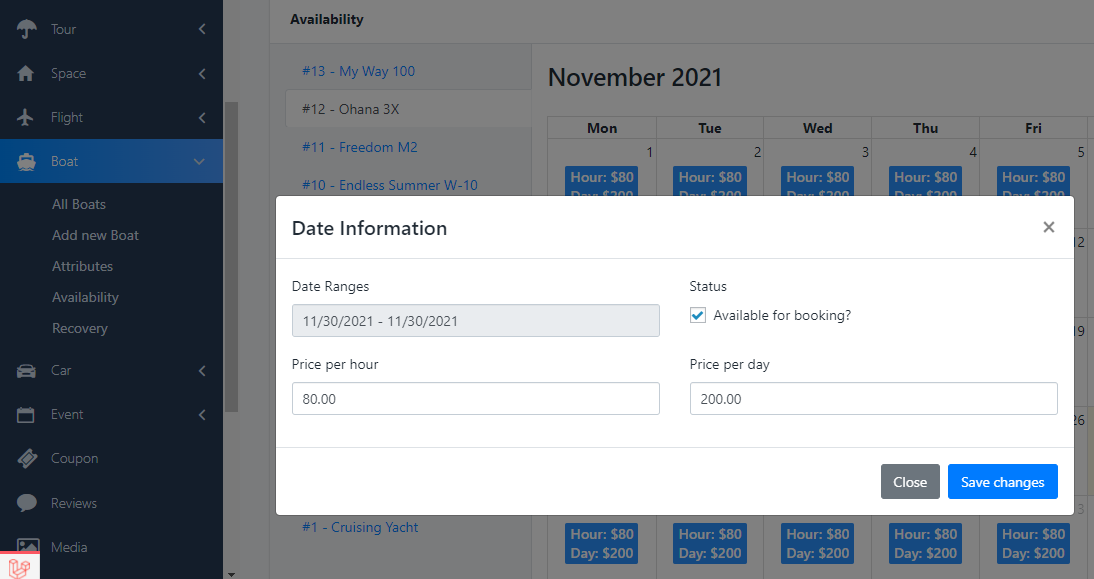
      Allez dans Tableau de bord > Bateau > Disponibilité : ajoutez le prix par date.

      • Nombre de bateaux disponibles par jour : Si laissé vide, le client ne pourra pas réserver ce jour-là.
      • Statut : Si décoché, toutes les réservations de ce jour seront désactivées.

      Localisation du bateau

      • Localisation : Sélectionnez la localisation du bateau.
      • Adresse réelle : Saisissez l’adresse du bateau.
      • Moteur de carte : Marquez le point de localisation sur la carte. Les coordonnées (longitude et latitude) seront générées automatiquement. Zoom par défaut : 12.

      Gestion SEO

      Saisissez le titre et la description pour le bateau, cela aidera à la vente. Laissez vide si vous ne souhaitez pas utiliser le SEO.

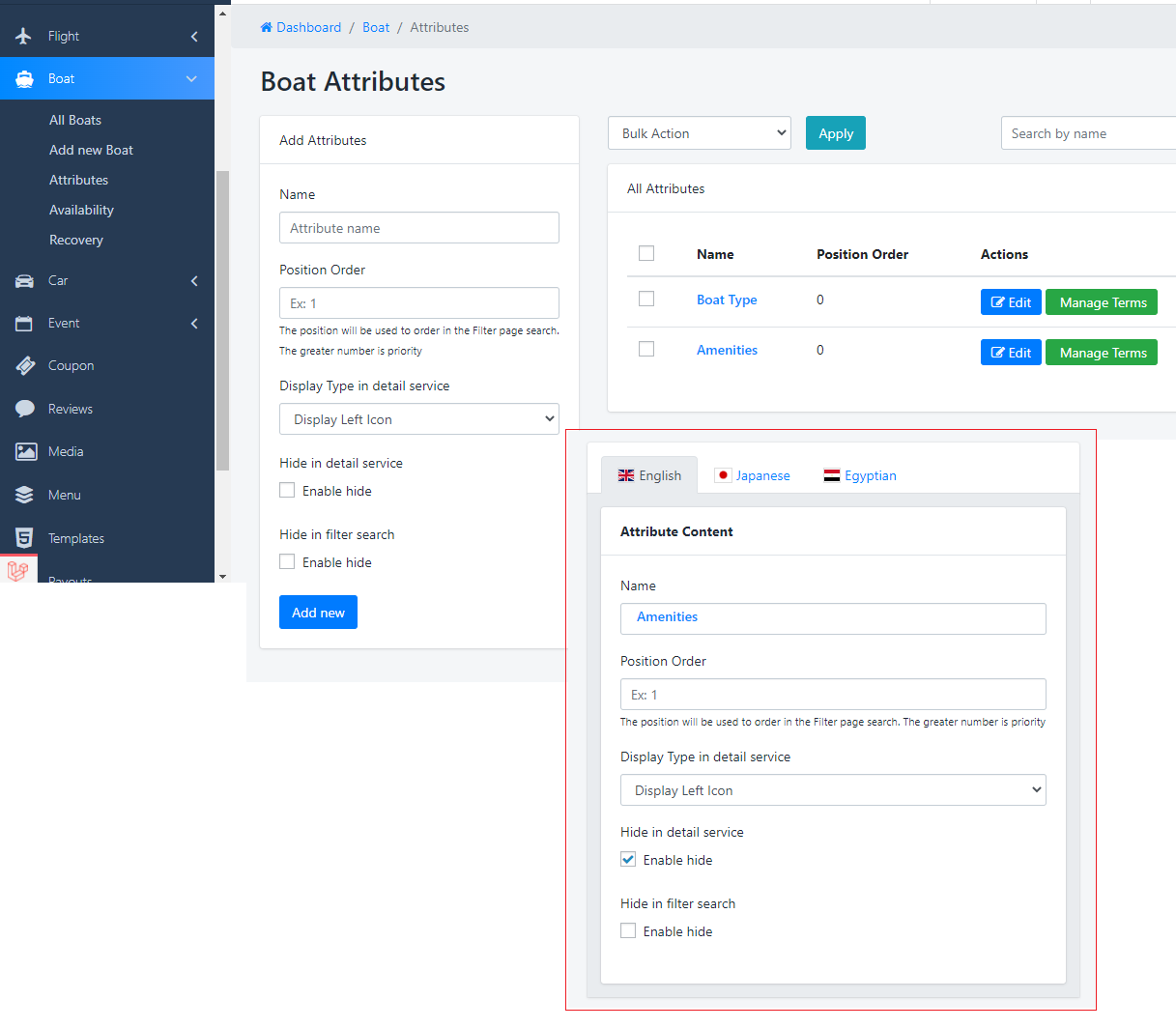
      Comment utiliser le multilingue pour les bateaux

      Attributs des bateaux

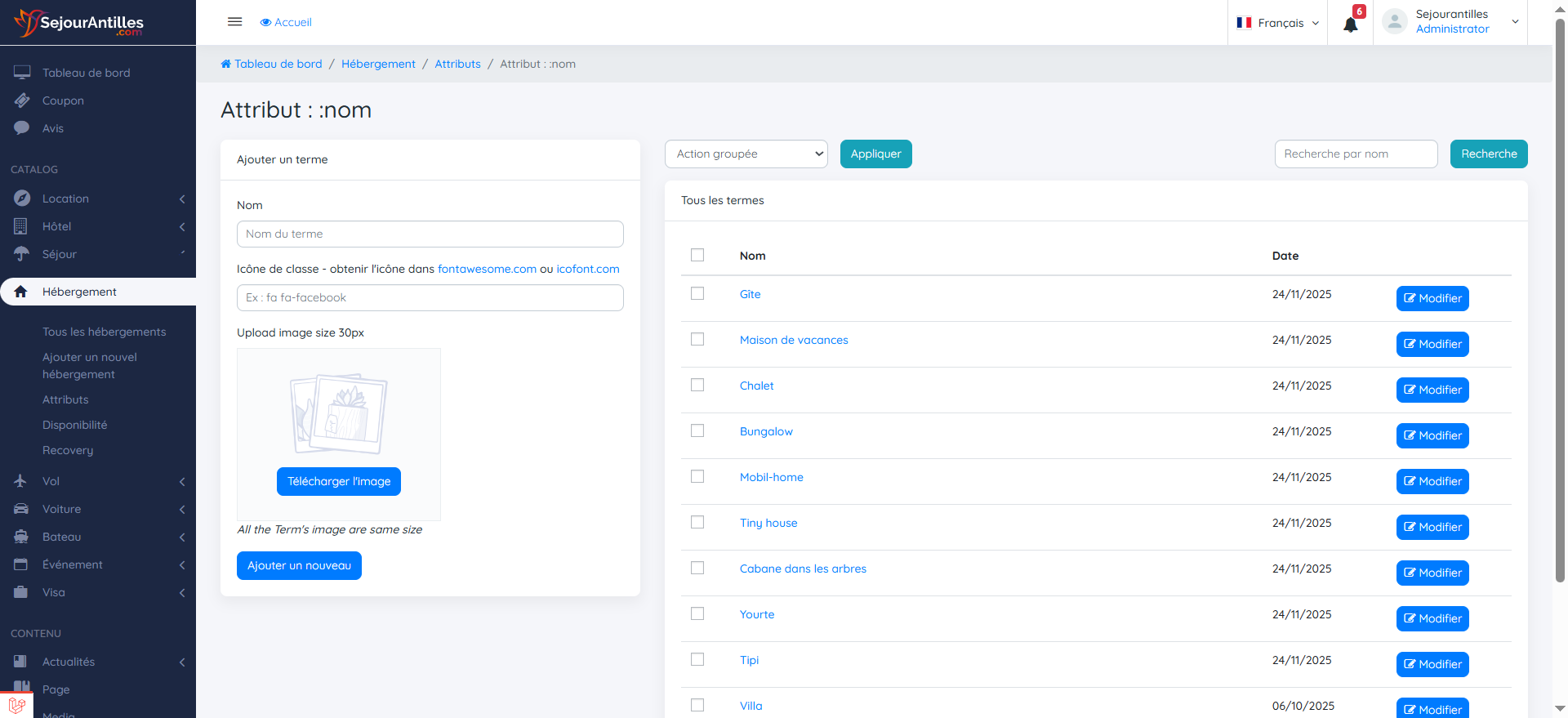
      4. Attributs des bateaux

      Allez dans Tableau de bord > Bateau > Attributs pour accéder au panneau de gestion. Saisissez le nom de l’attribut puis cliquez sur Ajouter pour créer un nouvel attribut.

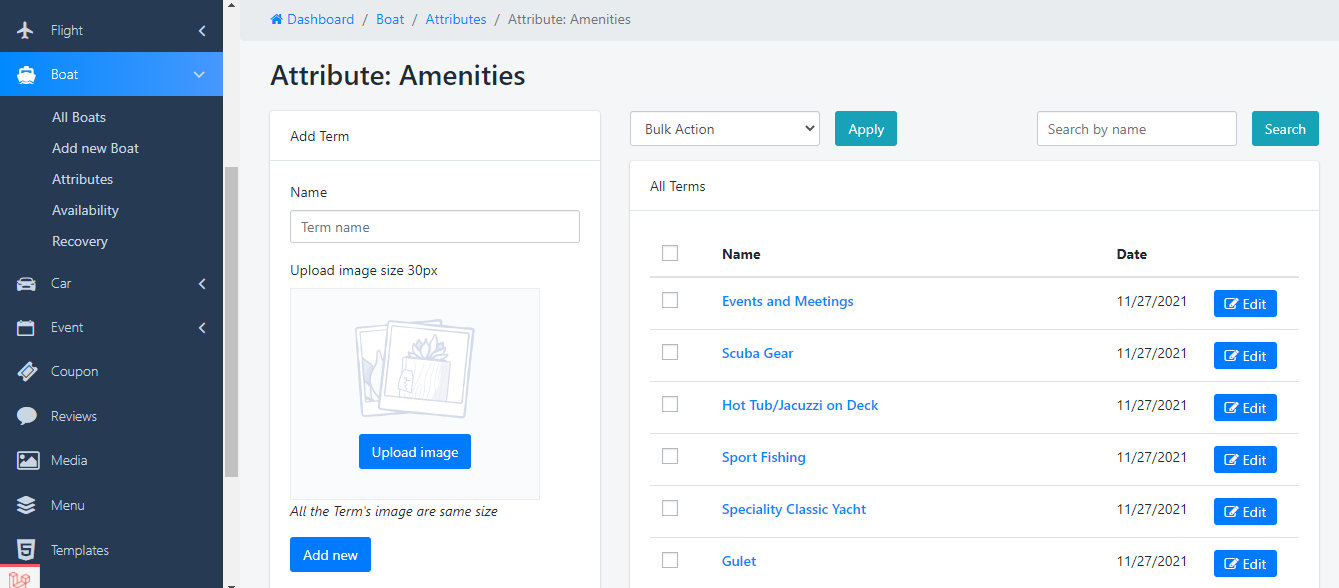
      Après création, allez dans la gestion des termes de cet attribut en cliquant sur Gérer les termes pour ajouter d’autres termes.

      Ajouter un nouveau terme : Cliquez sur l’attribut auquel vous voulez ajouter le terme, saisissez le nom du terme et téléchargez une image si nécessaire.

      Gestion des hébergements

      1. Gestionnaire d'hébergements

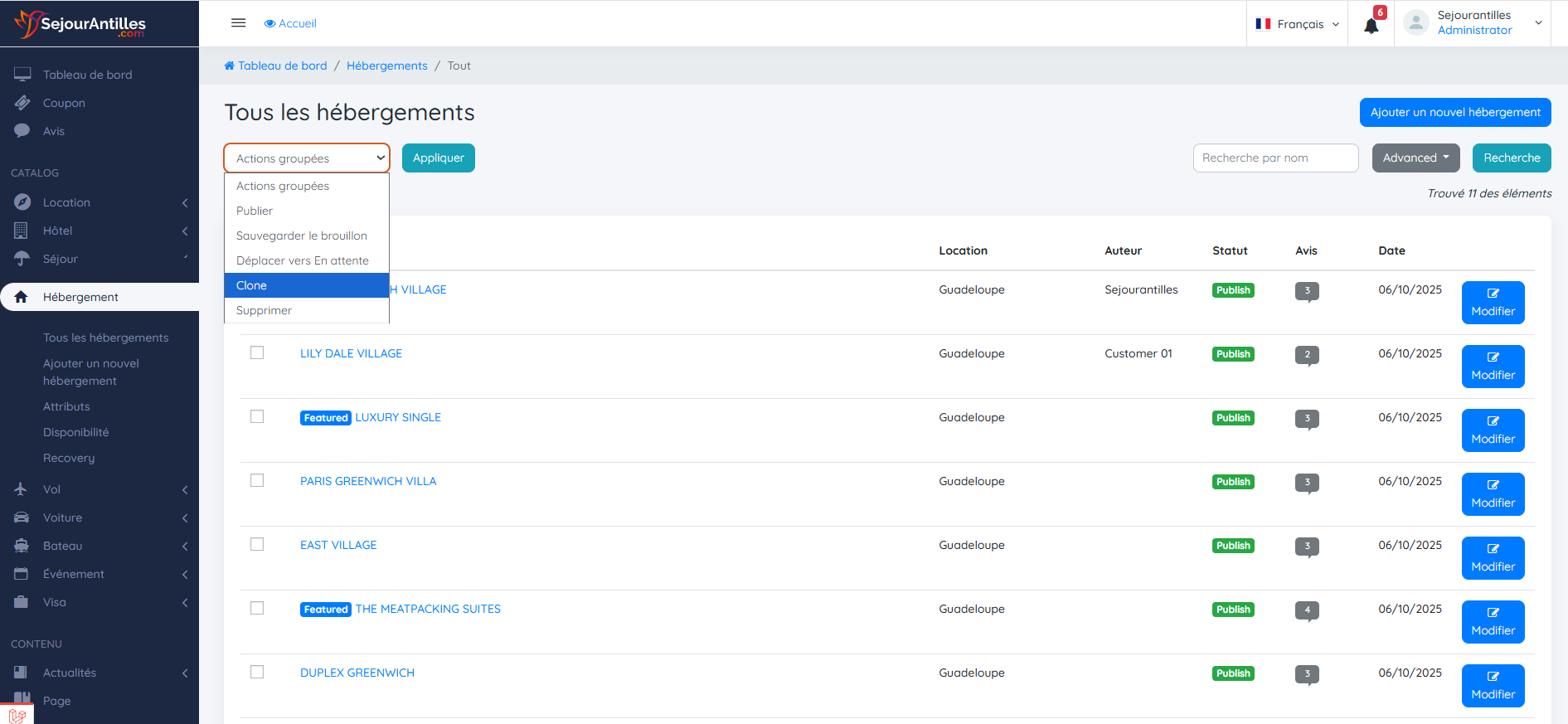
      Allez dans Tableau de bord > Hébergement. Voici le gestionnaire d'hébergements. Vous pouvez effectuer des actions groupées (Supprimer, Corbeille) sur n’importe quel hébergement ou rechercher par n’importe quelle information : Nom, Catégorie, Auteur…

      La liste des hébergements affichera tous les hébergements publiés.

      Gestion des hébergements

      2. Créer un nouvel hébergement

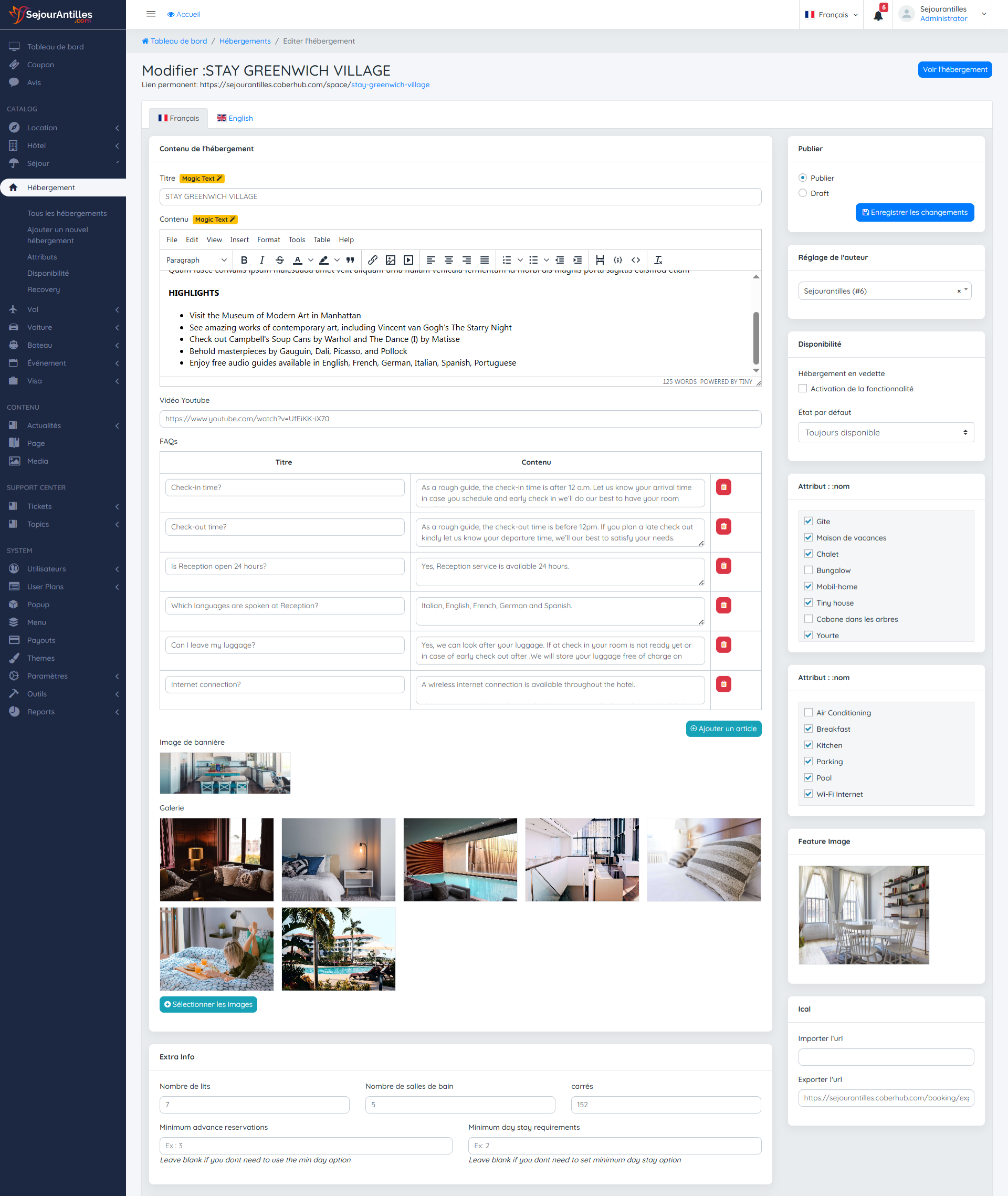
      Allez dans Tableau de bord > Hébergement > Ajouter un hébergement, puis ajoutez des informations comme : Nom, Contenu de l’hébergement, Description, Attributs…

      • Titre : Choisissez un nom pertinent pour que Google vous trouve plus facilement.
      • Contenu : Rédigez une description détaillée de l’hébergement.
      • Vidéo YouTube : Seules les vidéos YouTube sont prises en charge. Téléchargez une vidéo de bonne qualité pour qu’elle s’affiche sur la bannière de l’hébergement.
      • FAQ : (Optionnel) Saisissez les questions fréquemment posées par les clients.
      • Informations supplémentaires :
        • Nombre de lits
        • Nombre de salles de bain
        • Surface (m²)

      Localisation de l’hébergement

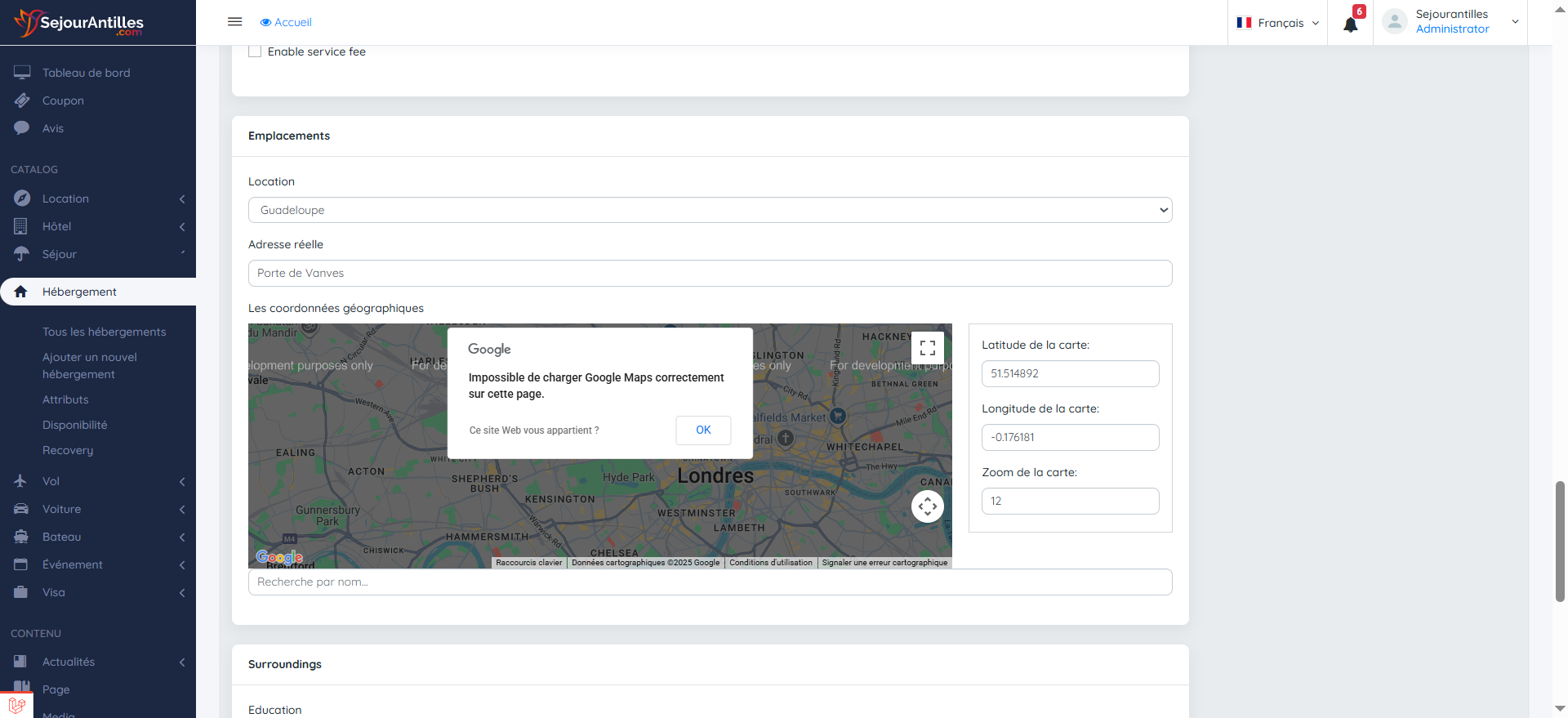
      • Localisation : Sélectionnez la localisation de l’hébergement. Créer plus de localisations
      • Adresse réelle : Saisissez l’adresse de l’hébergement.
      • Moteur de carte : Marquez le point de localisation sur la carte. Les coordonnées (longitude et latitude) seront générées automatiquement. Zoom par défaut : 12.

      Tarification de l’hébergement

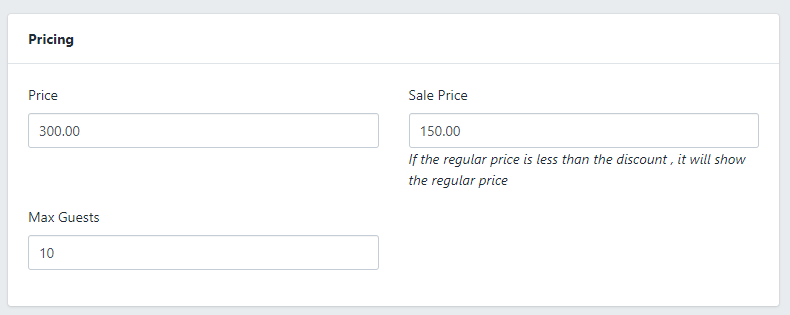
      Tableau des prix : Prix global pour le nombre maximal de personnes spécifié.

      Par défaut, le prix de l’hébergement sera calculé selon le tarif saisi dans la section prix de l’hébergement.

      Nombre maximal d’invités : Saisissez la limite (min/max) de personnes pour l’hébergement.

      Chaque réservation d'hébergement inclura le nombre de personnes maximum indiqué dans la section contenu de l’hébergement.

      Remarque : si vous laissez le champ Nombre maximal d’invités vide, le client ne pourra pas réserver ce jour-là.

      Prix supplémentaire pour l’hébergement

      Cochez la case pour activer un prix supplémentaire pour l’hébergement.

      3. Calendrier de disponibilité des hébergements

      Allez dans Tableau de bord > Hébergement > Disponibilité : ajoutez le prix par nombre de nuits.

      Gestion SEO

      Si vous ne souhaitez pas utiliser le SEO, sélectionnez "Non" dans le sélecteur ci-dessous :

      Attributs des hébergements

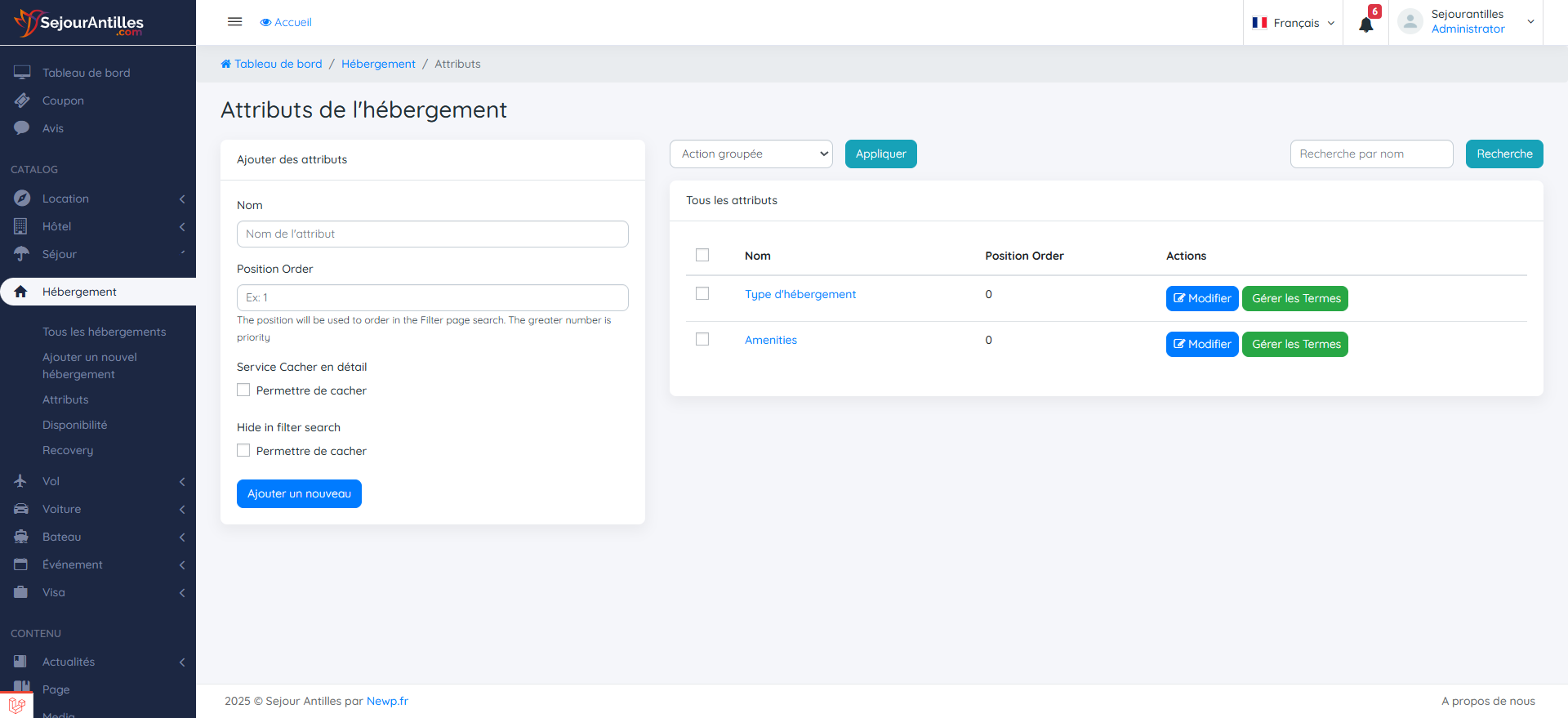
      3. Attributs des hébergements

      Allez dans Tableau de bord > Hébergement > Attributs pour accéder au panneau de gestion. Saisissez le nom de l’attribut puis cliquez sur Ajouter pour créer un nouvel attribut.

      Après création, allez dans la gestion des termes de cet attribut en cliquant sur Gérer les termes pour ajouter d’autres termes.

      Enregistrer un nouveau vendeur

      + Page d’inscription pour les vendeurs

      1. Créer la page d’inscription

      Allez dans Tableau de bord > Page > trouvez l’élément Formulaire d’inscription vendeur puis saisissez les informations : Titre, Description, lien YouTube et image mise en avant pour le lien YouTube.

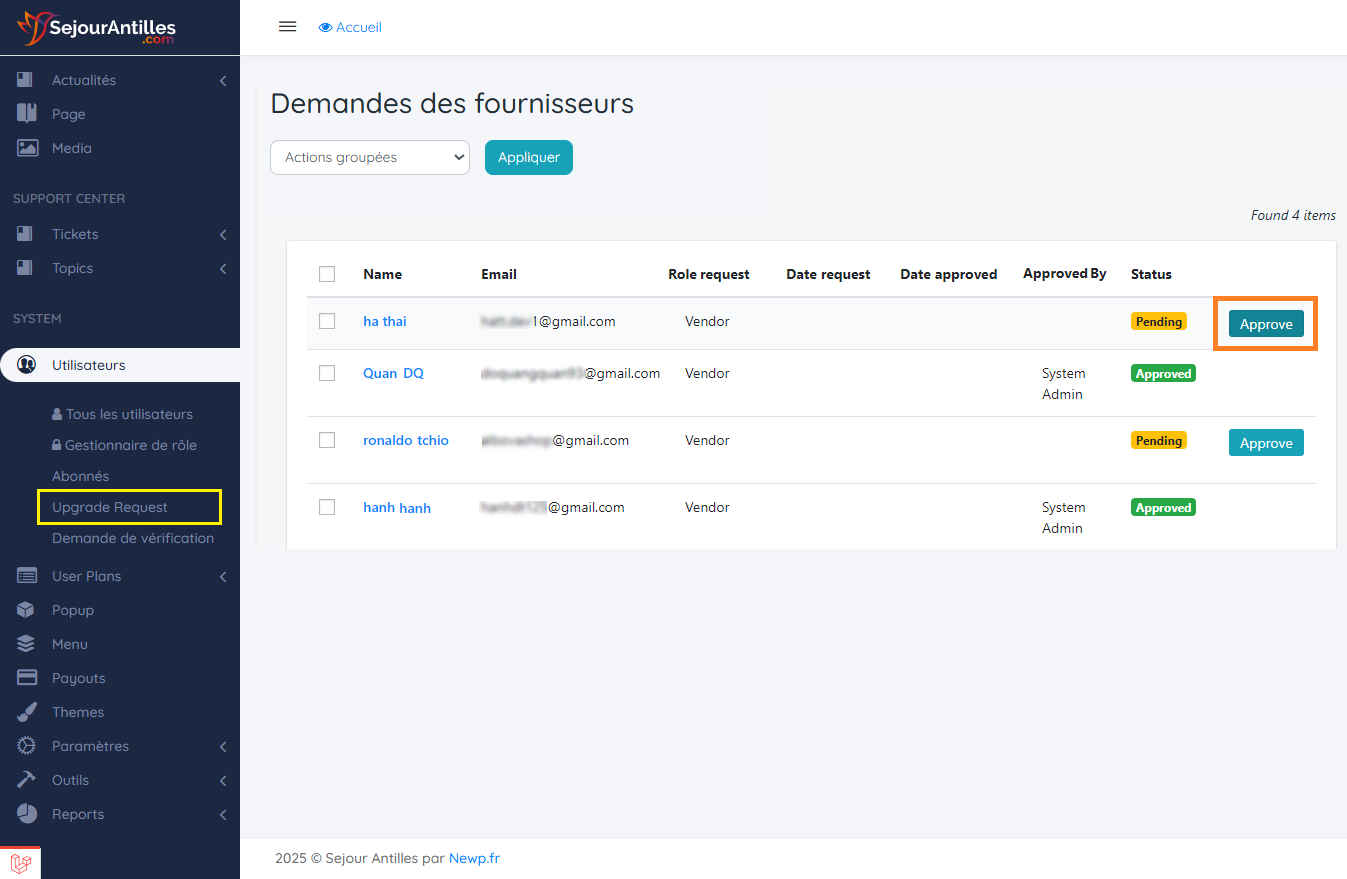
      Gérer la liste des inscriptions des vendeurs : allez dans Utilisateurs > Demandes de mise à niveau d’utilisateur

      Tableau de bord du vendeur

      Paiements des vendeurs

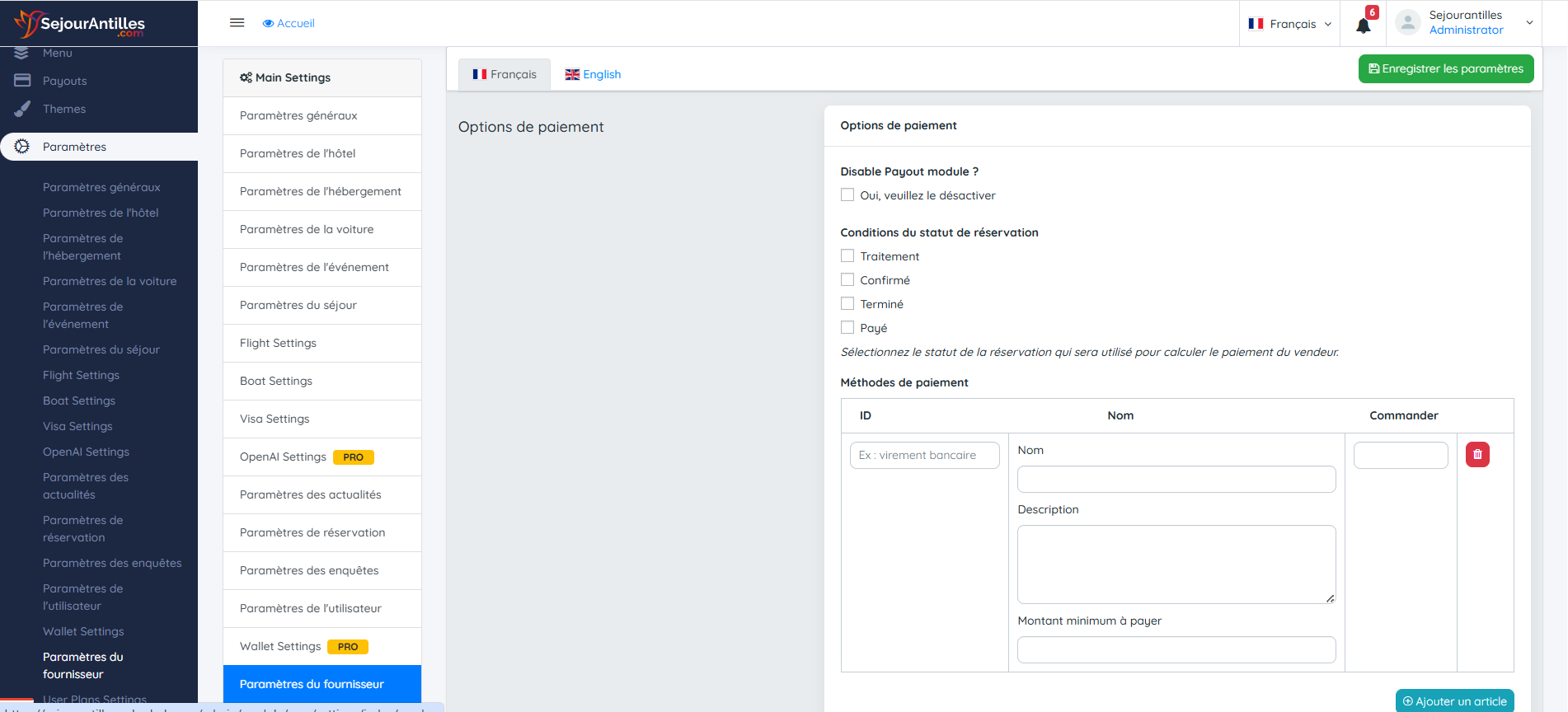
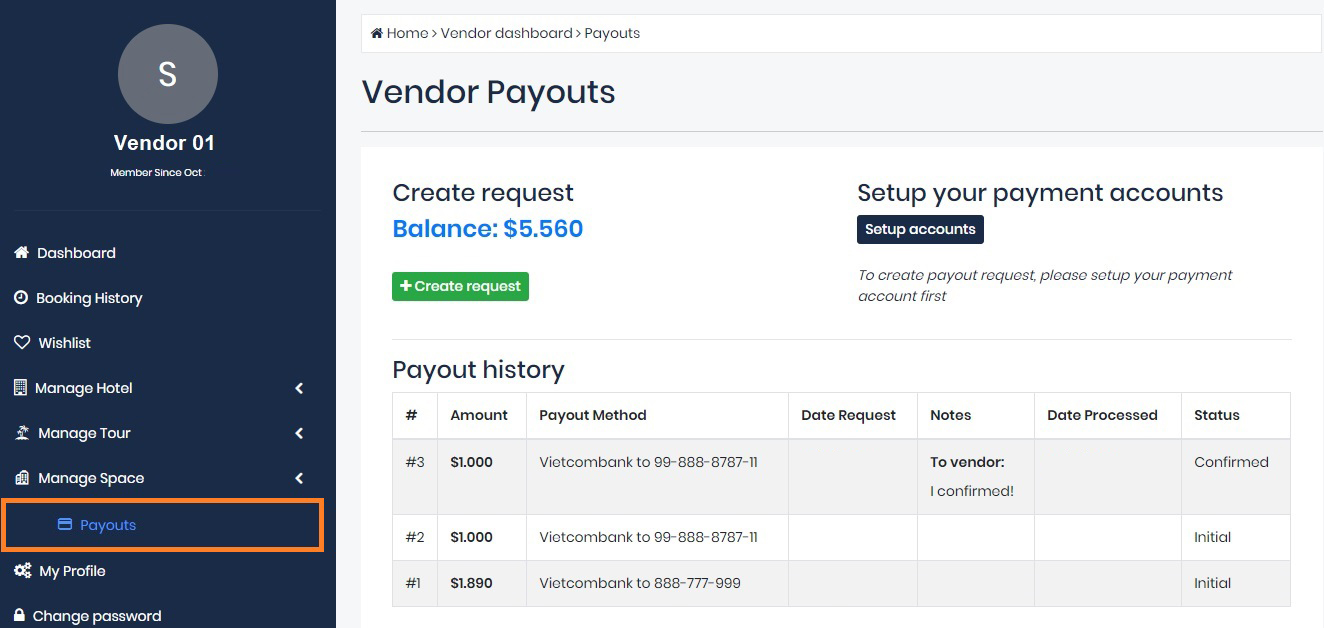
      1. Les paiements dans la palteforme sont effectués manuellement.
      2. La liste des méthodes de paiement n’est donc pas la même que celle des réservations, elle est saisie manuellement dans les Paramètres du vendeur.
      3. + Paramètres du vendeur > Options de paiement : Saisissez les informations bancaires ou toute autre méthode de paiement que l’administrateur peut utiliser pour payer le vendeur.

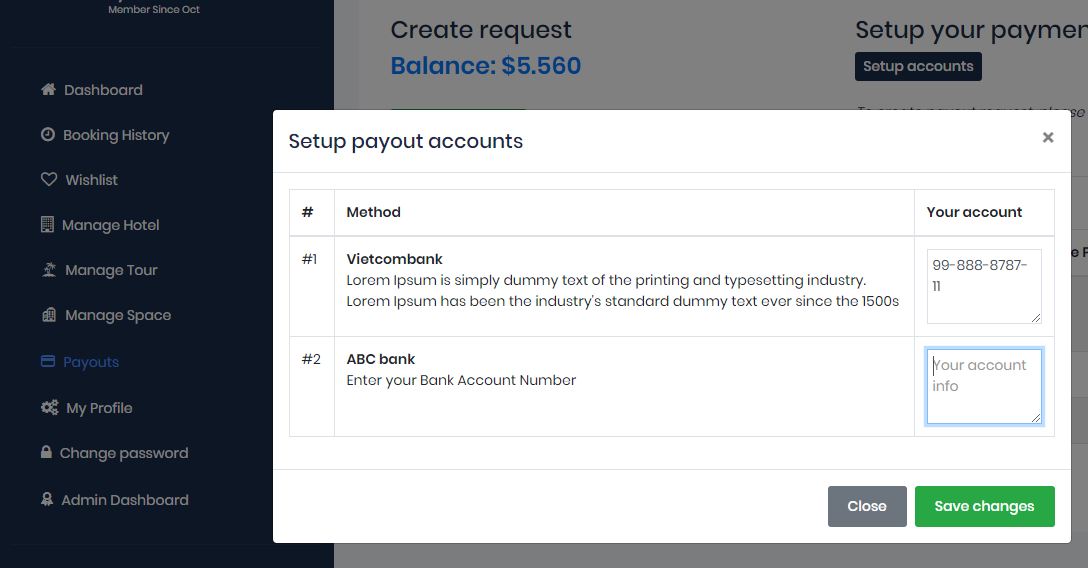
      4. Une fois la liste disponible, le vendeur doit saisir les informations de compte correspondantes.
      5. Options de paiement > Conditions du statut de réservation : Sélectionnez le statut des réservations à utiliser pour calculer le paiement du vendeur. Ex : ne payer que les réservations payées (possibilité de sélectionner plusieurs statuts).
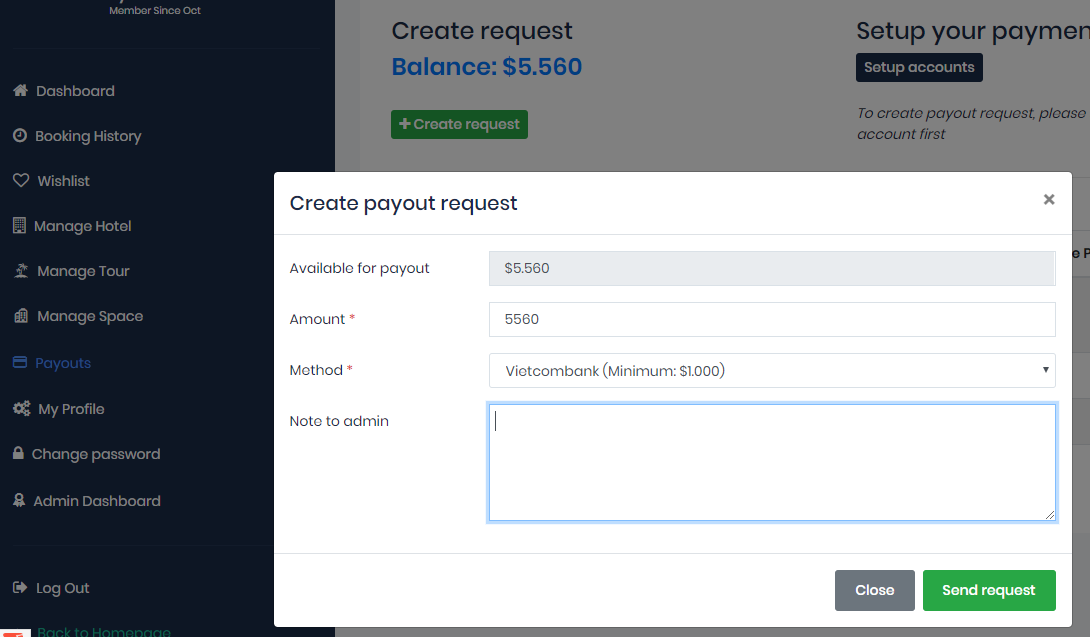
      6. La condition suivante pour pouvoir effectuer un paiement est le solde du compte du vendeur.
      7. Après l’envoi de la demande avec succès, un e-mail sera envoyé à l’administrateur et au vendeur.
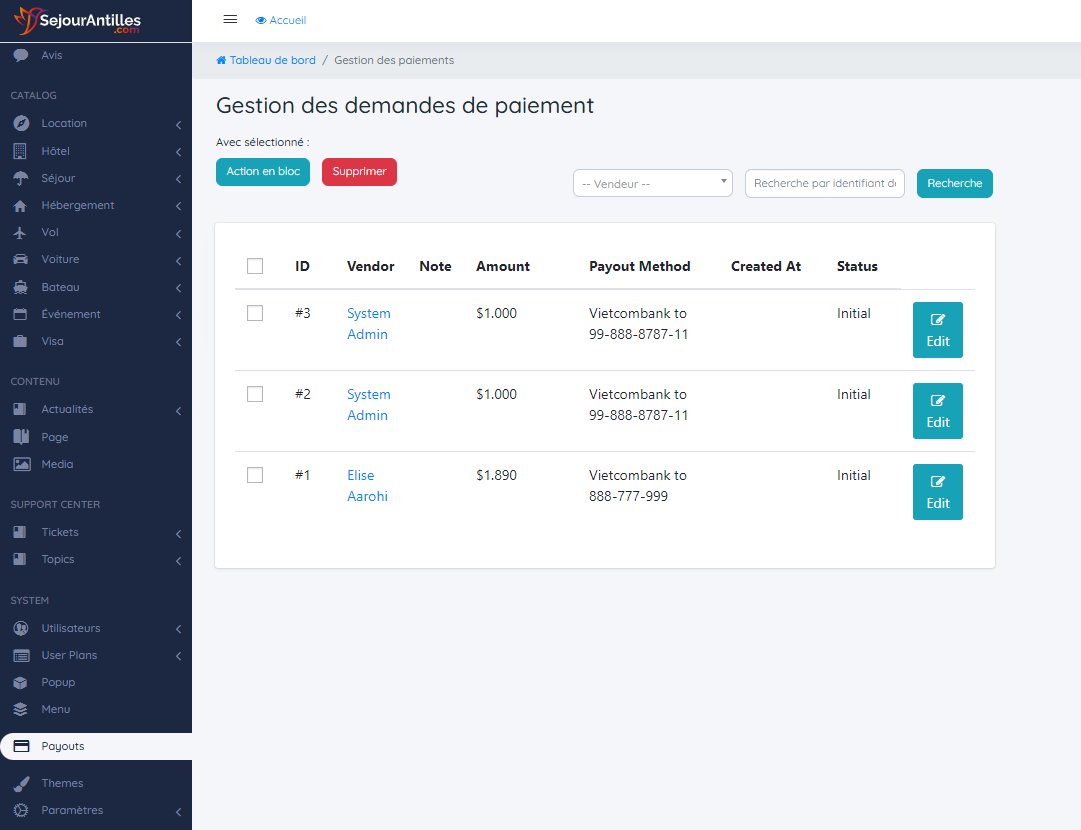
      8. Liste des paiements : L’administrateur effectue manuellement le paiement pour le vendeur selon le montant demandé, puis met à jour le statut avec le bouton Action groupée.
      9. Les notes pour l’administrateur (envoyées par le vendeur) et les notes pour le vendeur (envoyées par l’administrateur) seront jointes à l’e-mail à chaque mise à jour du statut d’un paiement.
      10. Si le statut = payé, le solde sera déduit.

      Profils des vendeurs

    Gestion des avis 

    1. Gestion des avis

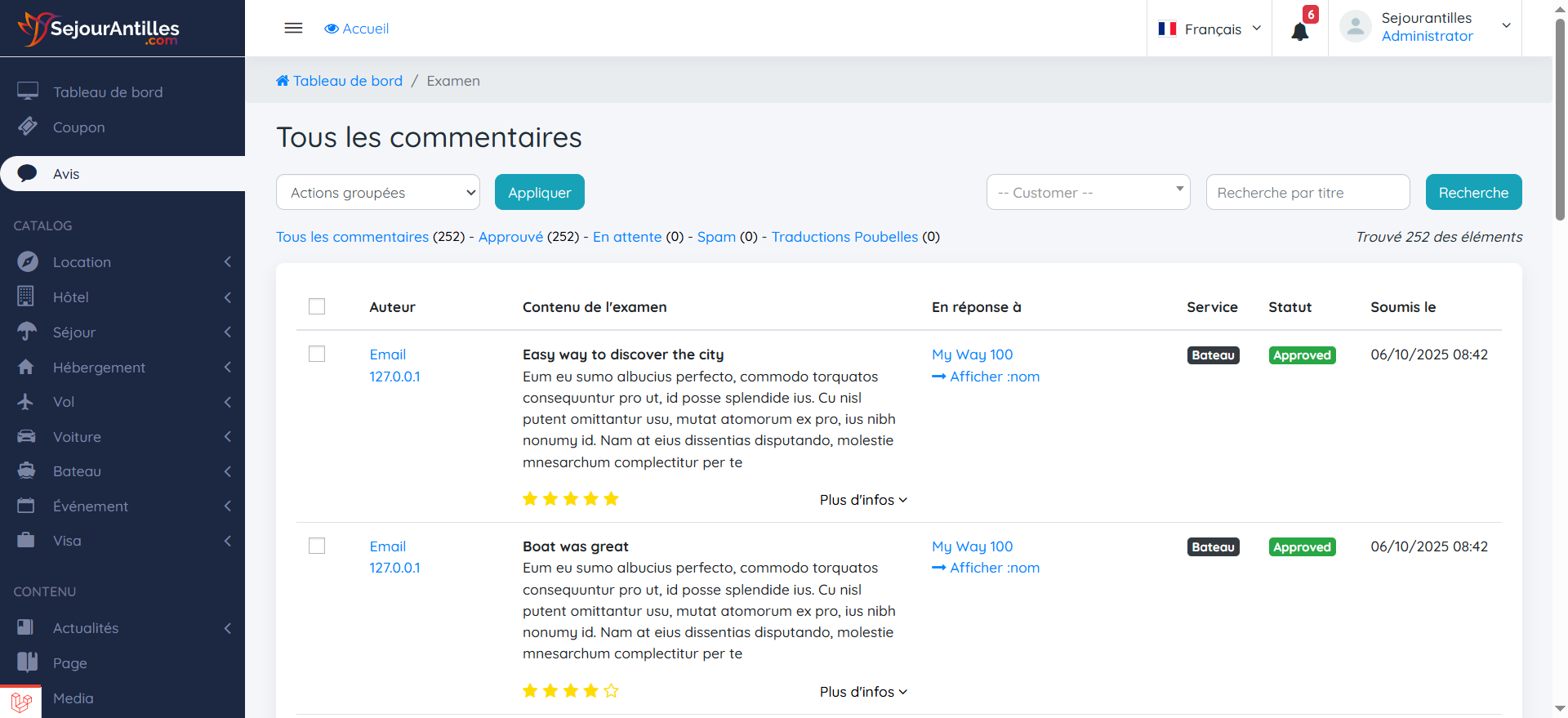
    Allez dans Tableau de bord > Avis, ceci est le gestionnaire d'avis Uniquement pour les Séjours/Circuits, les avis pour les actualités ne sont pas pris en charge. Vous pouvez effectuer des Actions groupées (Approuver, En attente, Marquer comme spam, Supprimer, Corbeille) sur n'importe quel avis ou Rechercher par toute information liée à l'avis : Nom, Contenu de l'avis, Auteur, etc.

    La liste des avis affichera tous les avis ayant le statut Approuvé.

    2. Paramètres des avis

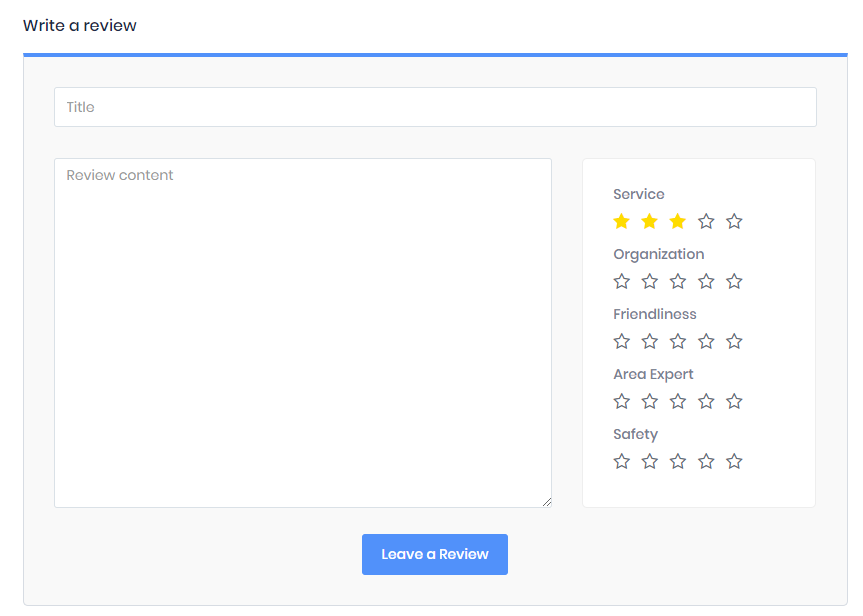
    Allez dans Tableau de bord > Paramètres > Paramètres du Tour > Options d'avis

    Formulaire d'avis

    Gestion des lieux 

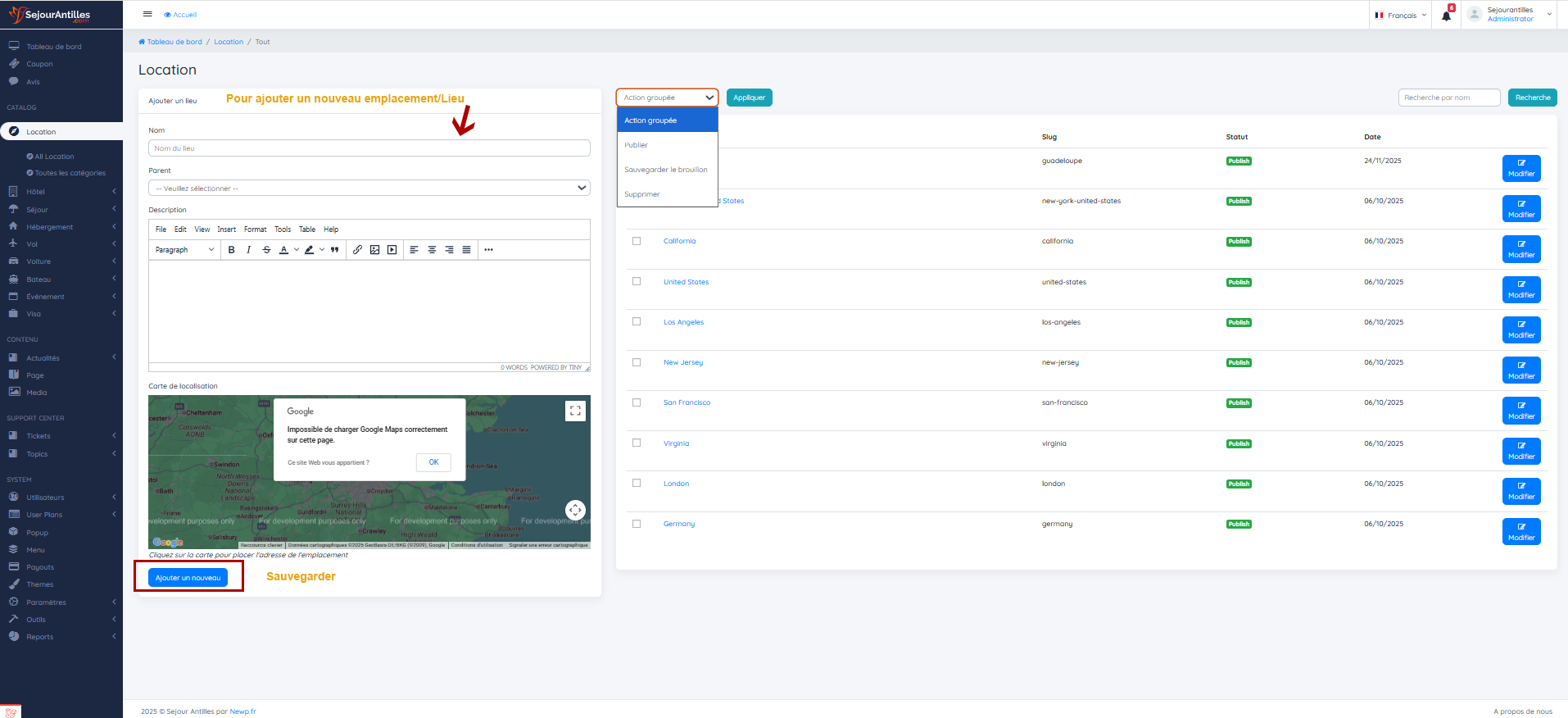
    Tableau de bord > Lieux

    Vous pouvez créer un lieu directement depuis le panneau de contrôle.

    1 : Dans le panneau de gauche, vous pouvez voir le formulaire utilisé pour créer un nouveau lieu => Ajouter un nouveau lieu

    Il suffit de saisir le nom du lieu, de sélectionner un parent (facultatif), de marquer sur le Map Engine puis Ajouter

    2 : Dans le panneau de droite, vous avez la liste des lieux, que vous pouvez gérer facilement. Vous pouvez effectuer des Actions groupées (Approuver, En attente, Marquer comme spam, Supprimer, Corbeille) sur n'importe quel lieu ou Rechercher par nom de lieu

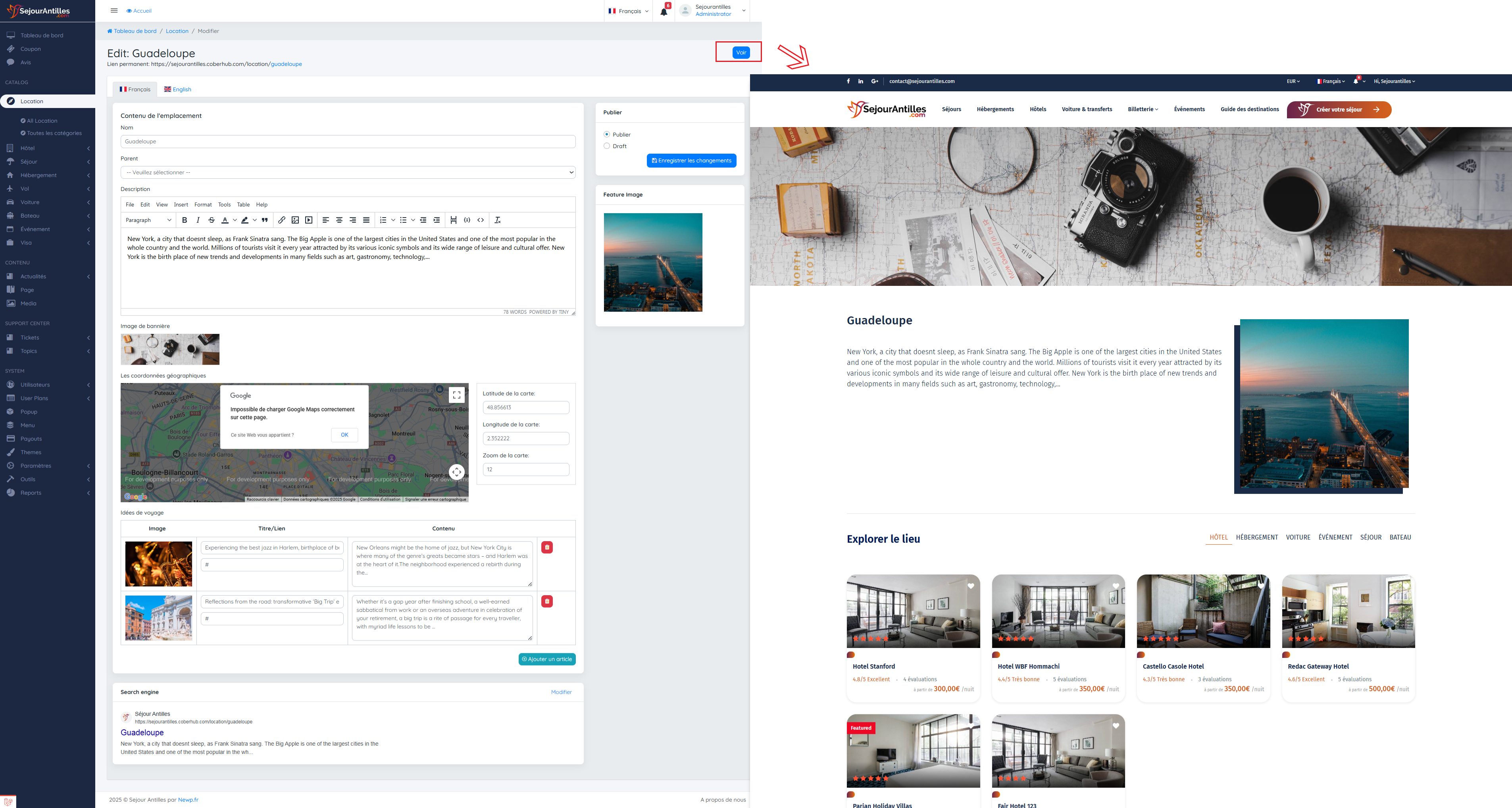
    Modifier un lieu

      Créer des articles de blog 

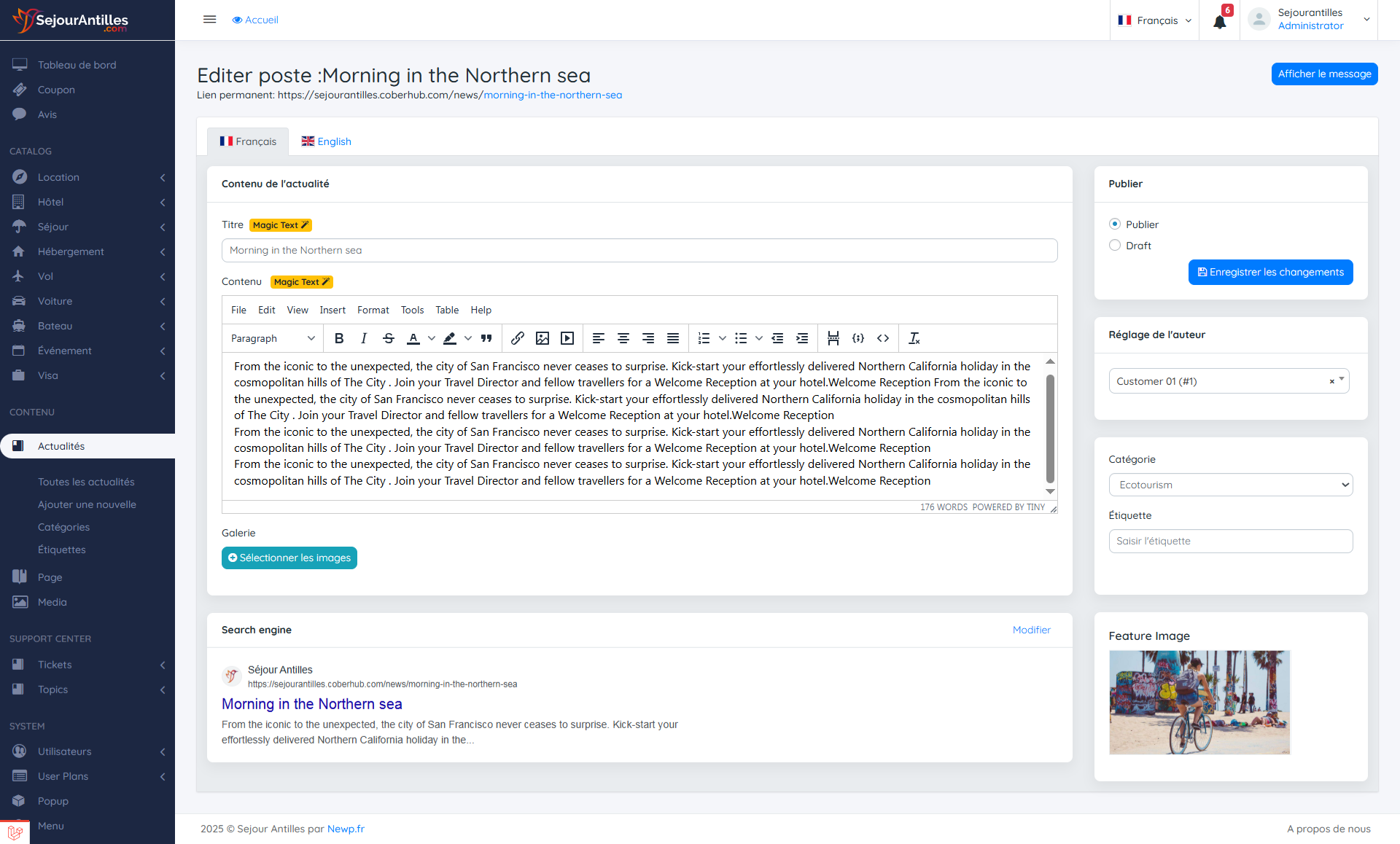
      Étapes pour créer un article de blog :

      Étape 1 – Dans votre Tableau de bord, allez dans Articles, puis Ajouter

      Étape 2 – Saisissez le titre de l’article et le contenu dans le champ d’édition.

      Étape 3 – Ajouter des Catégories : pour les attribuer à l’article, cochez la case à côté du nom de la catégorie.

      Étape 4 – Ajouter des Étiquettes (Tags) : tapez les mots-clés à taguer, séparez plusieurs étiquettes par des virgules.
      Étape 5 – Choisir l’image à la une : cliquez sur “Définir l’image à la une”, puis sélectionnez une image pour votre article.

      Étape 6 – SEO de l’article : laissez vide si vous souhaitez utiliser les informations par défaut pour le SEO.

      Étape 7 – Une fois terminé, cliquez sur Publier pour sauvegarder et publier l’article.

      Gestion des utilisateurs 

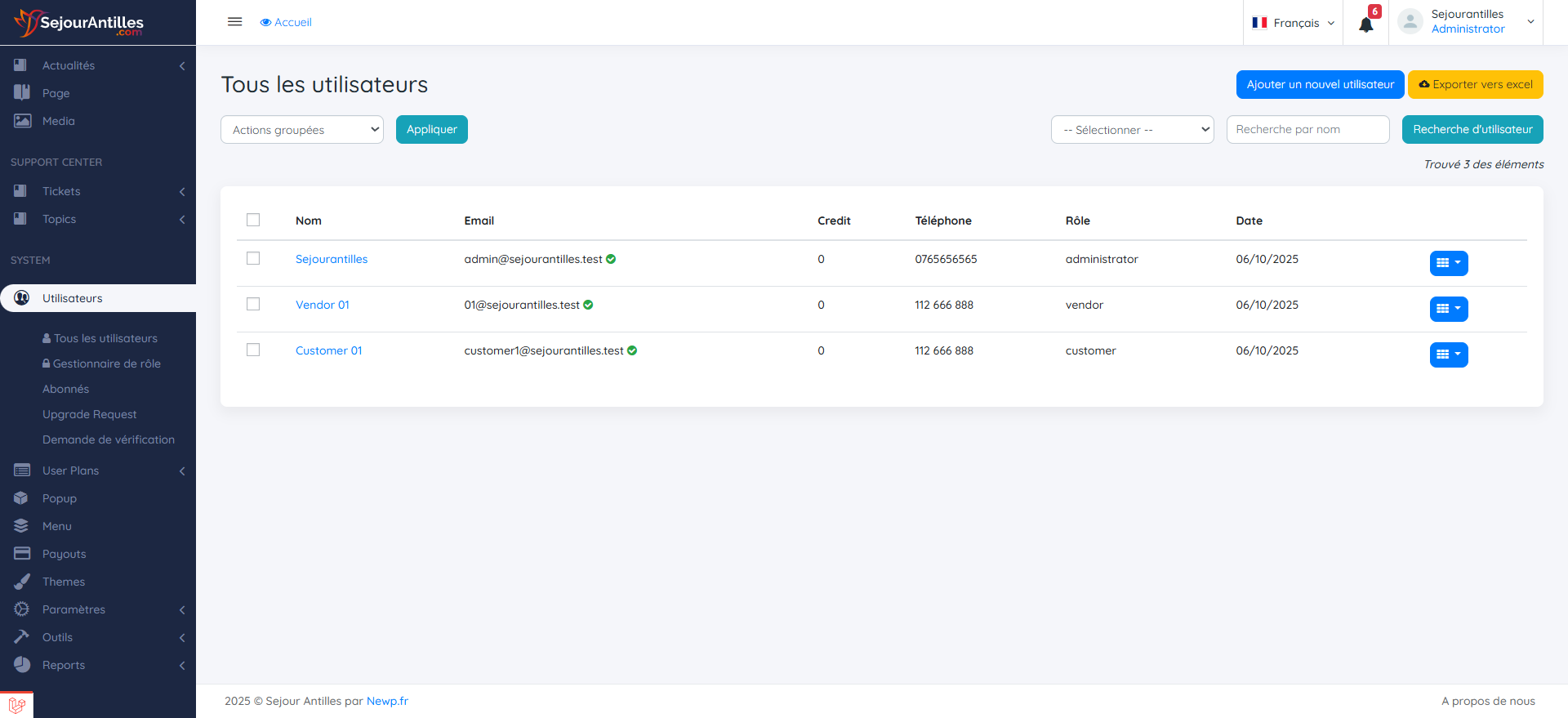
      Tableau de bord > Utilisateurs > Tous les utilisateurs

      Les utilisateurs sont des personnes qui utilisent les services fournis par les clients et chaque utilisateur peut avoir des limitations de rôle. Les clients peuvent créer, modifier et supprimer des utilisateurs, mais le propriétaire est l’abonné qui est également le propriétaire de ces clients. Pour séparer les utilisateurs parmi les clients d’un même abonné, un préfixe utilisateur est utilisé.

      1. Gestion facile et création d’un nouvel utilisateur.

      2. Changer le mot de passe


      Gestion des rôles

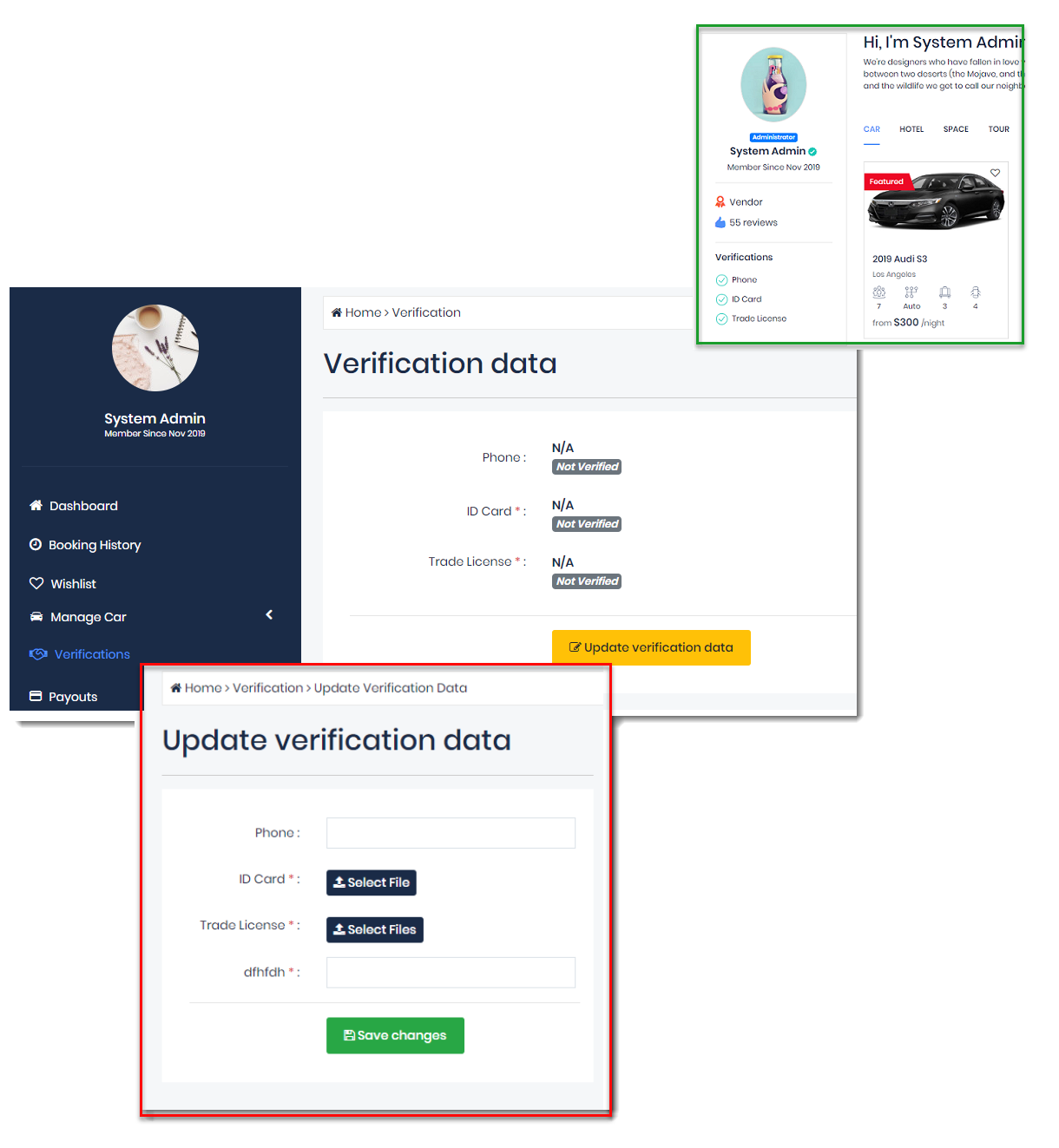
      1. Envoyer une demande de vérification

      Après être devenu Client ou Fournisseur, l’administrateur peut demander vos informations pour vous vérifier.

      Depuis votre tableau de bord, vous pouvez voir le menu Vérifications.

      Cliquez sur le bouton Mettre à jour les données de vérification pour ouvrir le formulaire et saisir les informations requises.

      Si vous avez le rôle de fournisseur, les clients peuvent consulter votre profil et voir que vous êtes un fournisseur de confiance.

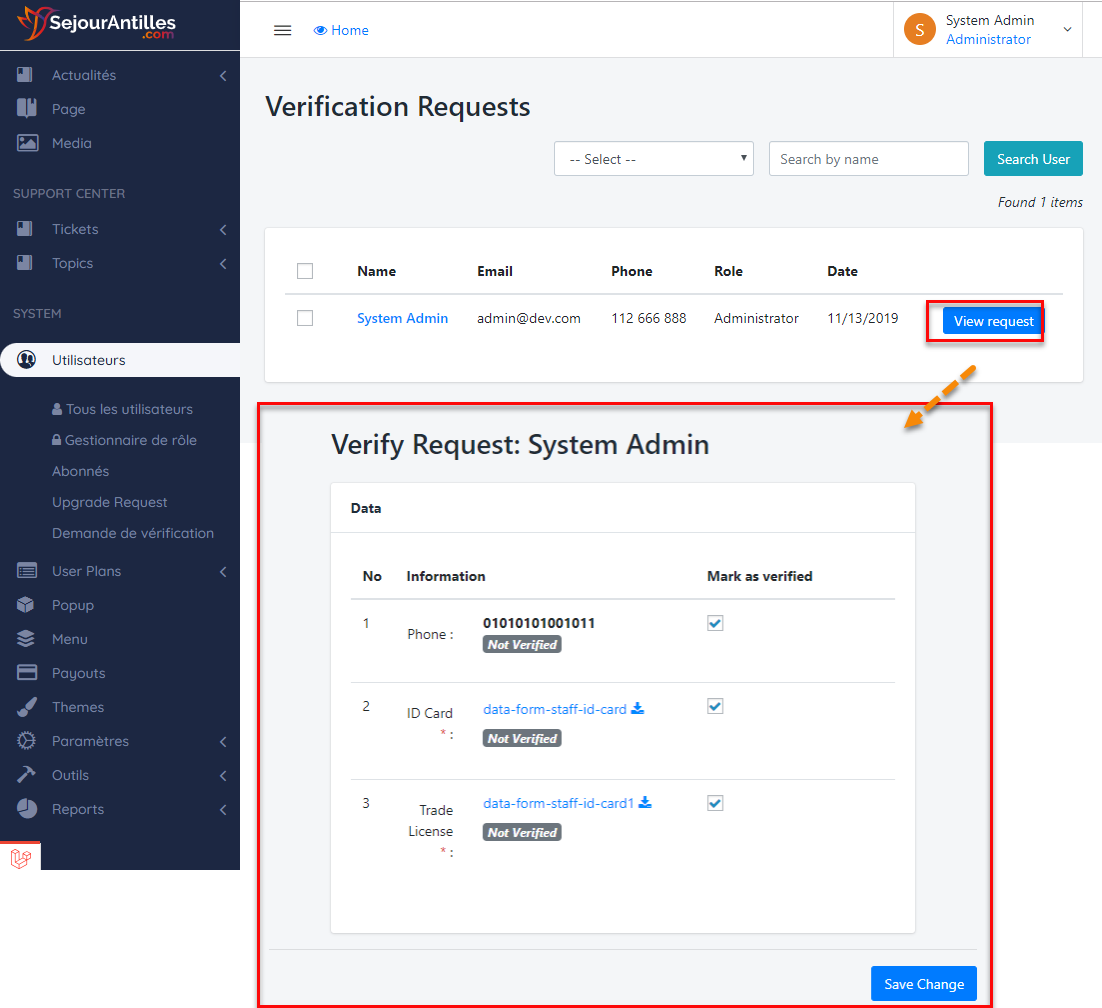
      2. Vérification des nouvelles demandes

      Pour vérifier une nouvelle demande, allez dans Utilisateurs > Demandes de vérification. Le numéro en surbrillance s’affichera dès qu’il y a de nouvelles demandes.

      - Cliquez sur le bouton Voir la demande pour ouvrir une demande.

      - Ensuite, après avoir reçu les informations requises, vous pouvez appeler directement ou envoyer un e-mail pour confirmer avec le fournisseur.

      - Dernière étape : confirmer les informations valides et Enregistrer.

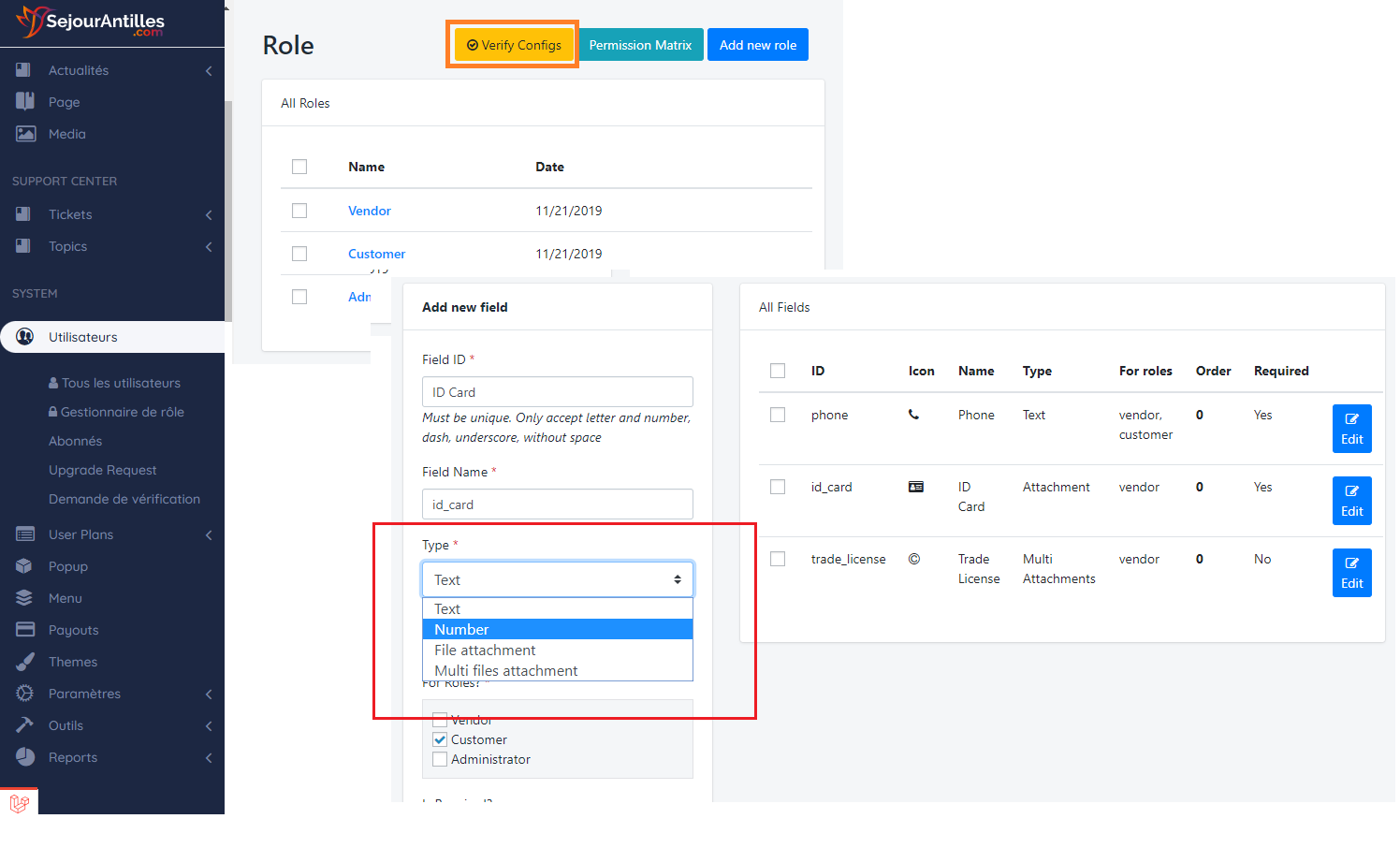
      3. Configurations de vérification

      Tableau de bord > Utilisateurs > Gestion des rôles

      Gestion des rôles

      Tableau de bord > Utilisateurs > Gestion des rôles

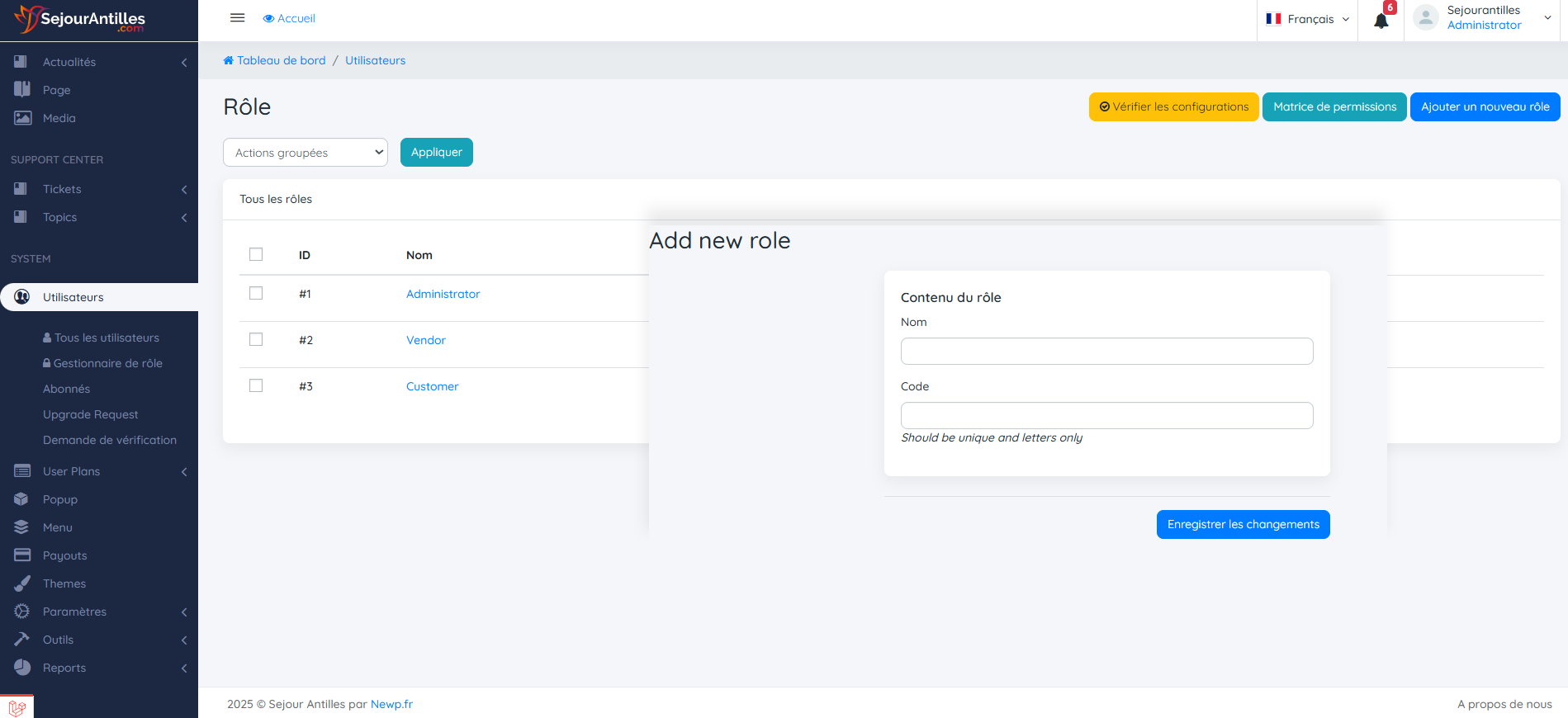
      Créer un nouveau rôle

      Ce panneau liste les rôles. L’administrateur peut créer facilement un nouveau rôle en entrant simplement son nom.

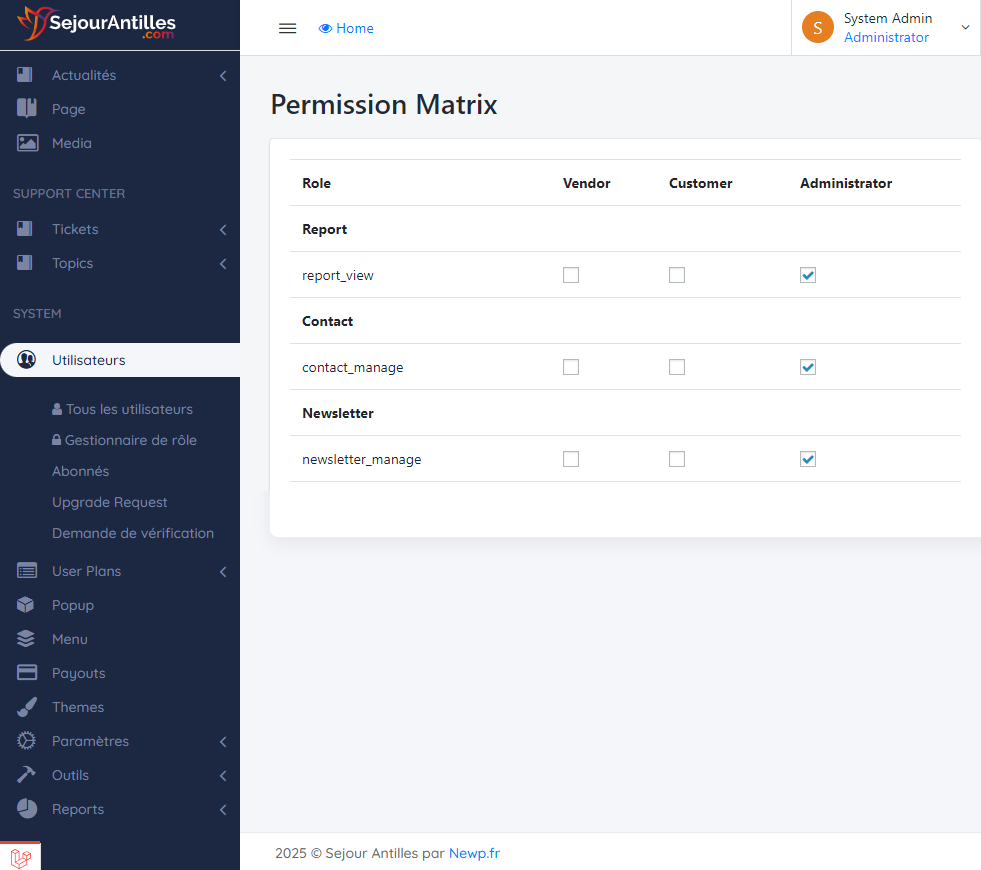
      Après avoir créé le nom du rôle, consultez le bouton Matrice des permissions.

      Cochez les permissions que vous souhaitez attribuer au rôle utilisateur.

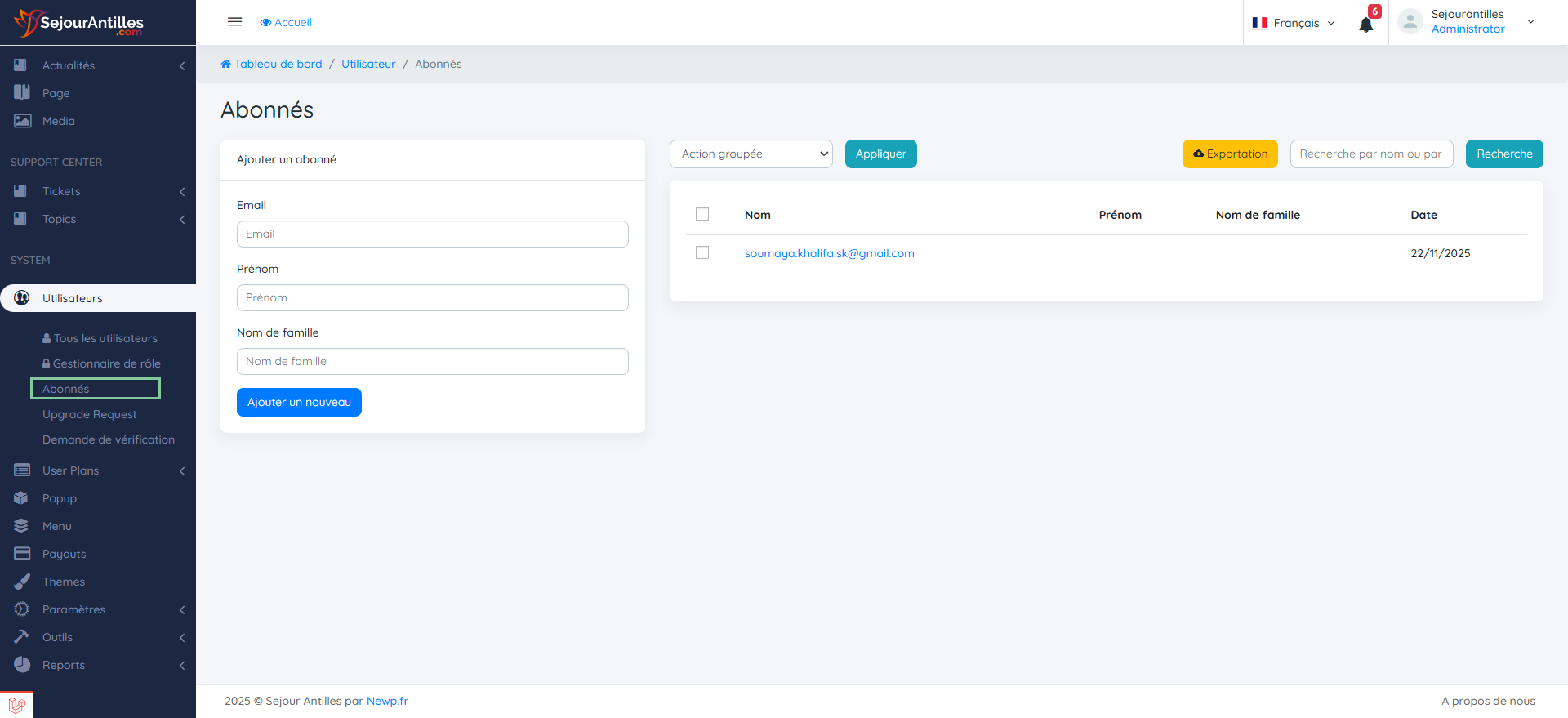
      Gestion des abonnés 

      Tableau de bord > Utilisateurs > Abonnés

      Vous pouvez créer un utilisateur directement depuis le panneau de contrôle.

      1 : Dans le panneau de gauche, vous pouvez voir le formulaire utilisé pour créer un nouvel abonné => Ajouter un nouvel abonné

      Il suffit de saisir le nom, l’adresse e-mail puis ENREGISTRER

      2 : Dans le panneau de droite se trouve la liste des abonnés. Vous pouvez la gérer facilement et même exporter les données pour une sauvegarde.

    Multi-langues

    Notre système est prêt pour les fonctionnalités multilingues, ce qui signifie que vous pouvez utiliser facilement plusieurs langues sur votre site web. Voici quelques lignes directrices :

    1. Activer le multilingue

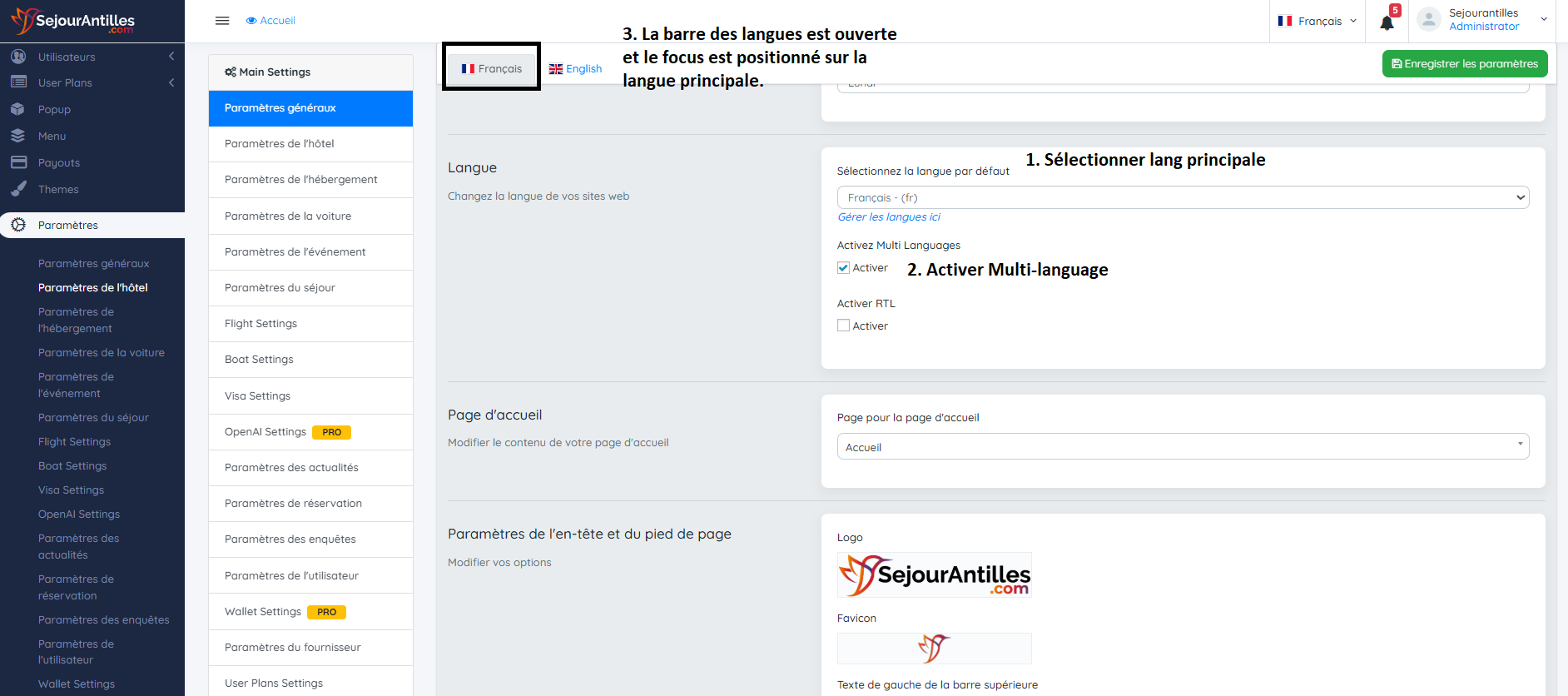
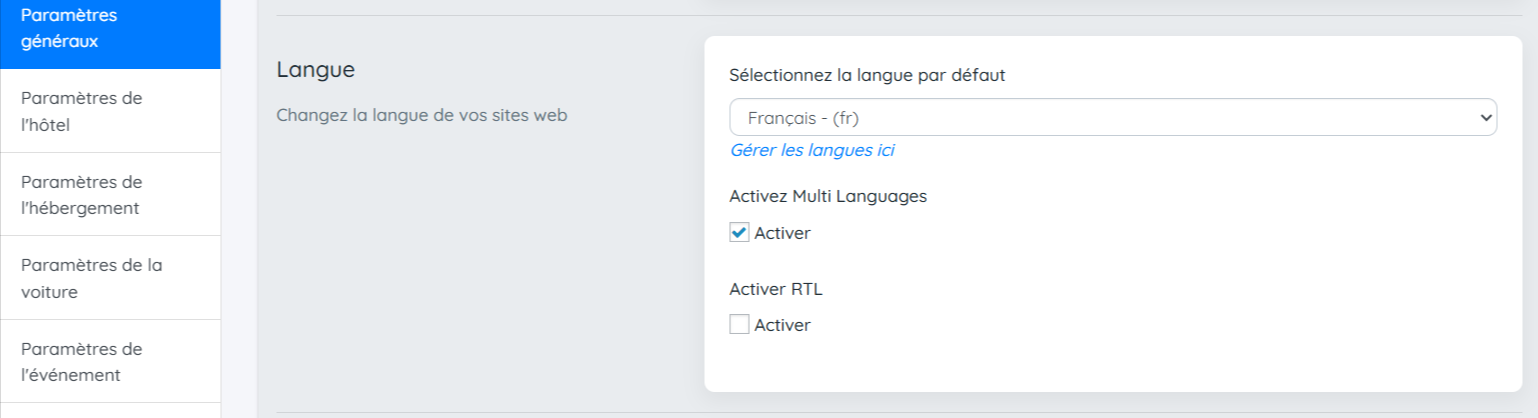
    Tout d’abord, accédez à Tableau de bord -> Paramètres -> Paramètres généraux -> Langue :

    1. Sélectionnez la langue principale : C’est une étape importante pour construire le contenu de votre site web. Les sous-langues ne sont compilées qu’à partir de la langue principale. Si vous utilisez EN comme langue principale et que vous passez soudainement à JA, votre site web ne fonctionnera pas correctement car aucun contenu principal de JA n’est disponible.

    2. L’étape suivante, Activer le multilingue : Cochez la case pour activer le multilingue sur le site.

    Multi-langue pour les Séjours/Circuits

    3. Après avoir activé le multilingue, vous verrez que votre site web dispose d’une barre de langue.


    2. Commencer la traduction du site

    Nous prendrons l’exemple des tours. Il y a 3 étapes à compléter : Contenu du tour, attributs du tour et blocs de tour sur la page d’accueil.

    1. Contenu du tour

    La barre de langue n’apparaît que lors de la mise à jour d’un tour existant, ce qui signifie que vous ne pourrez pas créer une langue dès la création du premier tour.

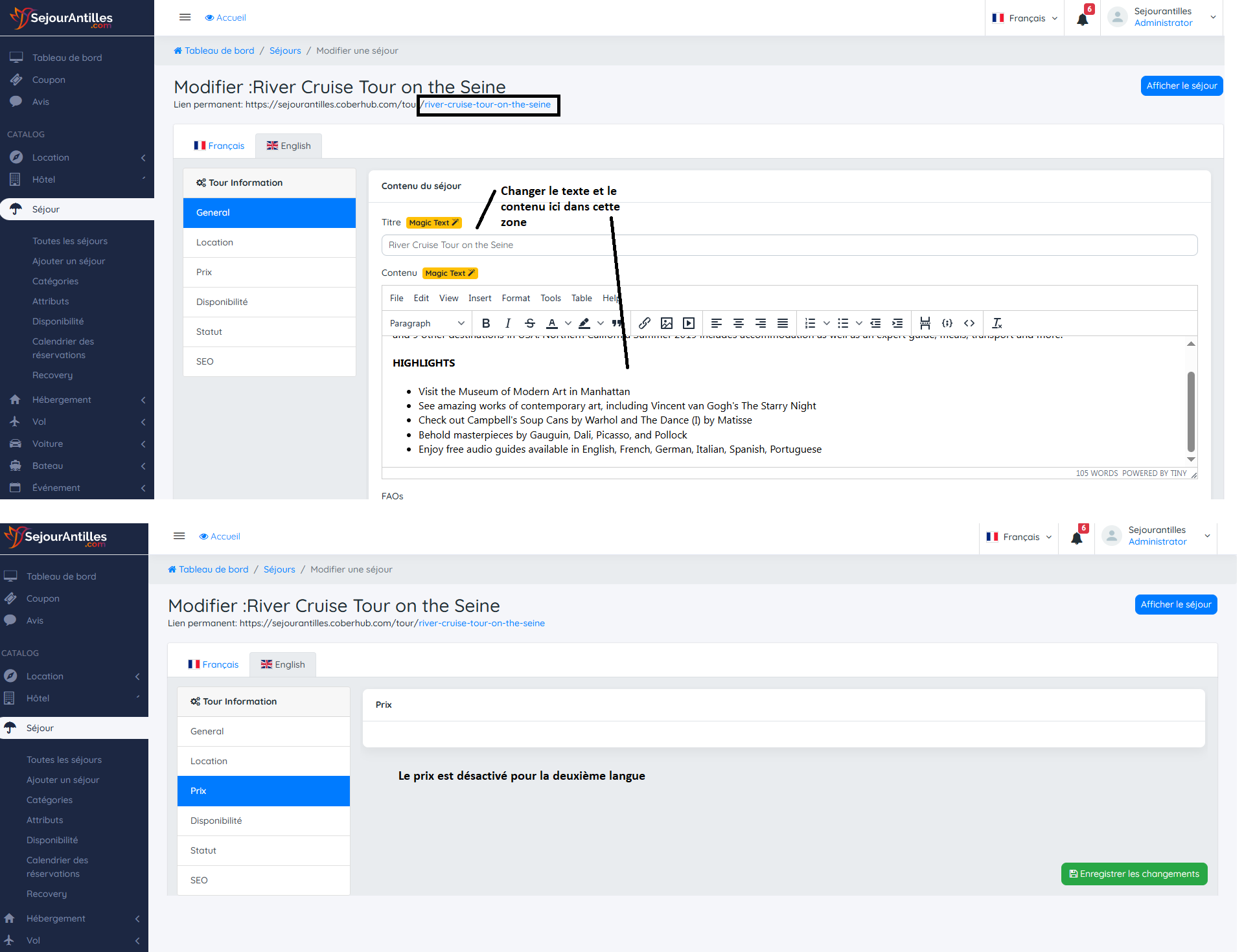
    Pour le contenu du tour dans la sous-langue (ex. Japonais), certains éléments sont masqués, tels que les sections d’images (image mise en avant, galerie, vidéo…), la section des prix… qui ont été définis dans la langue principale.

    Dans les sous-langues, vous pouvez seulement traduire le contenu textuel.

    Multi-langue pour les Séjours/Circuits


    2. Attributs du tour

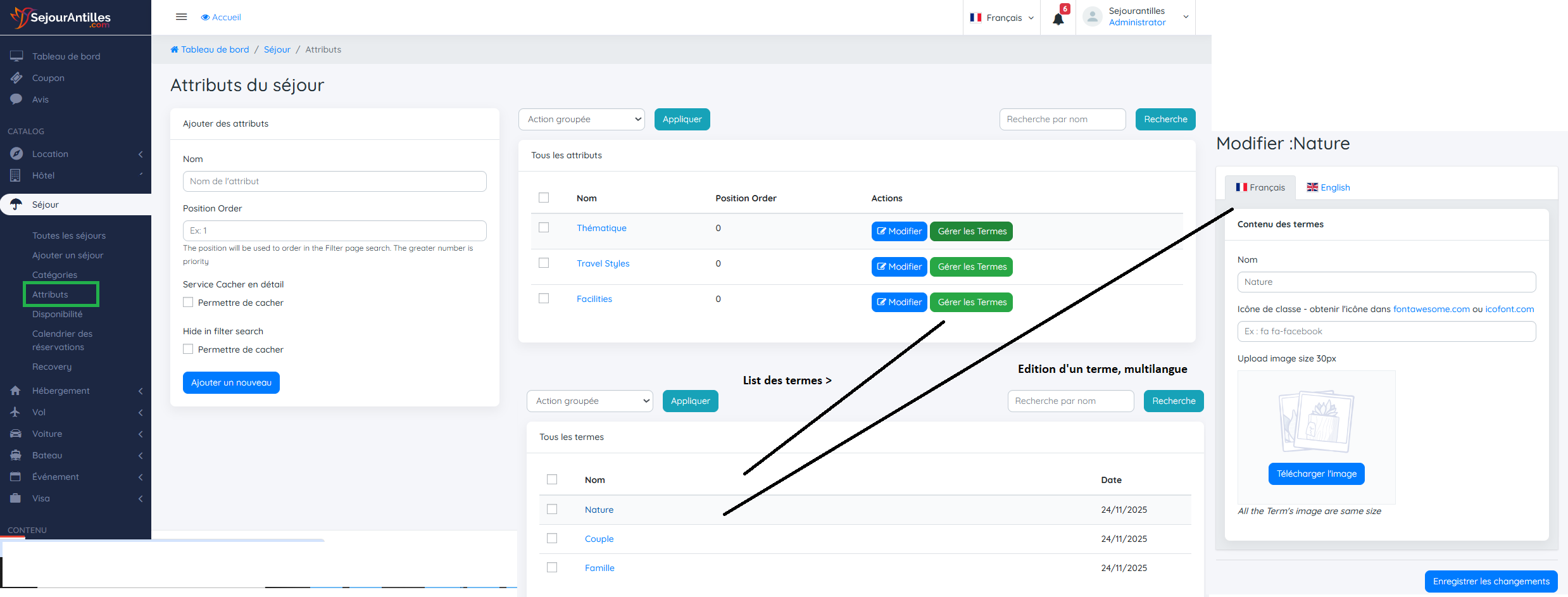
    La règle du multilingue est de ne traduire que le contenu disponible. Voici la gestion des attributs du tour :

    Dans les attributs du tour, deux points sont importants :

    1. Multilingue pour les attributs

    - Cliquez sur le bouton d’édition ou le nom de l’attribut pour accéder à la page d’édition.

    - Accédez à l’onglet de la sous-langue et effectuez la traduction.

    2. Multilingue pour les termes d’attribut

    - Cliquez sur Gestion des termes de la durée respective pour voir la liste des termes.

    - Cliquez sur le nom du terme pour l’éditer.

    - Accédez à l’onglet de la sous-langue et effectuez la traduction.

    Multi-langue pour les Séjours/Circuits


    3. Bloc Tour de la page d’accueil

    Multi-langue pour les Séjours/Circuits


      Gestion des rapports 

      Tableau de bord > Rapports > Rapport de réservation

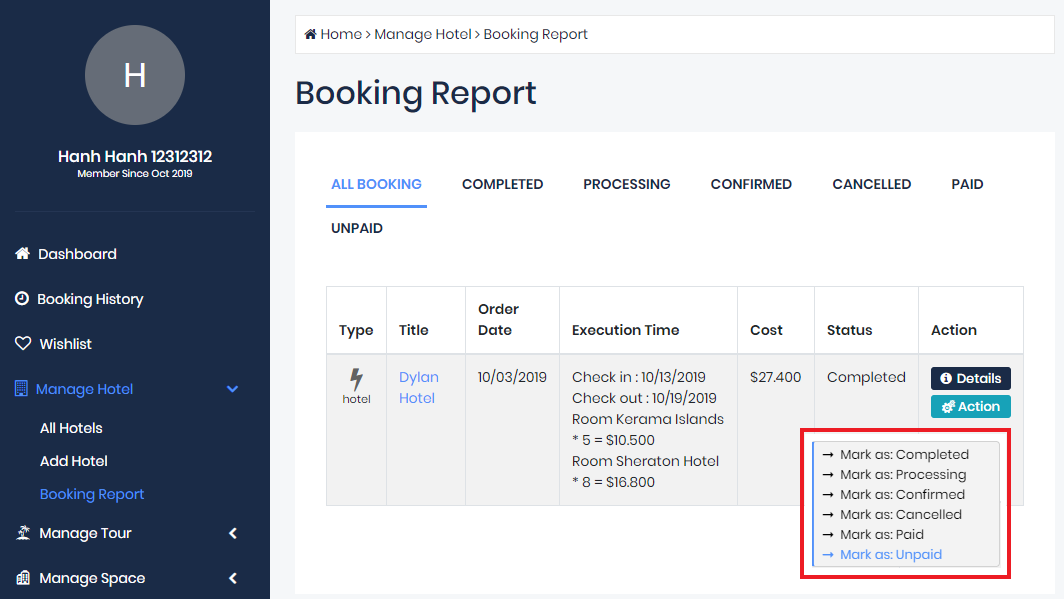
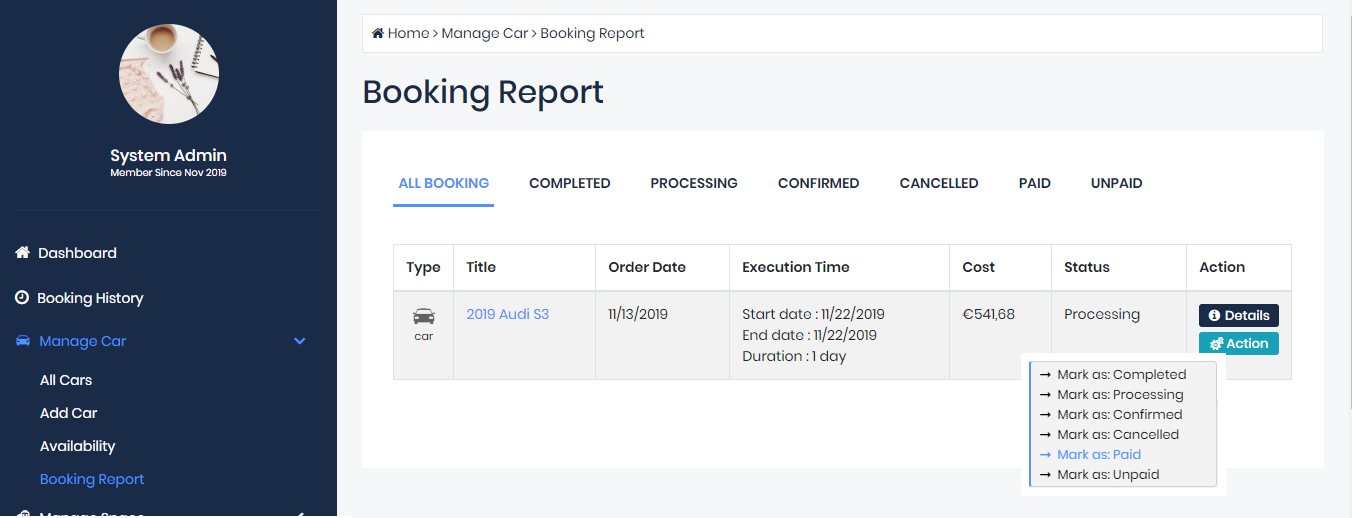
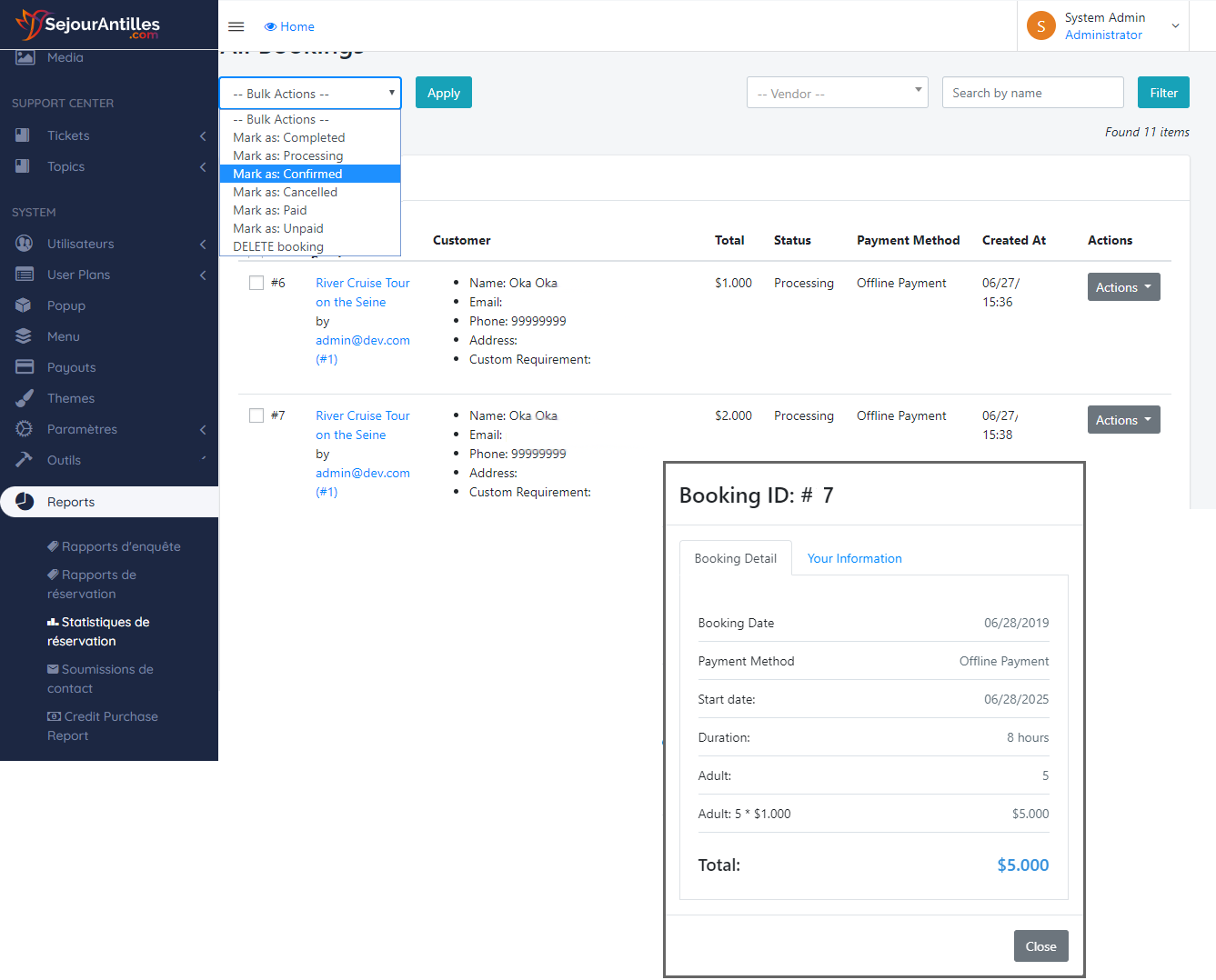
      Sur ce panneau, vous trouverez la liste des réservations que vous pouvez gérer facilement. Vous pouvez effectuer des actions groupées : Marquer comme terminé, Marquer comme en cours, Marquer comme confirmé, Marquer comme annulé, Marquer comme payé, Marquer comme non payé, SUPPRIMER une réservation, ou rechercher par nom de réservation ou propriétaire de la réservation.

      Liste des réservations

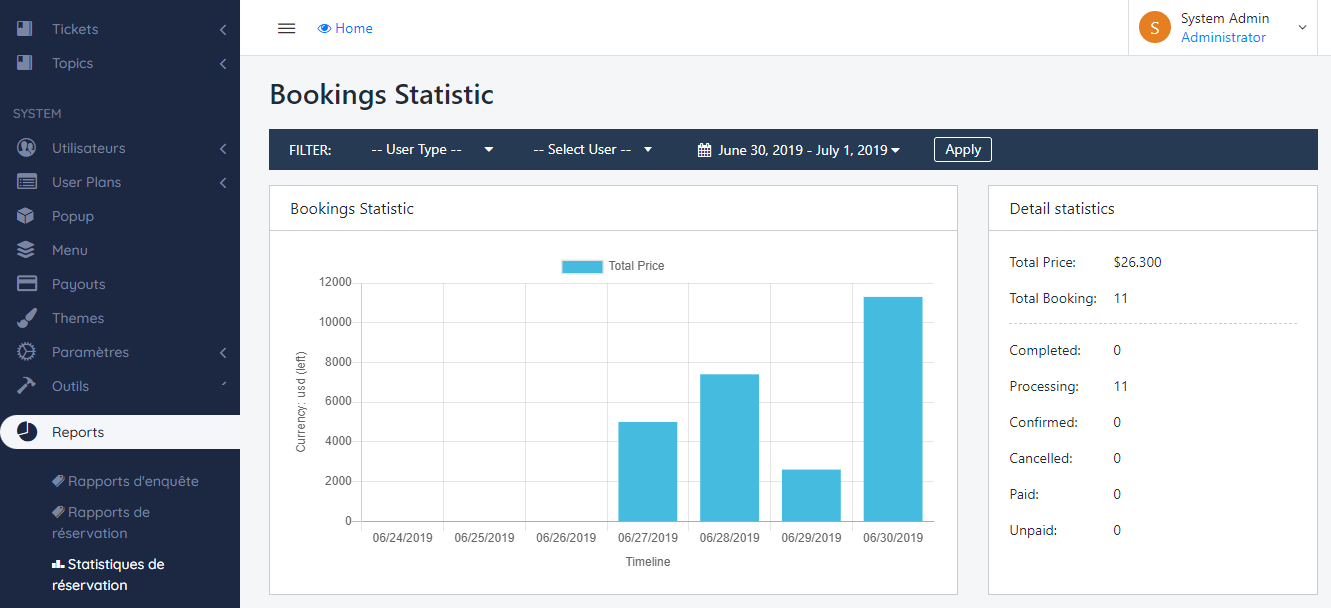
      Statistiques des réservations 

      Statistiques

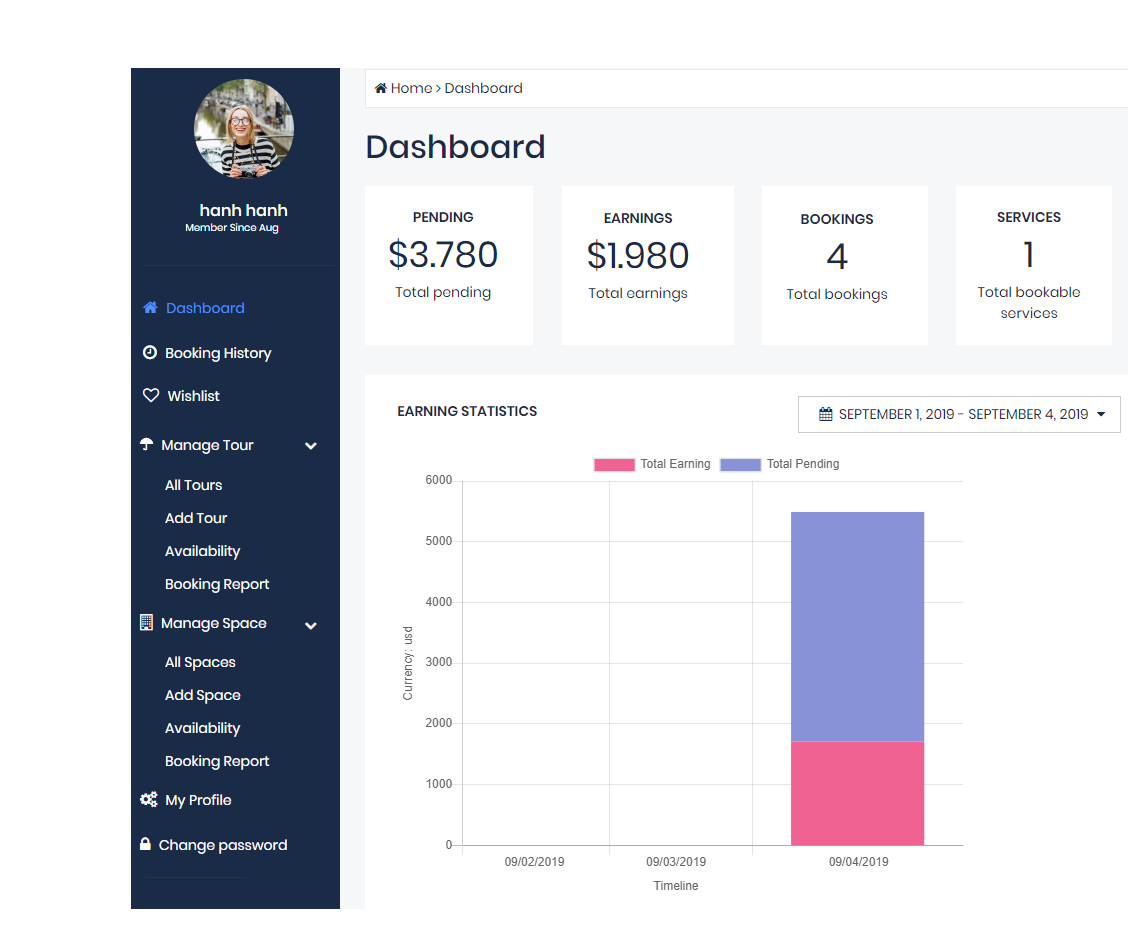
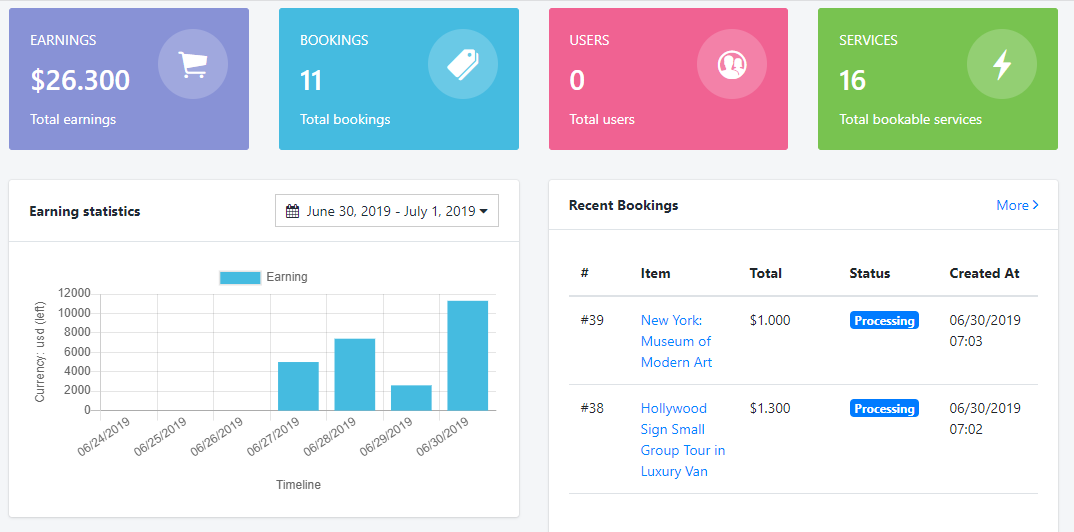
      Gestion des statistiques de revenus

      Sur ce panneau, vous pouvez gérer plus facilement vos revenus.

      Statistiques des revenus

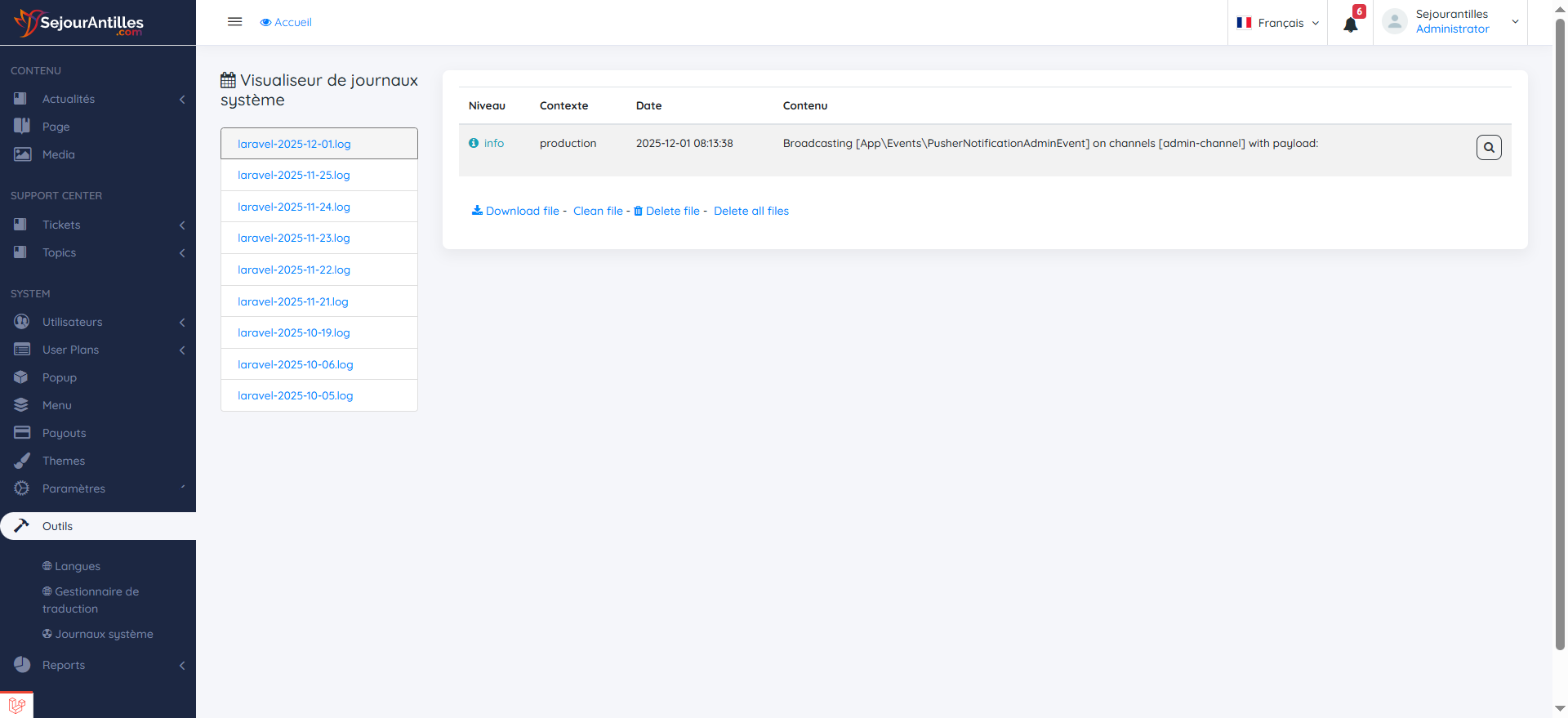
      Journaux système

      Les données de journalisation sont l’un des actifs les plus précieux en intelligence de sécurité informatique. Les journaux peuvent vous fournir une vue d’ensemble de votre système et vous permettre d’obtenir des informations puissantes sur ses vulnérabilités.

      Les outils spécialisés de gestion des journaux d’événements facilitent grandement le travail des administrateurs IT.

      Journaux système

      Gestion des langues 

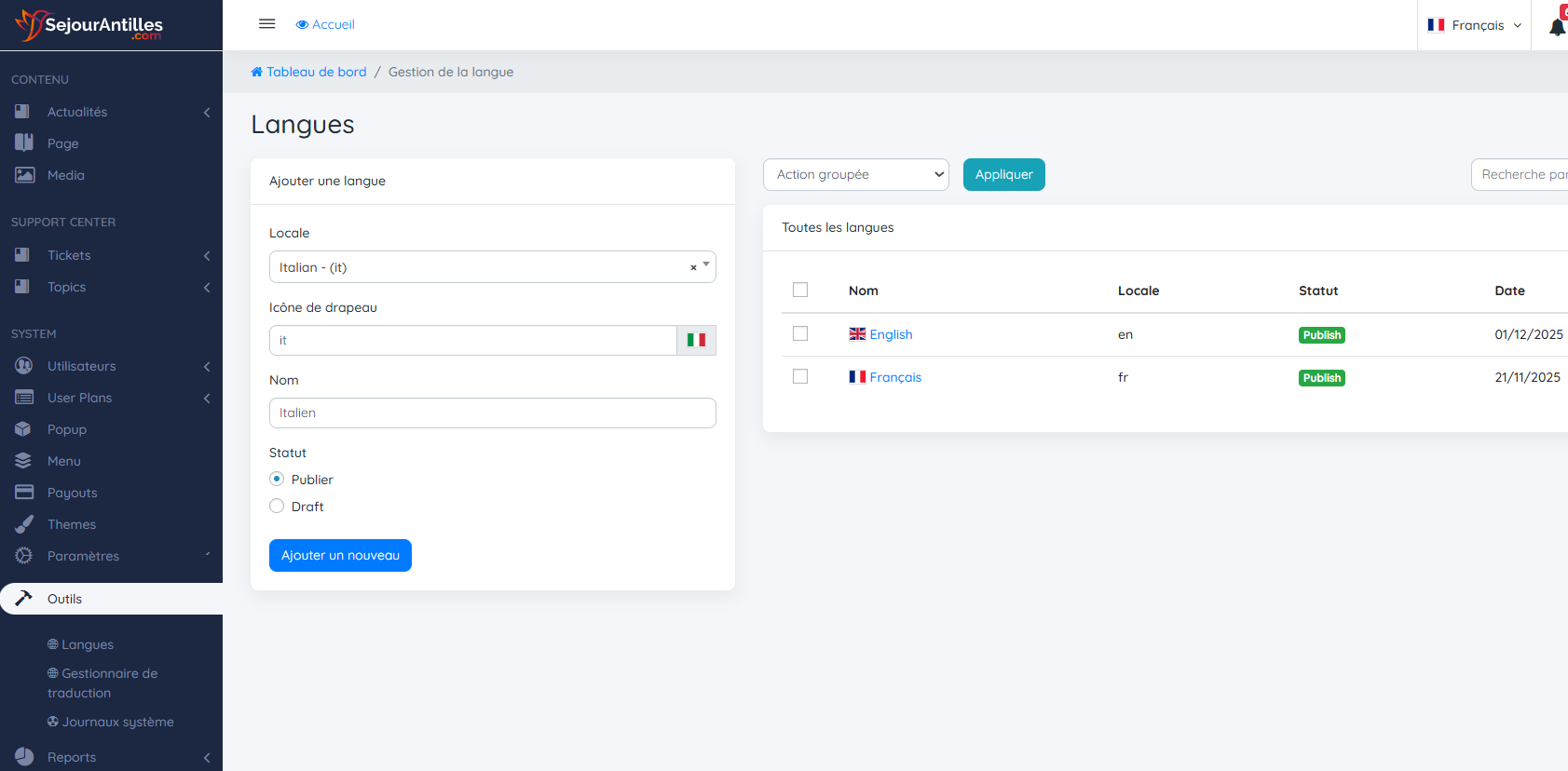
      La première étape pour construire un site multilingue est de créer la langue pour le site, naviguez vers Tableau de bord > Outils > Langue

      pour accéder au panneau des langues

      1. Sélectionnez la langue que vous souhaitez ajouter

      2. Entrez le code du drapeau correspondant à la langue.

      3. Cliquez sur le bouton Enregistrer pour créer la langue

      Gestion des langues

      Gestion des traductions 

      Tout notre système Éléments est prêt pour la traduction, ce qui signifie que vous pouvez facilement le traduire dans n'importe quelle langue que vous souhaitez. Voici quelques instructions :

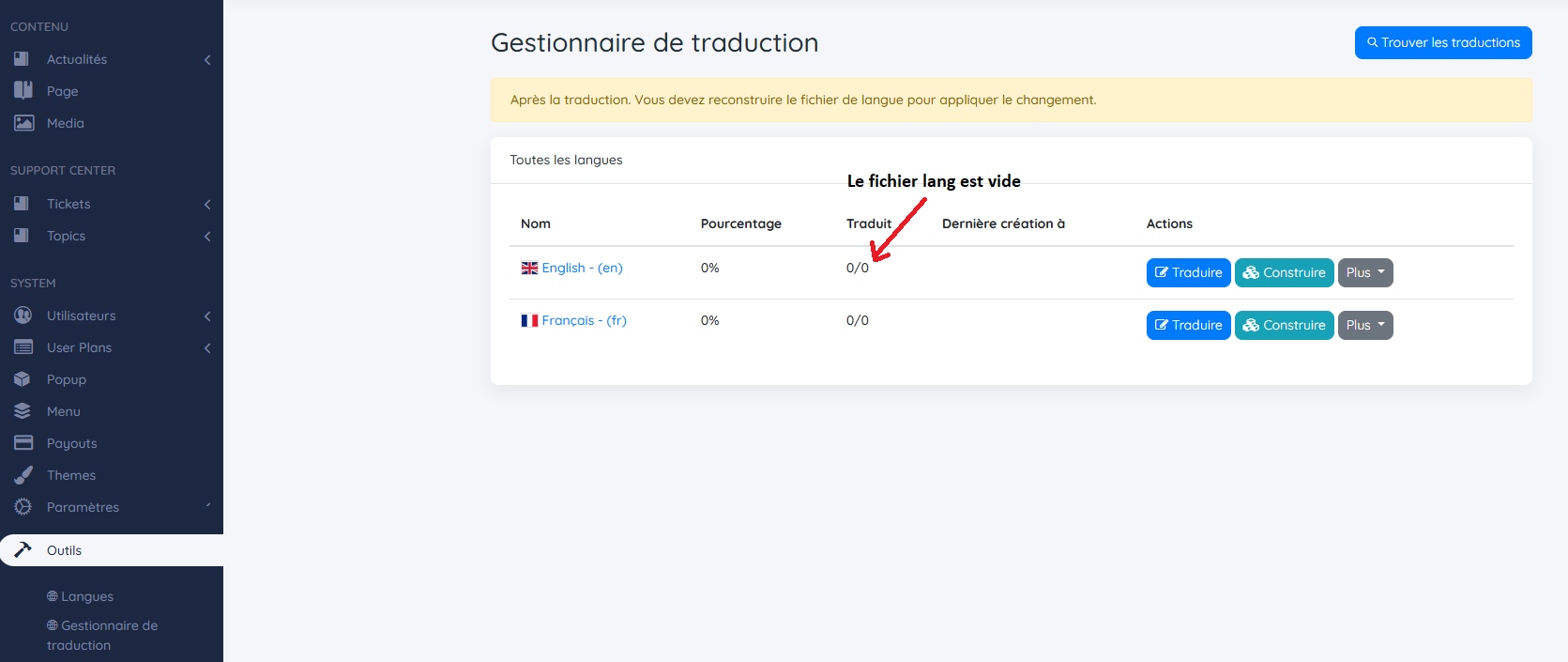
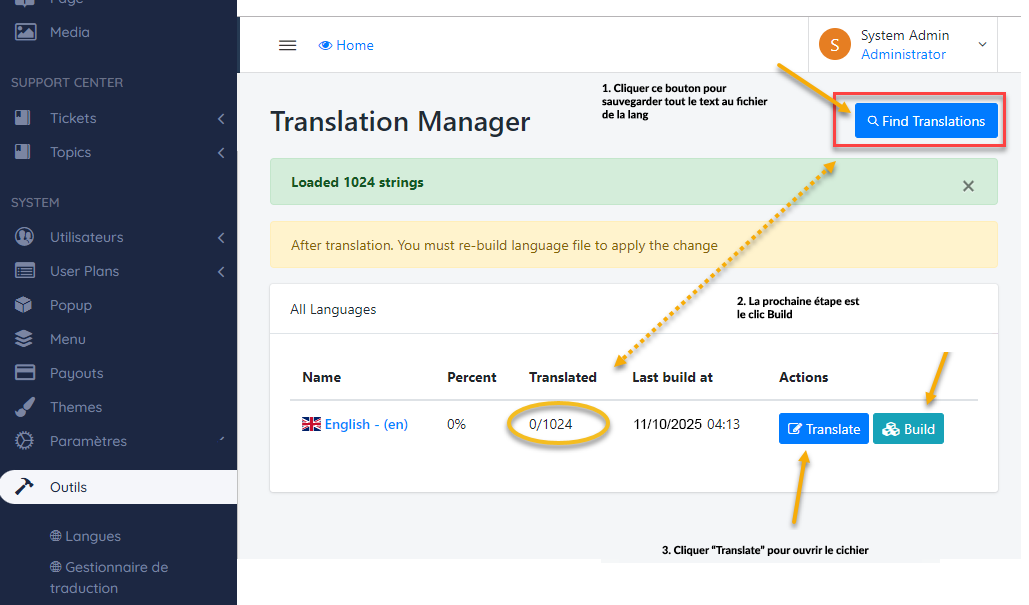
      Tout d'abord, naviguez vers Tableau de bord -> Traduction -> Langue du site, regardez la colonne Traduit, elle affiche 0/0. Cela signifie que votre site est vide.

      Traduction du site

      Ensuite, COMMENCEZ à créer le fichier de langue

      Création fichier langue

      Troisièmement, cliquez sur le bouton Traduire pour COMMENCER à traduire le fichier

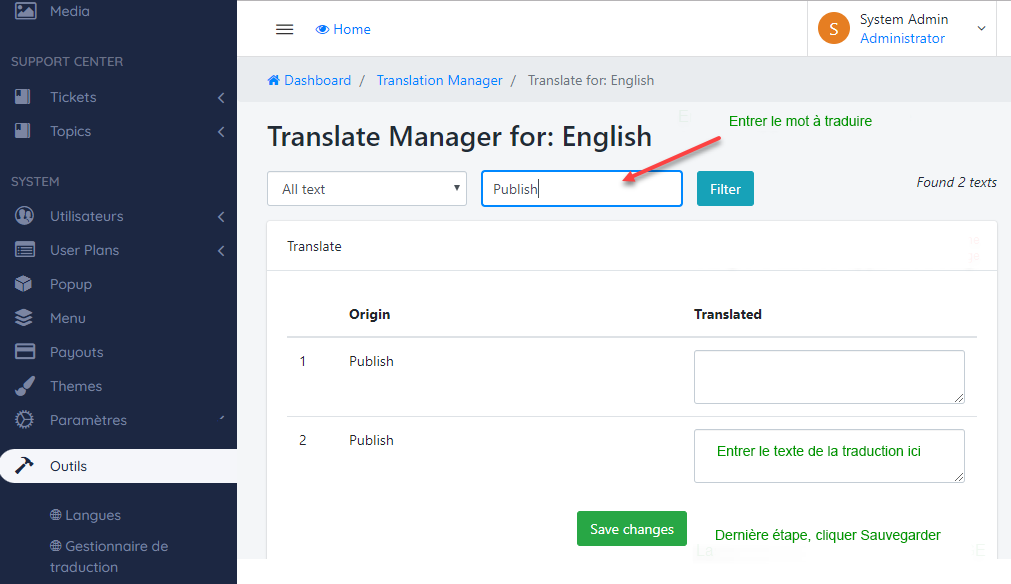
      - Sur la page de traduction : il suffit de traduire dans l’ordre indiqué ou de rechercher la clé que vous souhaitez modifier

      Traduire le site

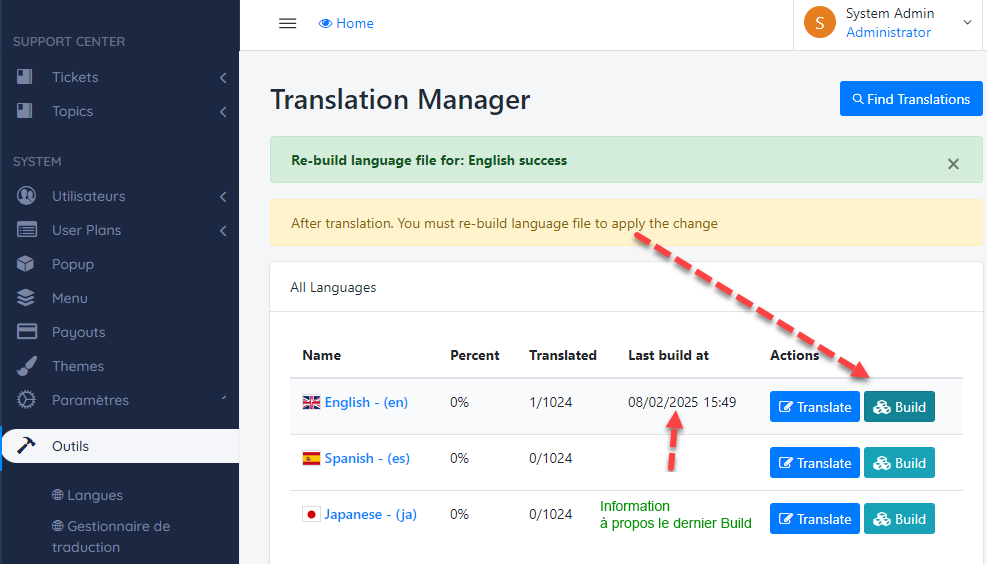
      Quatrièmement, Construisez le fichier de langue :

      - Retournez à la page du gestionnaire de traduction, puis CONSTRUISEZ le fichier une fois de plus

      Construire fichier langue

      Enfin : définir la langue pour le site

      Allez dans Paramètres > Paramètres généraux > Langue, cette étape est OBLIGATOIRE, sélectionnez la langue principale pour appliquer le changement.

      Sélection langue principale

      Merci 

      Version : 1.0.1


© Copyright 2025, Newp.